

การค้นหา ปรับสิทธิ์ ระงับการใช้งาน และลบสมาชิกทีม
หน้านี้รวบรวมขั้นตอนการบริหารจัดการสมาชิกทีมที่อยู่ในระบบ ไม่ว่าจะเป็นการค้นหาตามชื่อ, การกรองตามระดับสิทธิ์, การเปลี่ยนบทบาทหน้าที่, การพักสิทธิ์ใช้งานชั่วคราว, การส่งเทียบเชิญซ้ำ ตลอดจนการลบสมาชิกออกจาก Workspace
1. การค้นหา กรอง และจัดเรียงรายชื่อสมาชิก
1.1 การค้นหาด้วยชื่อผู้ดูแล (Keyword Search)
- พิมพ์ชื่อผู้ดูแลในช่อง "ค้นหา.. ชื่อผู้ดูแลระบบ"
- กดปุ่ม "ค้นหา" (Search) หรือกด
Enter - ระบบจะกรองตารางแสดงเฉพาะสมาชิกที่มีชื่อตรงกับคำค้นหา พร้อมแสดงป้ายแท็กคำค้น เช่น
คำค้น : สมชาย
1.2 การกรองตามระดับสิทธิ์ (Admin Rights Filter)
- คลิกปุ่ม "สิทธิ์ผู้ดูแล" ด้านบนตาราง
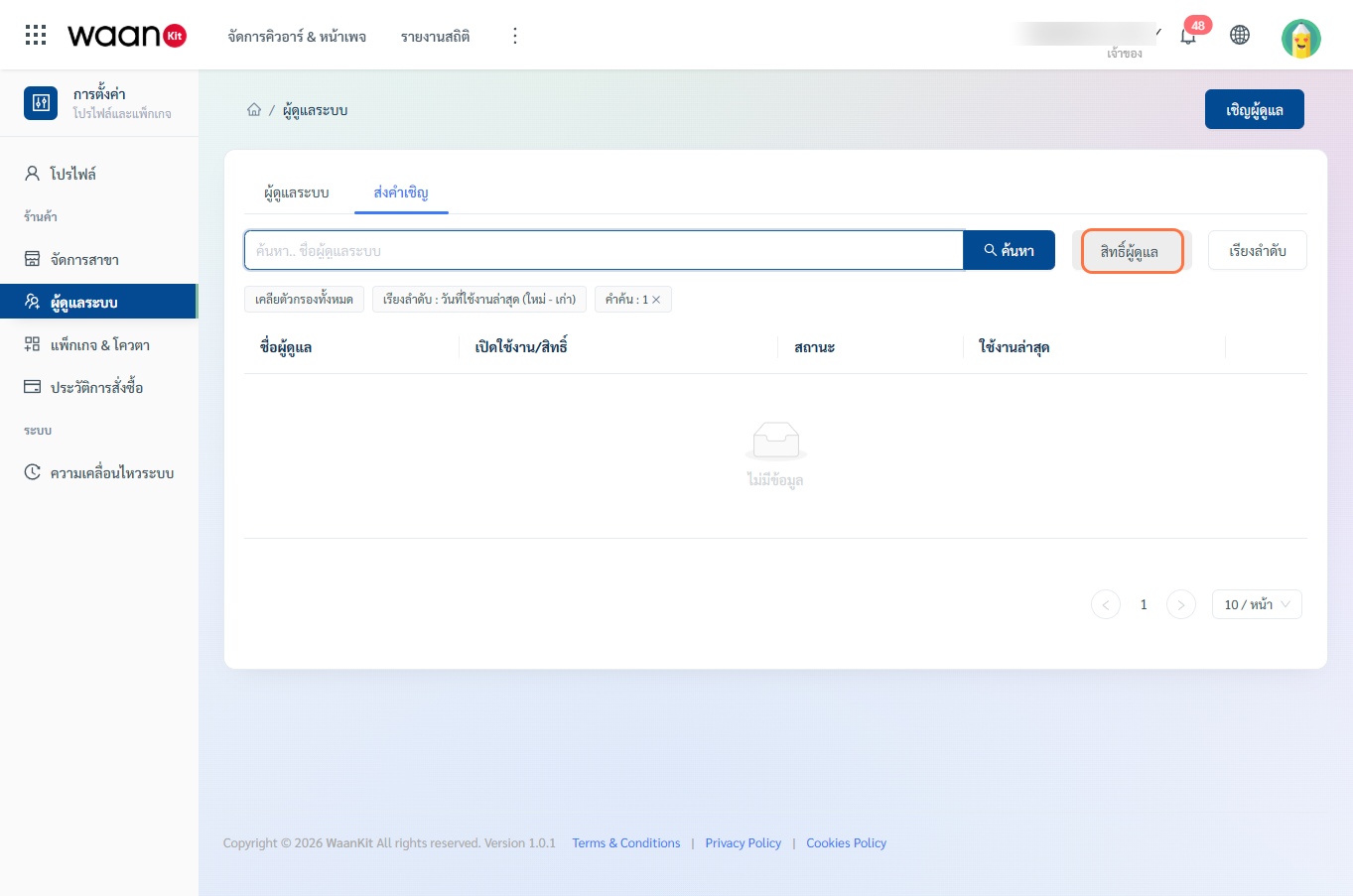
- ติ๊กถูกที่ช่องสิทธิ์ที่ต้องการดู:
- เจ้าของ (Owner)
- ผู้จัดการ (Manager)
- นักวิเคราะห์ข้อมูล (Data Analyst)
- คลิกปุ่ม "ค้นหา" ที่ด้านล่างของดรอปดาวน์เพื่อนำตัวกรองไปใช้ ตารางจะแสดงเฉพาะสมาชิกใน Role ที่เลือก
1.3 การจัดเรียงลำดับ (Sorting)
คลิกที่ปุ่ม "เรียงลำดับ" เพื่อเลือกรูปแบบการแสดงผล:
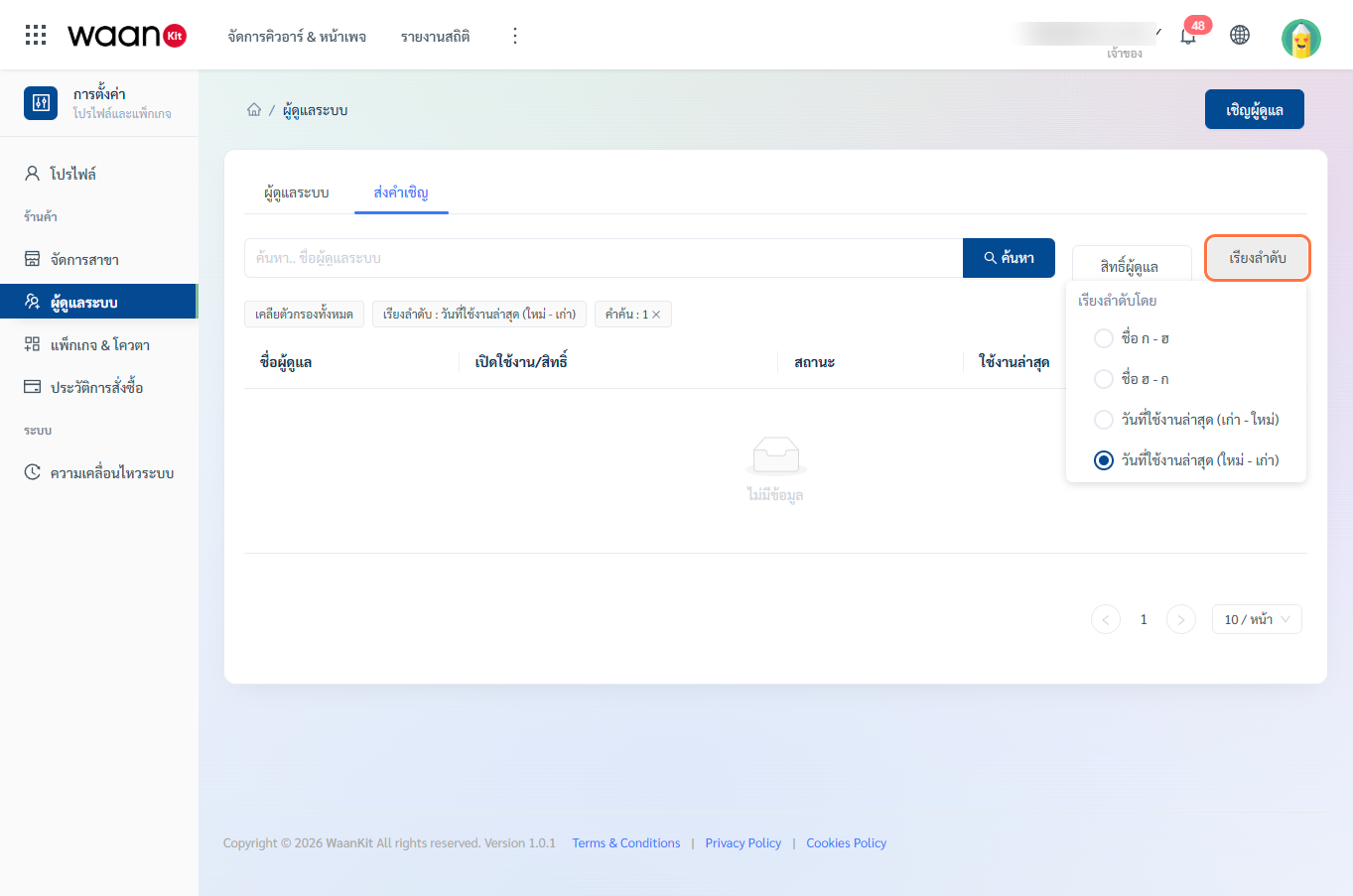
- ชื่อ ก - ฮ / ชื่อ ฮ - ก: เรียงตามตัวอักษรของชื่อจริง
- วันที่ใช้งานล่าสุด (ใหม่ - เก่า): สมาชิกที่มีความเคลื่อนไหวล่าสุดจะอยู่บนสุด (ค่าเริ่มต้น)
- วันที่ใช้งานล่าสุด (เก่า - ใหม่): เรียงจากสมาชิกที่ไม่ได้เข้าใช้งานนานที่สุด
2. การดูโปรไฟล์ ปรับเปลี่ยนสิทธิ์ และระงับการใช้งาน
เมื่อต้องการตรวจสอบรายละเอียดหรือแก้ไขสิทธิ์ของสมาชิกที่เข้าร่วมทีมแล้ว:
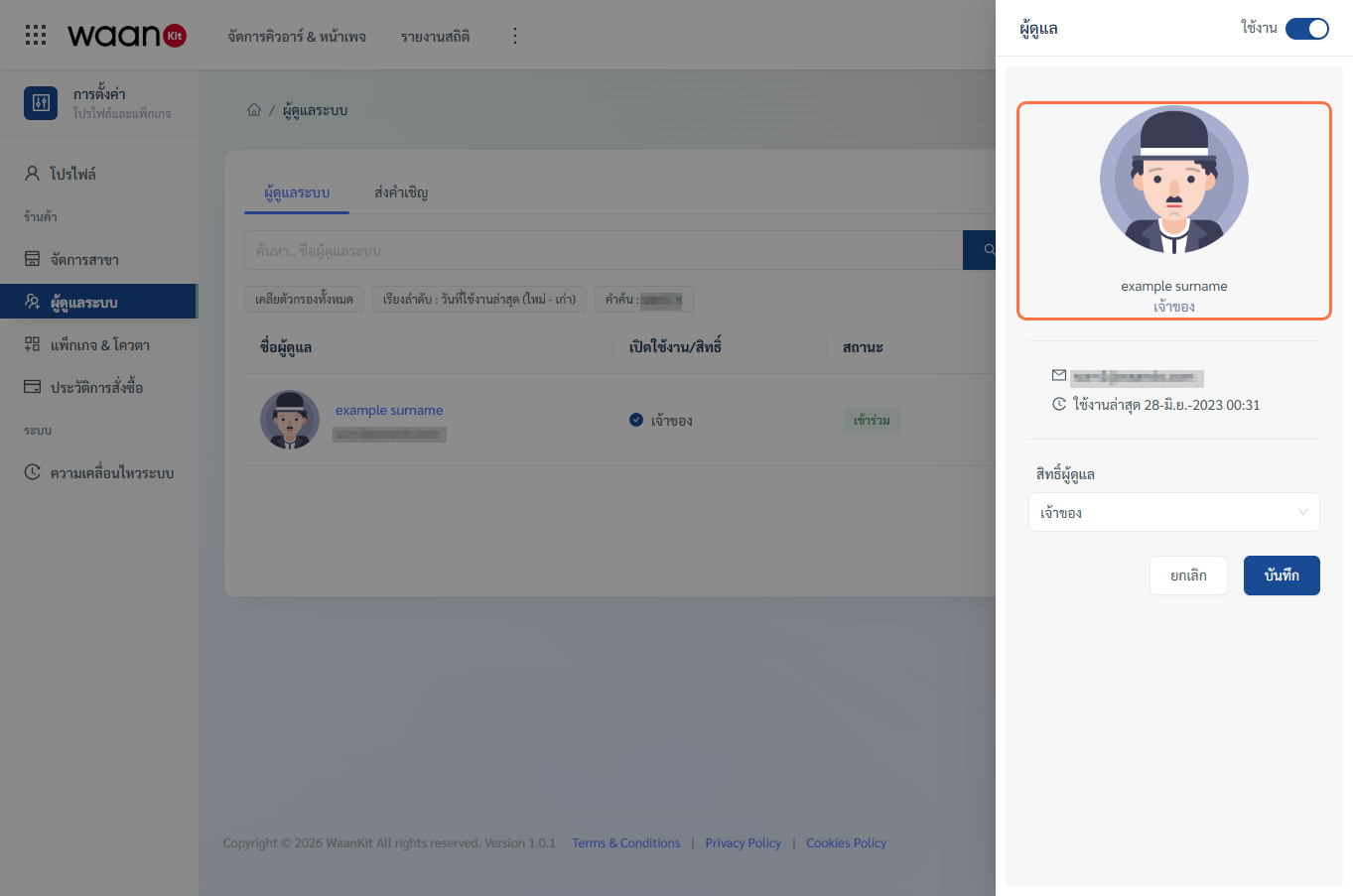
2.1 เปิดหน้าต่างโปรไฟล์สมาชิก (View Staff Drawer)
- ในแท็บ "ผู้ดูแลระบบ" ให้คลิกที่ ชื่อสมาชิก ในตาราง
- หน้าต่าง Side Drawer กว้าง 360px จะเลื่อนเปิดขึ้นมาทางขวา แสดงรูปโปรไฟล์ ชื่อ อีเมล วันที่ใช้งานล่าสุด และสวิตช์สถานะ
2.2 การสลับสถานะเปิด/ระงับการใช้งาน (Enable / Suspend Toggle)
- ที่มุมขวาบนของ Drawer จะมีสวิตช์เปิด/ปิด:
- เปิดใช้งาน (ใช้งาน): สวิตช์เปิด สมาชิกสามารถล็อกอินและเข้าถึงข้อมูลใน Workspace ได้ตามปกติ
- ระงับการใช้งาน (ไม่ใช้งาน): สวิตช์ปิด สมาชิกจะถูกตัดสิทธิ์การเข้าถึง Workspace นี้ทันที โดยที่ข้อมูลบัญชียังไม่ถูกลบออกจากระบบ
2.3 การปรับเปลี่ยนระดับสิทธิ์ (Change Role)
- ในช่อง "สิทธิ์ผู้ดูแล" ให้คลิกดรอปดาวน์เพื่อเลือกบทบาทใหม่ (เช่น ปรับจาก Data Analyst เป็น Manager)
- คลิกปุ่ม "บันทึก" (Record)
- ยืนยันในหน้าต่าง Popconfirm
"ยืนยันการบันทึกข้อมูล"ให้คลิก "ตกลง" - สิทธิ์ของสมาชิกจะได้รับการอัปเดตแบบเรียลไทม์ทันที
3. การจัดการคำเชิญที่รอการตอบรับ (Invitations Management)
ในกรณีที่ส่งคำเชิญไปแล้วแต่ผู้รับยังไม่ได้กดยืนยันเข้าร่วม:
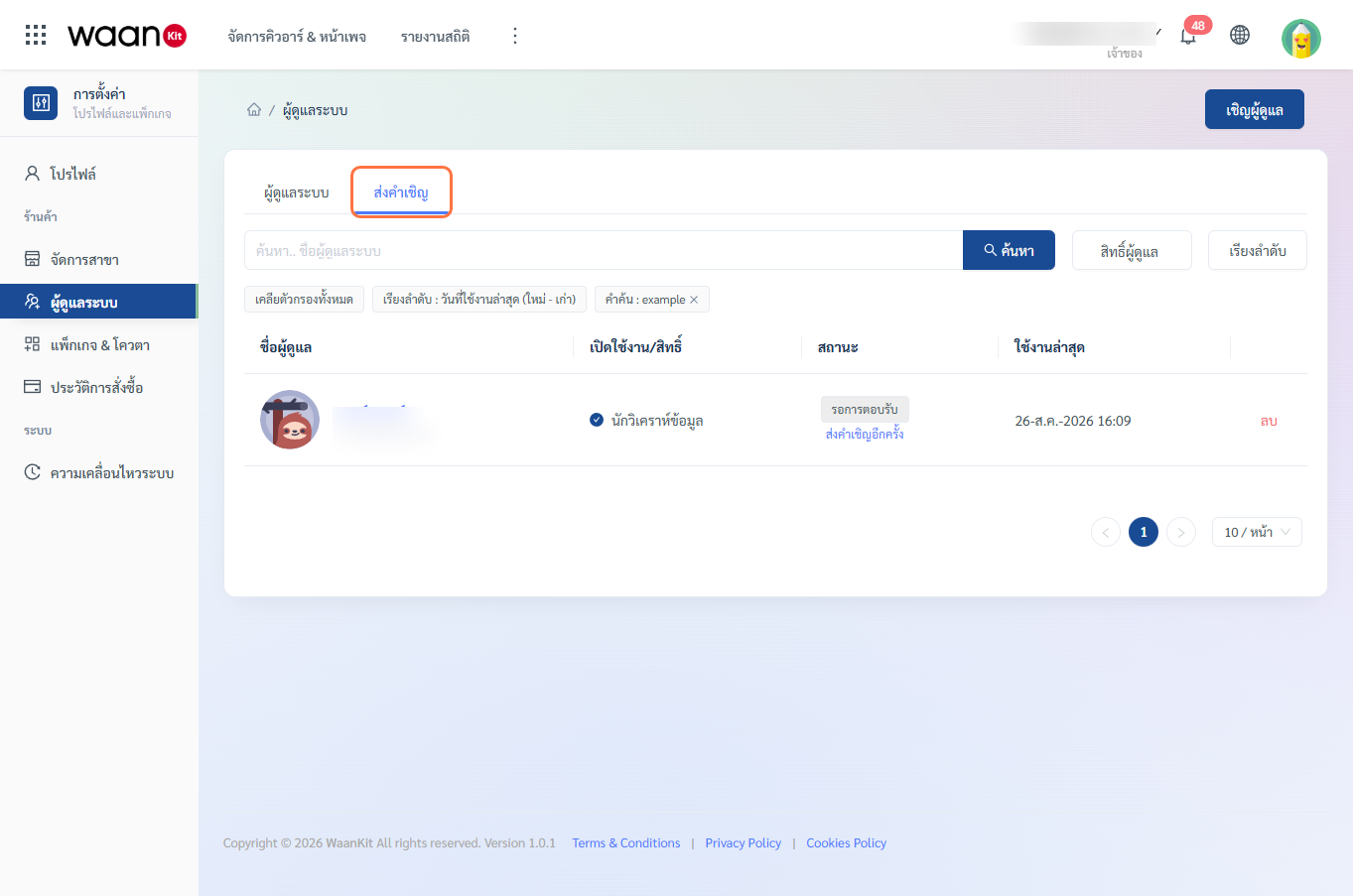
- สลับไปที่แท็บ "ส่งคำเชิญ" (Invitations)
- คุณจะเห็นรายชื่อคำเชิญที่มีสถานะ
"รอการตอบรับ" - ส่งคำเชิญซ้ำ (Resend Invitation):
- คลิกที่ลิงก์สีฟ้า "ส่งคำเชิญอีกครั้ง" ใต้ป้ายสถานะ
- ยืนยันใน Popconfirm เพื่อให้ระบบส่งอีเมลเทียบเชิญฉบับใหม่ไปยังผู้รับ
- ยกเลิกคำเชิญ (Cancel Invitation):
- คลิกลิงก์สีแดง "ลบ" ที่คอลัมน์ขวาสุดของแถวนั้น
- ยืนยันการลบ คำเชิญจะถูกยกเลิกและคืนโควต้ากลับสู่แพ็กเกจทันที
4. การลบสมาชิกออกจากองค์กร (Remove Staff)
เมื่อพนักงานลาออกหรือต้องการตัดสิทธิ์สมาชิกออกจากองค์กรอย่างถาวร:
วิธีที่ 1: ลบผ่านตารางรายชื่อ
- ในแถวของสมาชิกที่ต้องการลบ (ยกเว้น Owner) ให้คลิกลิงก์สีแดง "ลบ" ทางด้านขวา
- จะมี Popconfirm สีแดงแสดงข้อความเตือน ให้คลิก "ตกลง"
วิธีที่ 2: ลบผ่านหน้าต่างโปรไฟล์ (Drawer)
- คลิกที่ชื่อสมาชิกเพื่อเปิด Drawer
- เลื่อนลงมาที่ด้านล่างสุด คลิกข้อความสีแดง "ลบออกจากผู้ดูแล"
- ยืนยันใน Popconfirm เพื่อลบสมาชิกออกจาก Workspace
[!WARNING] การป้องกันบัญชี Owner: บัญชีเจ้าขององค์กร (Owner) ไม่สามารถถูกลบออกจากระบบได้ เพื่อป้องกันปัญหา Workspace ไร้ผู้ดูแลสูงสุด