

การจัดการบริษัทและสลับ Workspace (Company & Workspace Management)
ระบบ WaanKit รองรับสถาปัตยกรรม Multi-Workspace ทำให้บัญชีผู้ใช้งาน 1 บัญชี สามารถสังกัดและร่วมบริหารงานได้หลายบริษัทหรือหลายร้านค้าพร้อมกัน โดยสามารถตรวจสอบและจัดการได้ที่หน้า "บริษัท" (/app/profile/company)
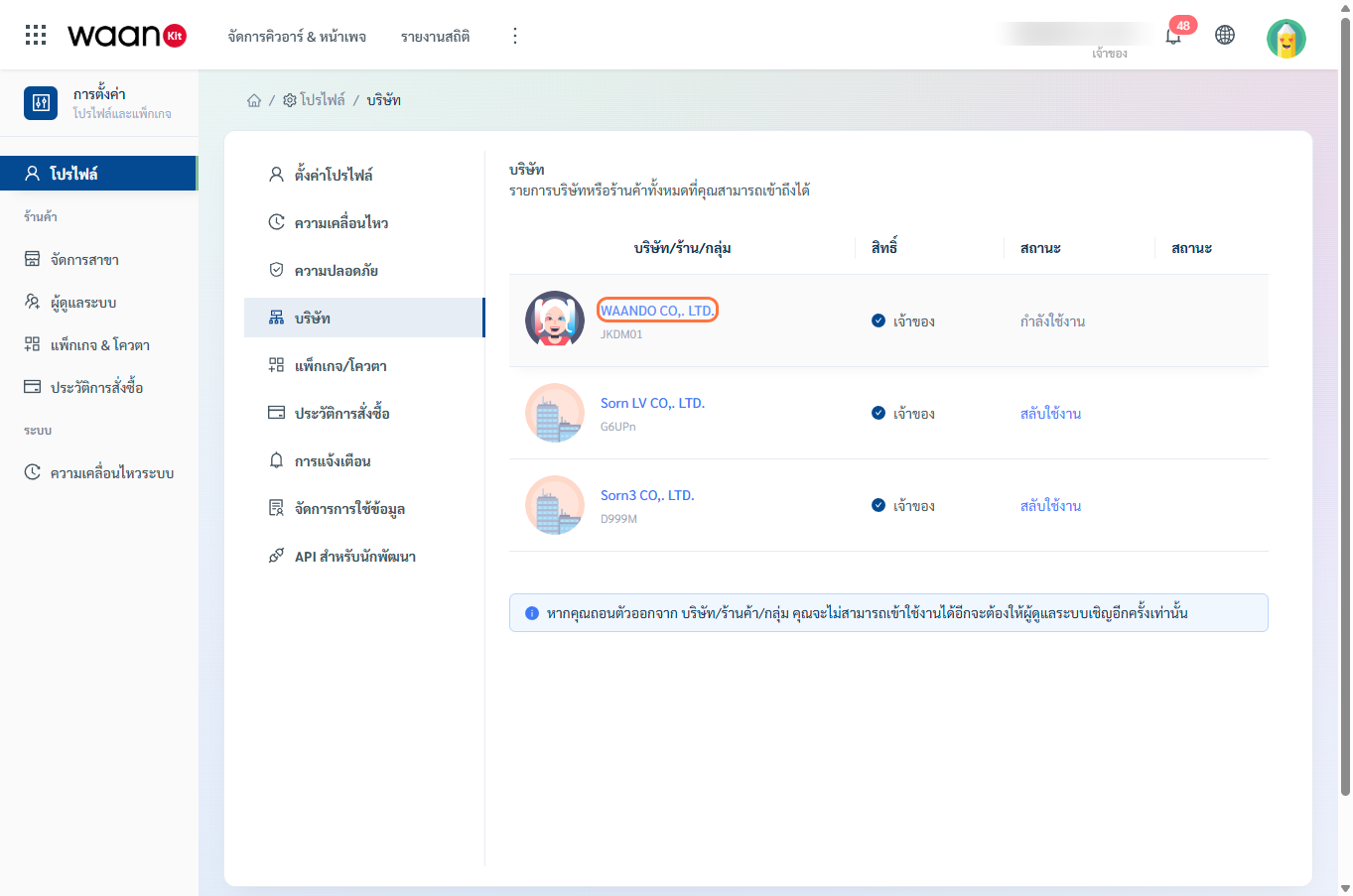
1. รายชื่อบริษัทและสิทธิ์การเข้าถึง
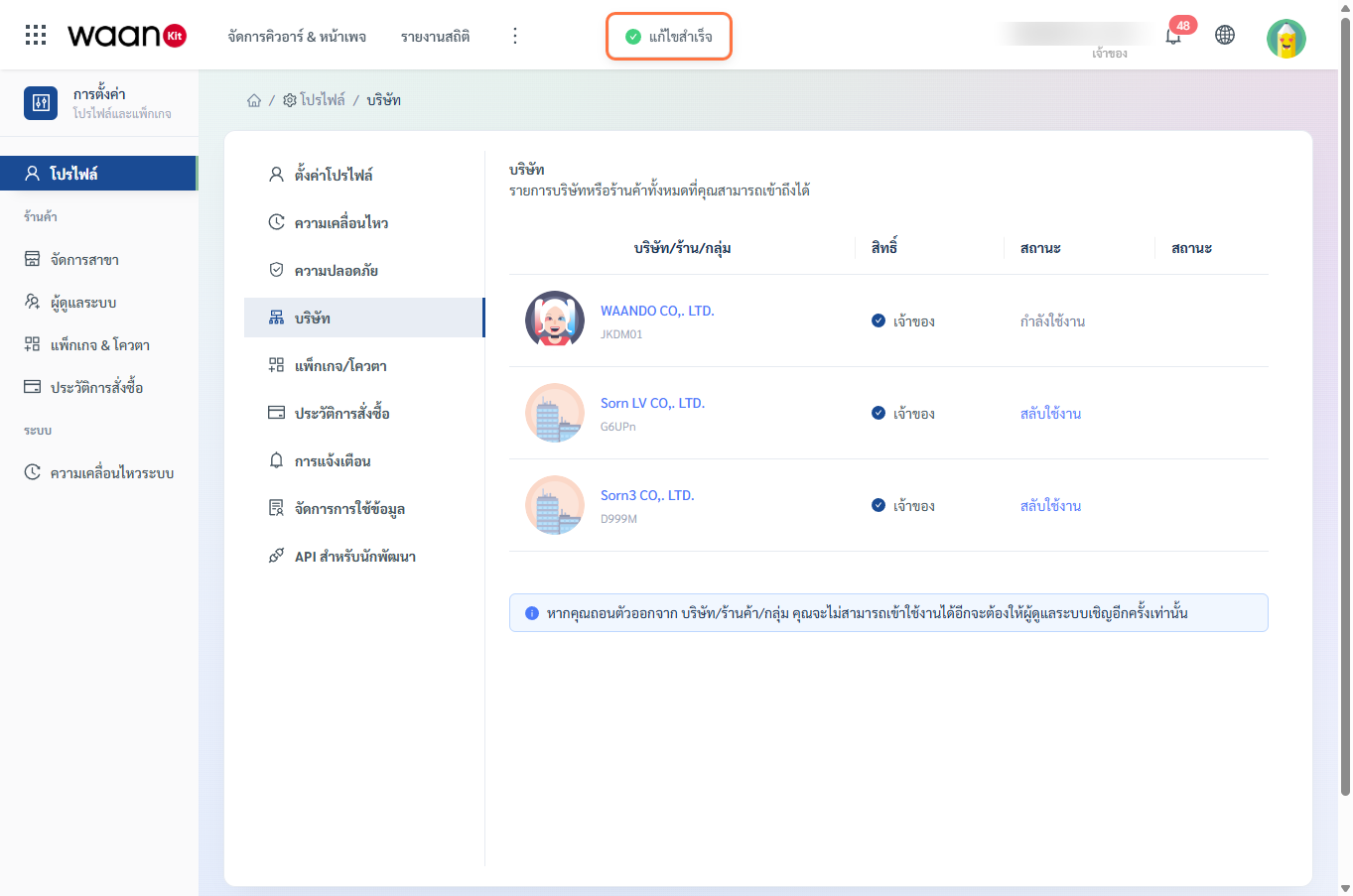
ในตารางจะแสดงรายการบริษัท ร้านค้า หรือกลุ่มธุรกิจทั้งหมดที่คุณมีสิทธิ์เข้าถึง:
- บริษัท/ร้าน/กลุ่ม: แสดงโลโก้, ชื่อบริษัท และรหัสย่อ (Workspace ID)
- สิทธิ์: ระดับสิทธิ์ของคุณในบริษัทนั้น (เช่น เจ้าของ / ผู้จัดการ)
- สถานะ:
กำลังใช้งาน: คือ Workspace ที่คุณกำลังทำงานอยู่ ณ ปัจจุบันสลับใช้งาน: คือปุ่มสำหรับเปลี่ยนไปยัง Workspace อื่น
2. วิธีการสลับ Workspace ทำงาน (Switch Workspace)
คุณสามารถสลับ Workspace ที่ต้องการทำงานได้ 2 ช่องทาง:
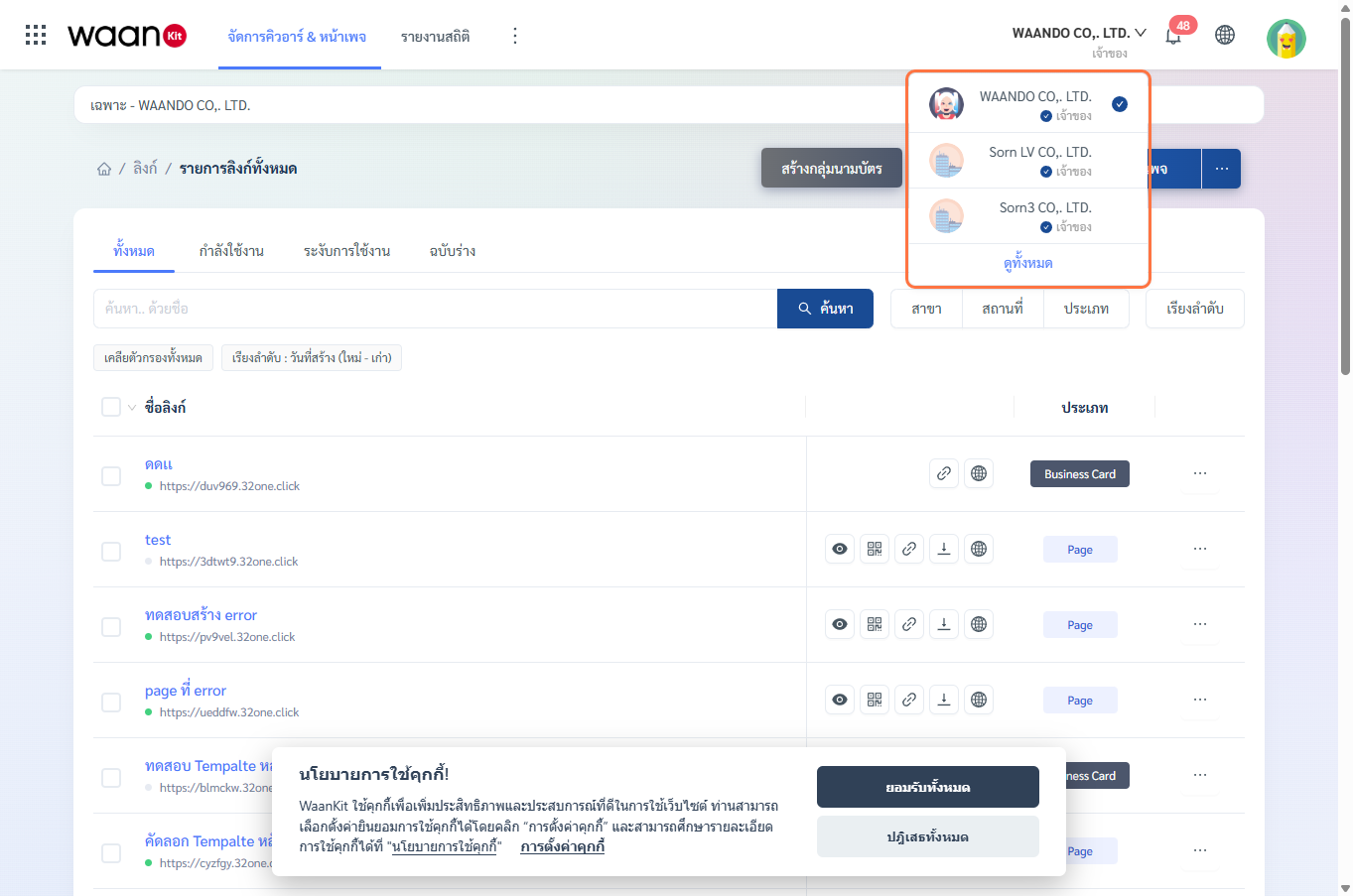
ช่องทางที่ 1: สลับด่วนผ่าน Header ด้านบนสุด (Quick Switch)
- คลิกที่ ชื่อบริษัทปัจจุบัน บริเวณมุมขวาบนของ Header
- เมนูดรอปดาวน์จะแสดงรายชื่อบริษัททั้งหมดที่คุณสังกัดอยู่
- คลิกเลือกบริษัทที่ต้องการ ระบบจะสลับ Workspace ให้ทันที
ช่องทางที่ 2: สลับผ่านหน้ารายการบริษัท (Company Dashboard)
- เข้ามาที่เมนู "บริษัท" ในหน้าการตั้งค่าโปรไฟล์
- มองหาบริษัทที่คุณต้องการเปลี่ยนไปทำงาน
- คลิกปุ่ม "สลับใช้งาน" (Switch Workspace) ในคอลัมน์สถานะ
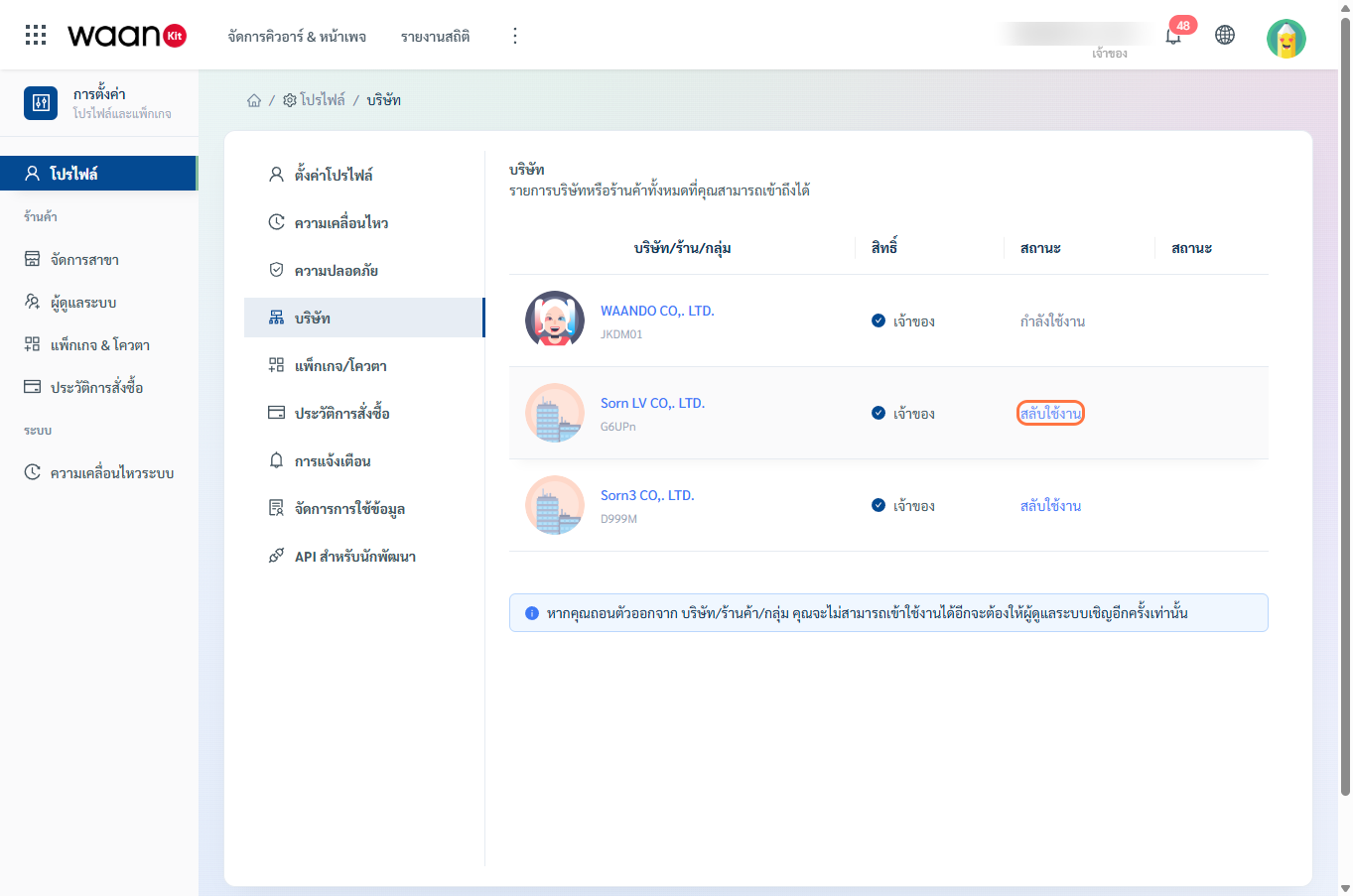
- ระบบจะทำการรีเฟรชข้อมูลและสลับระบบทั้งหมด (QR Codes, หน้าเพจ, สถิติ, ทีมงาน) ไปยังบริษัทที่คุณเลือกทันที
3. การแก้ไขชื่อและโลโก้บริษัท (สำหรับสิทธิ์ Owner)
หากคุณเป็นเจ้าของบริษัท (Owner) คุณสามารถปรับปรุงข้อมูลพื้นฐานของบริษัทได้:
- คลิกที่ชื่อบริษัทที่ต้องการแก้ไขในตาราง
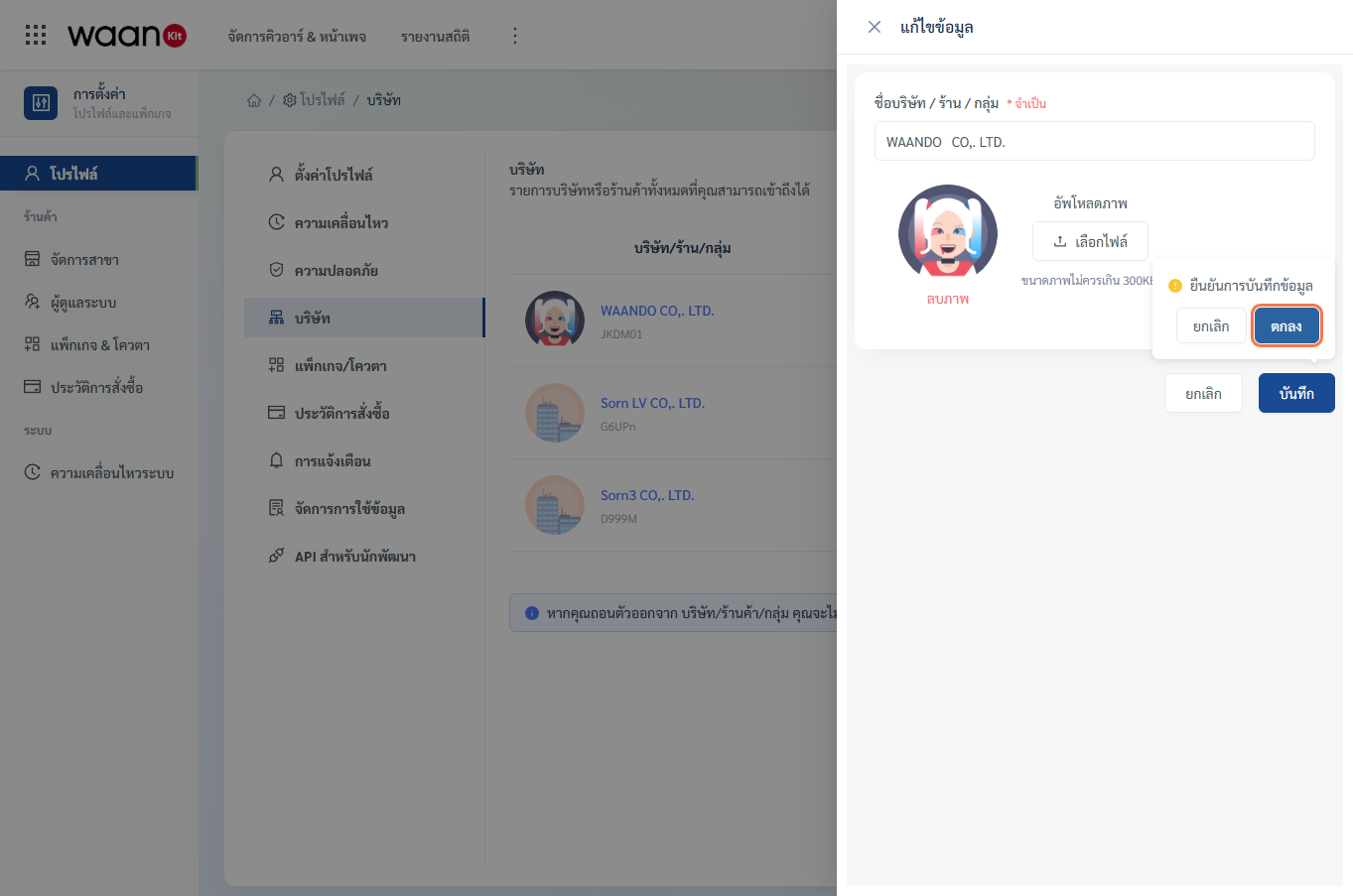
- หน้าต่าง Side Drawer "แก้ไขข้อมูล" จะเปิดขึ้นมา
- อัปเดตข้อมูล:
- ชื่อบริษัท / ร้าน / กลุ่ม: (จำเป็น) ตั้งชื่อที่แสดงในระบบ
- อัปโหลดภาพโลโก้: คลิกปุ่ม "เลือกไฟล์" (รองรับภาพขนาดไม่เกิน 300KB) หรือคลิก "ลบภาพ"
- คลิกปุ่ม "บันทึก"
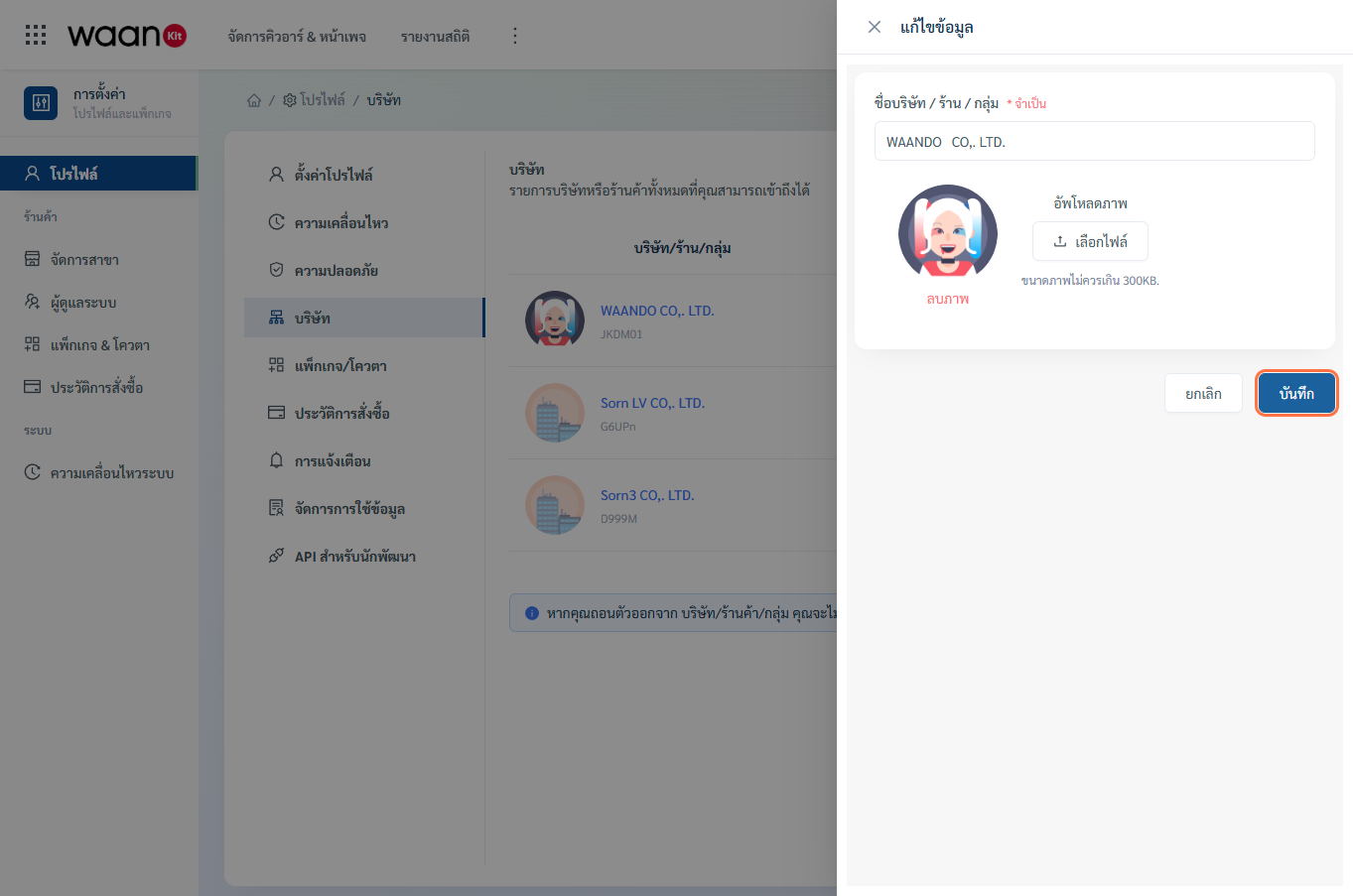
- หน้าต่าง Popconfirm จะถาม "ยืนยันการบันทึกข้อมูล" ให้คลิก "ตกลง"
- ระบบจะแสดงการแจ้งเตือนสีเขียว "แก้ไขสำเร็จ" ทันที
[!WARNING] ข้อควรระวังการถอนตัวออกจากบริษัท: หากกดยืนยันถอนตัวออกจากบริษัท/ร้านค้า/กลุ่ม จะไม่สามารถเข้าถึงข้อมูลของบริษัทนั้นได้อีกต่อไป จนกว่าเจ้าของระบบ (Owner) จะส่งคำเชิญเข้าร่วมใหม่อีกครั้ง