

สตูดิโอออกแบบ QR Code (QR Code Styling Studio)
ระบบ สตูดิโอดีไซน์ QR Code ช่วยให้คุณปรับแต่งลวดลาย สีสัน โลโก้ และกรอบข้อความของ QR Code ให้เข้ากับอัตลักษณ์ของแบรนด์ ใช้งานร่วมกับ Smart Links ทุกรูปแบบ พร้อมระบบแสดงตัวอย่างผลลัพธ์แบบเรียลไทม์ (Live Preview) และรองรับการส่งออกไฟล์ภาพคมชัดสูง (SVG / PNG) สำหรับงานพิมพ์
1. การปรับแต่งรูปทรงและสี (Shape & Color)
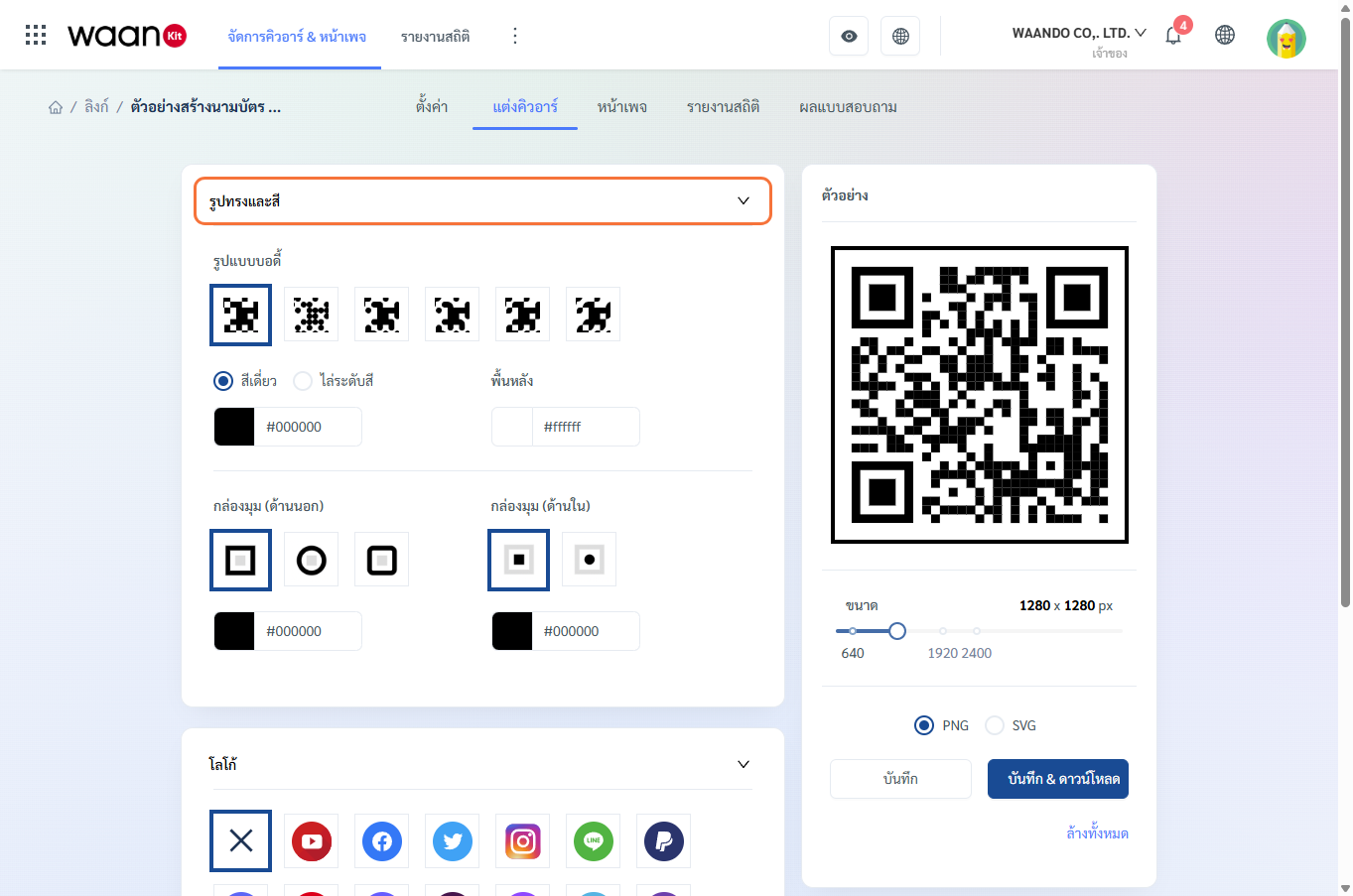
1.1 รูปแบบบอดี้ (Body Form / Dot Patterns)
ลวดลายจุดบอดี้ 6 รูปแบบ:
- สี่เหลี่ยม (Square): ลวดลายมาตรฐาน คมชัด อ่านค่าง่าย
- จุดกลม (Dots): ดีไซน์มินิมอล ทรงกลมเรียบ
- มุมมน (Rounded): สี่เหลี่ยมขอบมน
- โค้งมนพิเศษ (Extra-Rounded): รูปทรงโค้งมนลึก
- หยดน้ำ (Classy): ทรงหยดน้ำปลายแหลม
- หยดน้ำมน (Classy-Rounded): ทรงหยดน้ำผสมมุมมน
1.2 โหมดการกำหนดสีบอดี้ (Color Modes)
- สีเดี่ยว (Single Color): เลือกสีจาก Color Picker หรือระบุรหัสสี HEX เช่น
#1e293b - ไล่ระดับสี (Gradient): ผสม 2 เฉดสีเข้าด้วยกัน
- Color 1 & Color 2: กำหนดสีเริ่มต้นและสีปลายทาง
- Gradient Type:
- Linear: ไล่เฉดสีแนวเส้นตรง
- Radial: ไล่เฉดสีเป็นวงกลมจากจุดศูนย์กลาง
1.3 สีพื้นหลัง (Background Color)
- กำหนดสีพื้นหลังของ QR Code (ค่าเริ่มต้นคือ
#ffffffสีขาว) - คำแนะนำ: ควรเลือกสีพื้นหลังที่ตัดกับสีบอดี้อย่างชัดเจน เพื่อให้กล้องสมาร์ตโฟนสแกนติดได้อย่างรวดเร็ว
1.4 กล่องมุมด้านนอก (Corners Square)
ปรับรูปทรงกรอบตาทั้ง 3 มุมของ QR Code:
- รูปแบบ: สี่เหลี่ยม (Square), วงกลม (Dot), หรือ โค้งมนพิเศษ (Extra-Rounded)
- กำหนดสีของกรอบตาแยกอิสระจากสีบอดี้ได้
1.5 กล่องมุมด้านใน (Corners Dot)
ปรับรูปทรงจุดดวงตากลางกรอบทั้ง 3 มุม:
- รูปแบบ: สี่เหลี่ยม (Square) หรือ จุดกลม (Dot)
- กำหนดสีของจุดดวงตาแยกอิสระได้
2. การใส่โลโก้และไอคอน (Logo & Brand Icons)
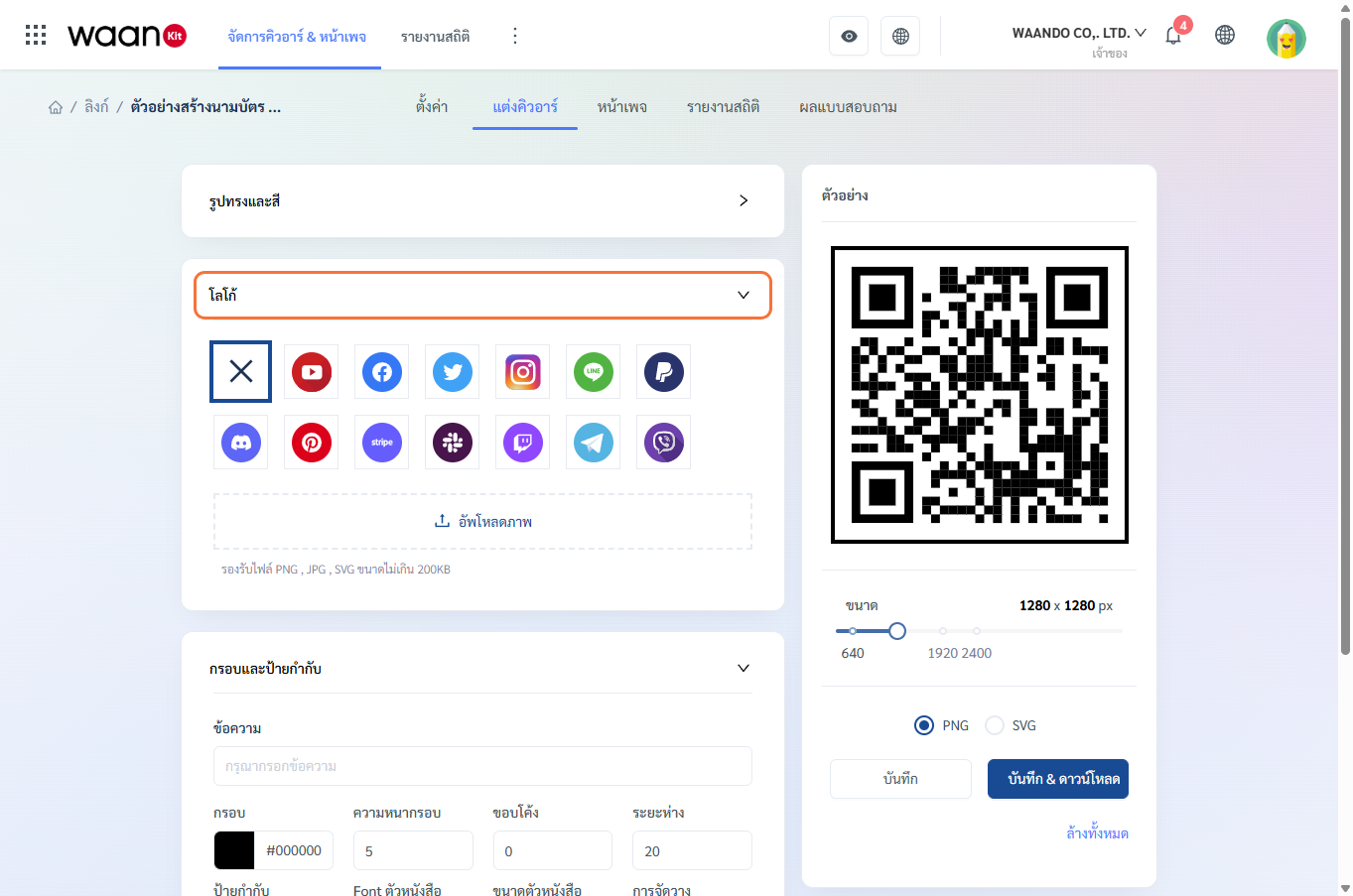
2.1 ไอคอนโซเชียลมีเดียสำเร็จรูป (Built-in Icons)
เลือกใช้ไอคอนแบรนด์มาตรฐาน:
- YouTube, Facebook, Twitter (X), Instagram, LINE, PayPal, Discord, Pinterest, Stripe, Slack, Twitch, Telegram, Viber
- คลิกปุ่ม "ปิด/ไม่ใส่โลโก้" เมื่อไม่ต้องการแสดงไอคอน
2.2 อัปโหลดภาพโลโก้ของตนเอง (Custom Logo Upload)
- ลากหรือคลิกอัปโหลดไฟล์ภาพโลโก้องค์กร
- รองรับไฟล์ PNG, JPG, SVG (ขนาดไฟล์ไม่เกิน 200KB)
- ระบบจะปรับสัดส่วนและจัดวางตรงกลาง QR Code อัตโนมัติ พร้อมเว้นระยะปลอดภัยรอบโลโก้
- สามารถคลิกปุ่ม "ลบรูปภาพ" เพื่ออัปโหลดไฟล์ใหม่ได้ตลอดเวลา
3. กรอบและป้ายข้อความ (Frames & Labels)
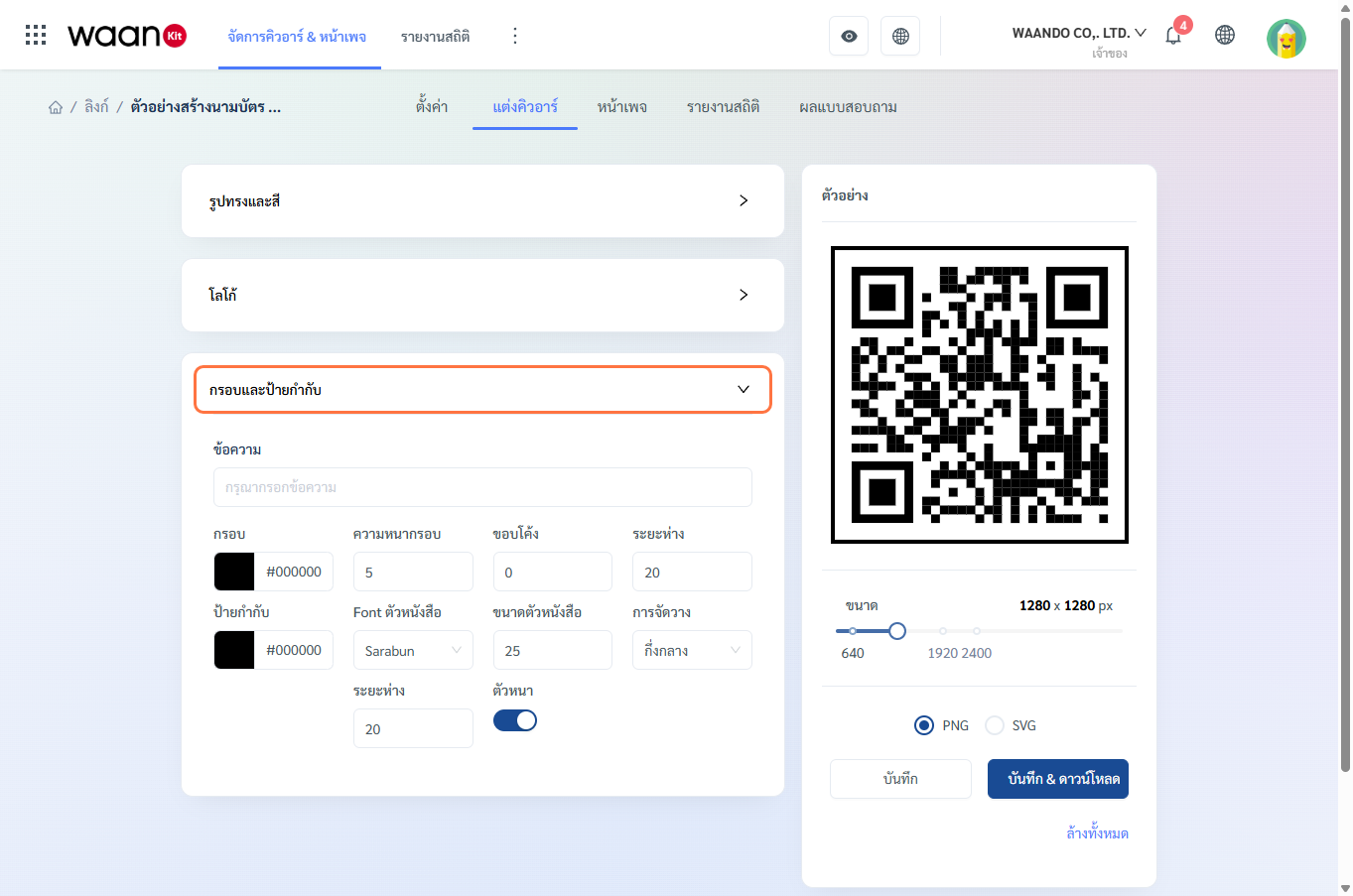
- ข้อความป้ายกำกับ (Message): กรอกข้อความ เช่น "สแกนสั่งอาหาร", "SCAN ME", "เพิ่มเพื่อน LINE"
- การปรับแต่งกรอบ (Frame Options):
- สีกรอบ (Frame Color): กำหนดสีของกรอบนอก
- ความหนากรอบ (Frame Thickness): ปรับความหนาของเส้นขอบ
- ขอบโค้ง (Curved Edge): ปรับความมนของมุมกรอบ
- ระยะห่าง (Frame Padding): ปรับระยะห่างระหว่างกรอบกับตัว QR Code
- การปรับแต่งตัวอักษร (Typography):
- Font: รองรับฟอนต์มาตรฐานภาษาไทยและสากล เช่น Sarabun, Prompt, Kanit, Noto Sans Thai, Roboto, Open Sans, Lato, Itim
- สีและขนาดตัวหนังสือ: ปรับแต่งสีและขนาดฟอนต์
- การจัดวาง (Placement): ชิดซ้าย, กึ่งกลาง, ชิดขวา
- สวิตช์ตัวหนา (Bold Text Switch)
4. ตัวอย่างการแสดงผลและการดาวน์โหลด (Live Preview & Export)
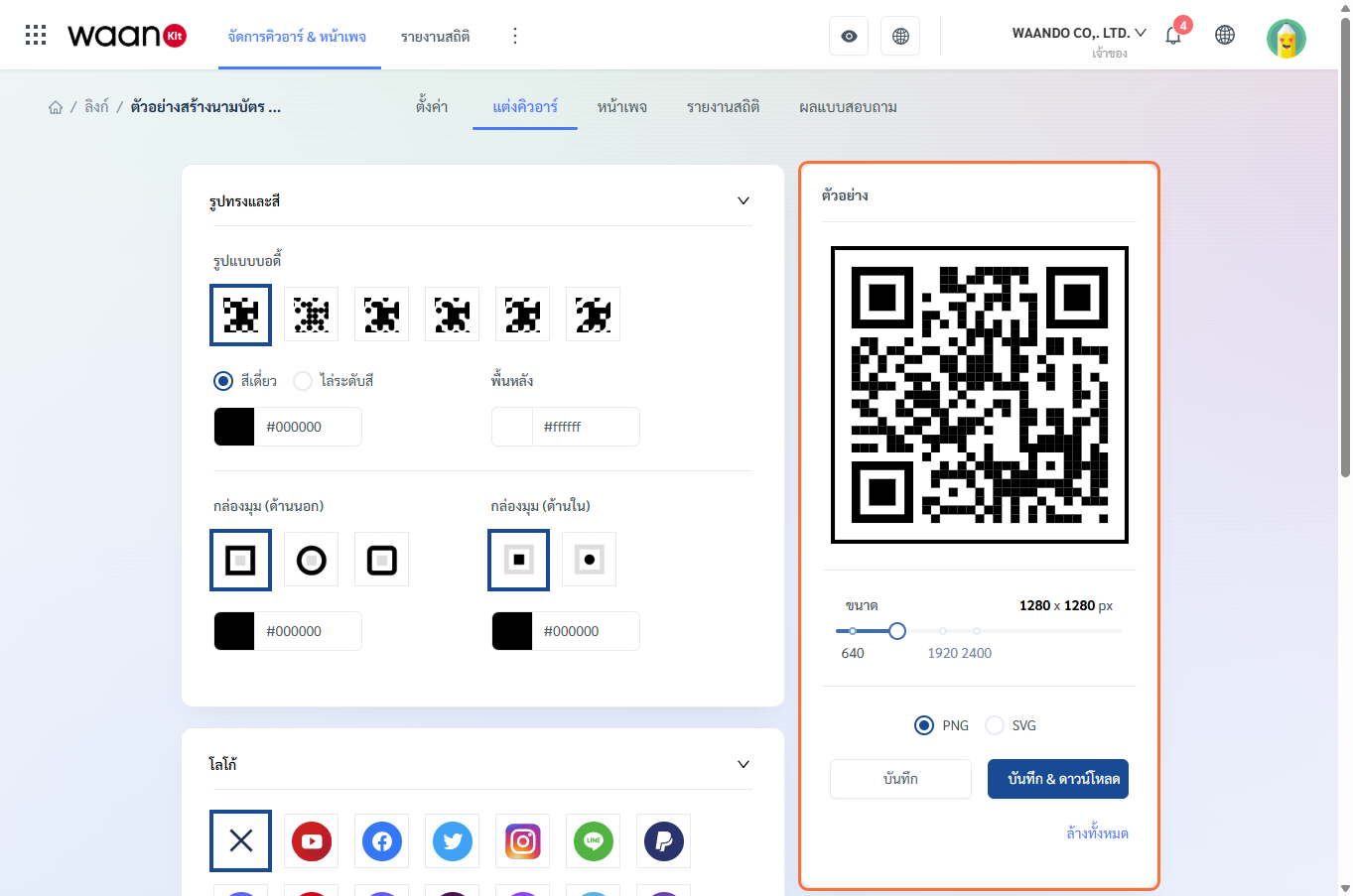
4.1 ตัวอย่างสด (Real-time Live Preview)
ทุกการเปลี่ยนแปลงของสี รูปทรง โลโก้ และกรอบ จะแสดงผลบนหน้าจอตัวอย่างทันที
4.2 การปรับขนาดความละเอียด (Resolution Slider)
- ปรับขนาดภาพได้ตั้งแต่ 400 x 400 px ถึง 4,480 x 4,480 px
- ความละเอียดแนะนำ:
640 px(หน้าจอเว็บ/มือถือ),1920 px(สื่อสิ่งพิมพ์ขนาดกลาง),2400 px(ป้ายโปสเตอร์)
4.3 รูปแบบไฟล์ส่งออก (File Formats)
| รูปแบบไฟล์ | คุณลักษณะ | การนำไปใช้งาน |
|---|---|---|
| PNG | ไฟล์ภาพ Raster พื้นหลังโปร่งใส/ทึบ ความคมชัดสูง | สื่อออนไลน์, โพสต์ Social Media, เว็บไซต์, อีเมล, Presentation |
| SVG | ไฟล์เวกเตอร์ (Vector) คมชัดไม่สูญเสียความละเอียดเมื่อขยาย | ป้าย Standee หน้าร้าน, บิลบอร์ด, บรรจุภัณฑ์สินค้า, ส่งโรงพิมพ์ |
4.4 ปุ่มบันทึกและคำสั่ง
- บันทึก (Save): บันทึกสไตล์ QR Code ลงในระบบเพื่อนำไปใช้กับลิงก์นั้น
- บันทึก & ดาวน์โหลด (Save & Download): บันทึกสไตล์พร้อมดาวน์โหลดไฟล์ภาพลงคอมพิวเตอร์
- ล้างทั้งหมด (Clear All): รีเซ็ตสไตล์ QR Code กลับสู่ค่าเริ่มต้นของระบบ
5. คำแนะนำในการออกแบบ QR Code
[!TIP]
- รักษาความเปรียบต่างของสี (High Contrast): สีบอดี้ของ QR Code ควรเข้มกว่าสีพื้นหลังเสมอ เช่น บอดี้สีเข้มบนพื้นหลังสีขาว
- หลีกเลี่ยงสีที่กลืนกับพื้นหลัง: สีโทนอ่อนบนพื้นขาวอาจทำให้กล้องสแกนตรวจจับตำแหน่งได้ช้า
- ขนาดและพื้นหลังของโลโก้: แนะนำให้ใช้ภาพโลโก้ที่มีพื้นหลังโปร่งใส (Transparent PNG/SVG)
- ใช้งาน SVG สำหรับสื่อสิ่งพิมพ์: เมื่อส่งไฟล์ให้โรงพิมพ์สกรีนลงบัตรพนักงาน ป้าย หรือ Standee ให้เลือกไฟล์ SVG เพื่อความคมชัดสูงสุด