

การจัดการข้อมูลส่วนตัวและโซนเวลา (Personal Profile & Timezone)
หน้า ตั้งค่าโปรไฟล์ (/app/profile/edit-profile) เป็นศูนย์กลางสำหรับจัดการข้อมูลส่วนบุคคลของบัญชีผู้ใช้งาน ไม่ว่าจะเป็นรูปโปรไฟล์, อีเมลล็อกอินหลัก, ข้อมูลติดต่อ และการตั้งค่าโซนเวลาของระบบ
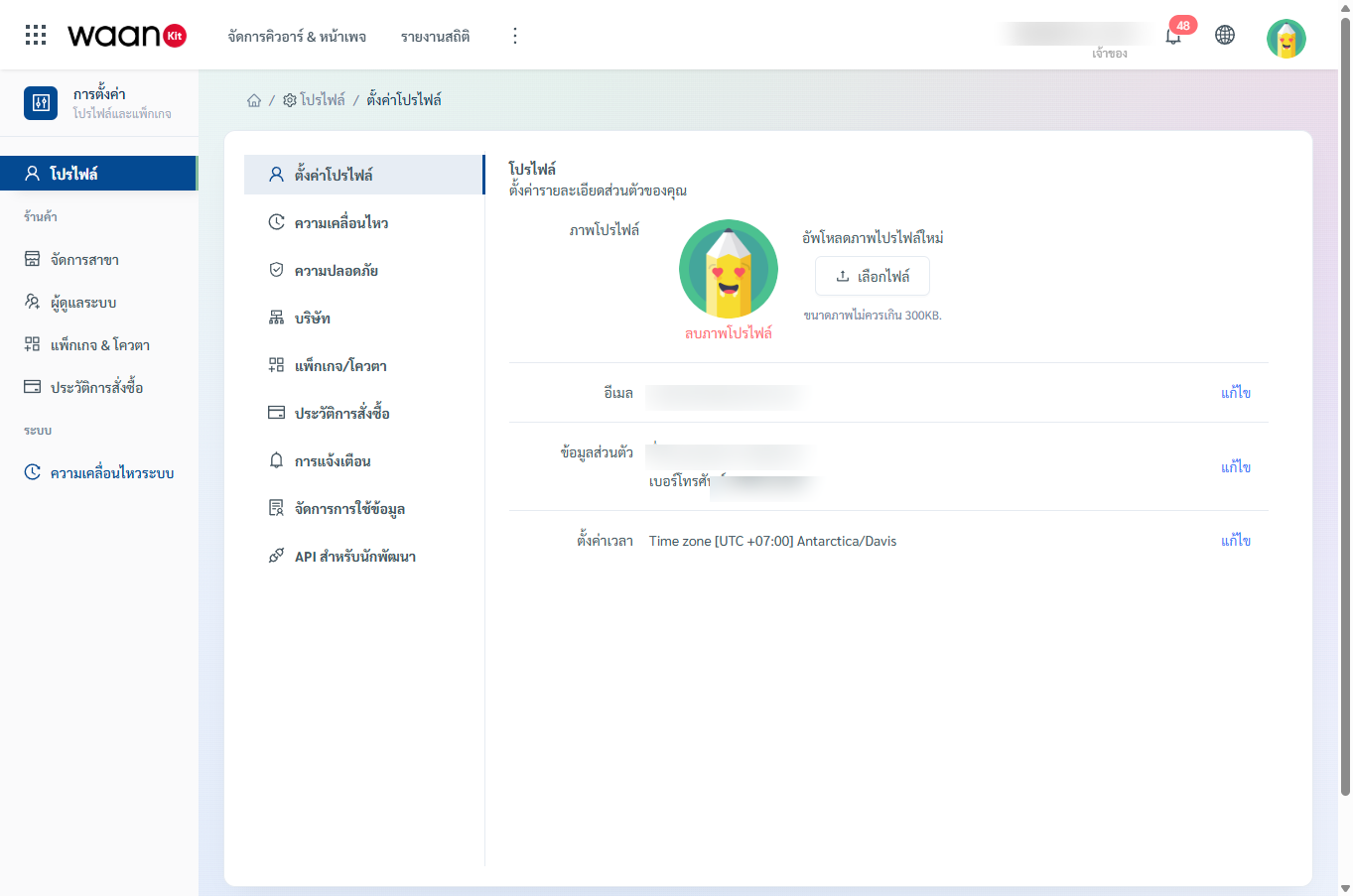
การเข้าสู่หน้าตั้งค่าโปรไฟล์
คุณสามารถเข้าสู่หน้าตั้งค่าโปรไฟล์ได้ 2 ช่องทาง:
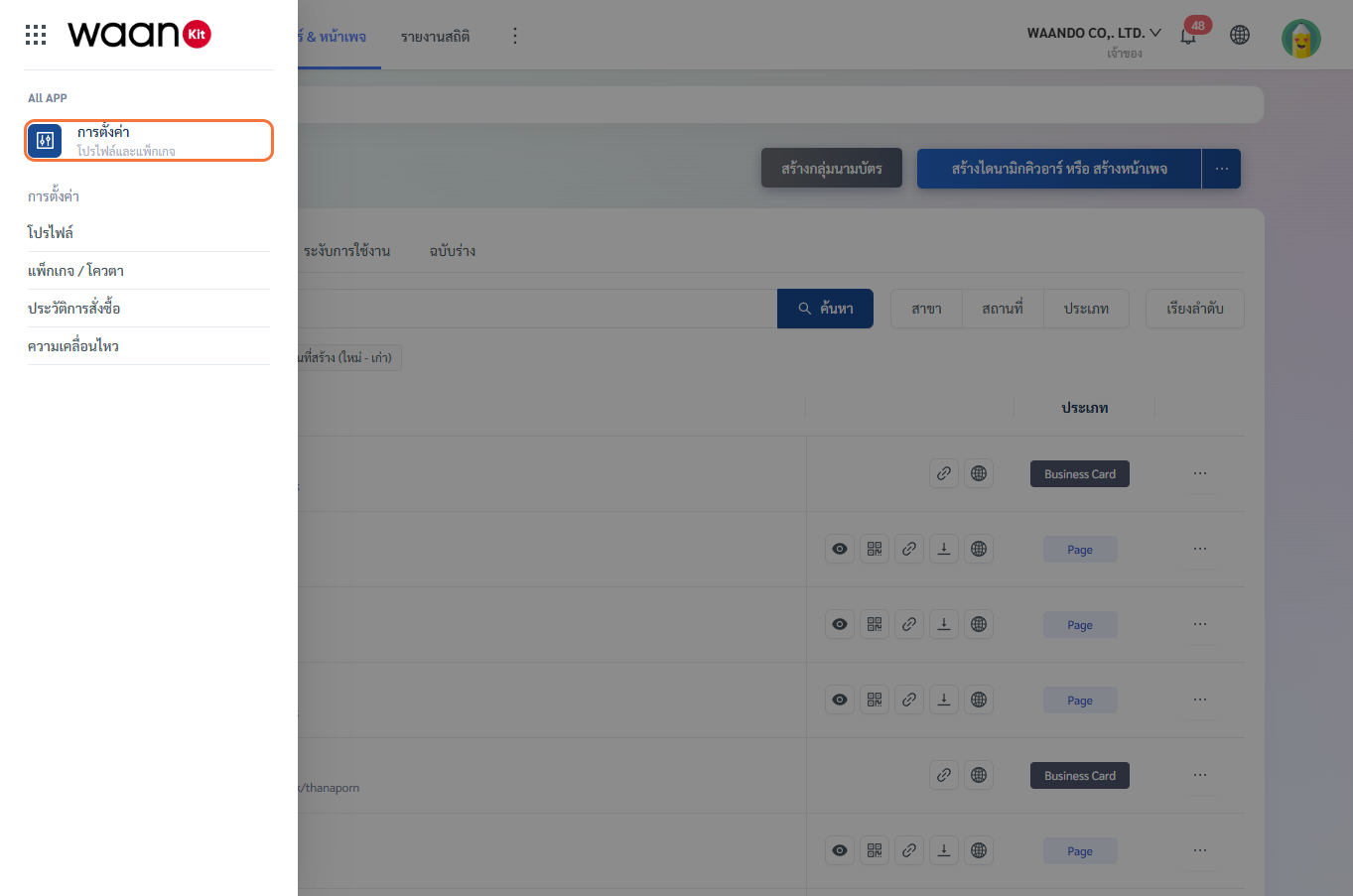
- ผ่านแถบเมนูหลักด้านข้าง (Sidebar): คลิกเมนู "การตั้งค่า / โปรไฟล์และแพ็กเกจ" > เลือกเมนูย่อย "ตั้งค่าโปรไฟล์" (Profile Settings)
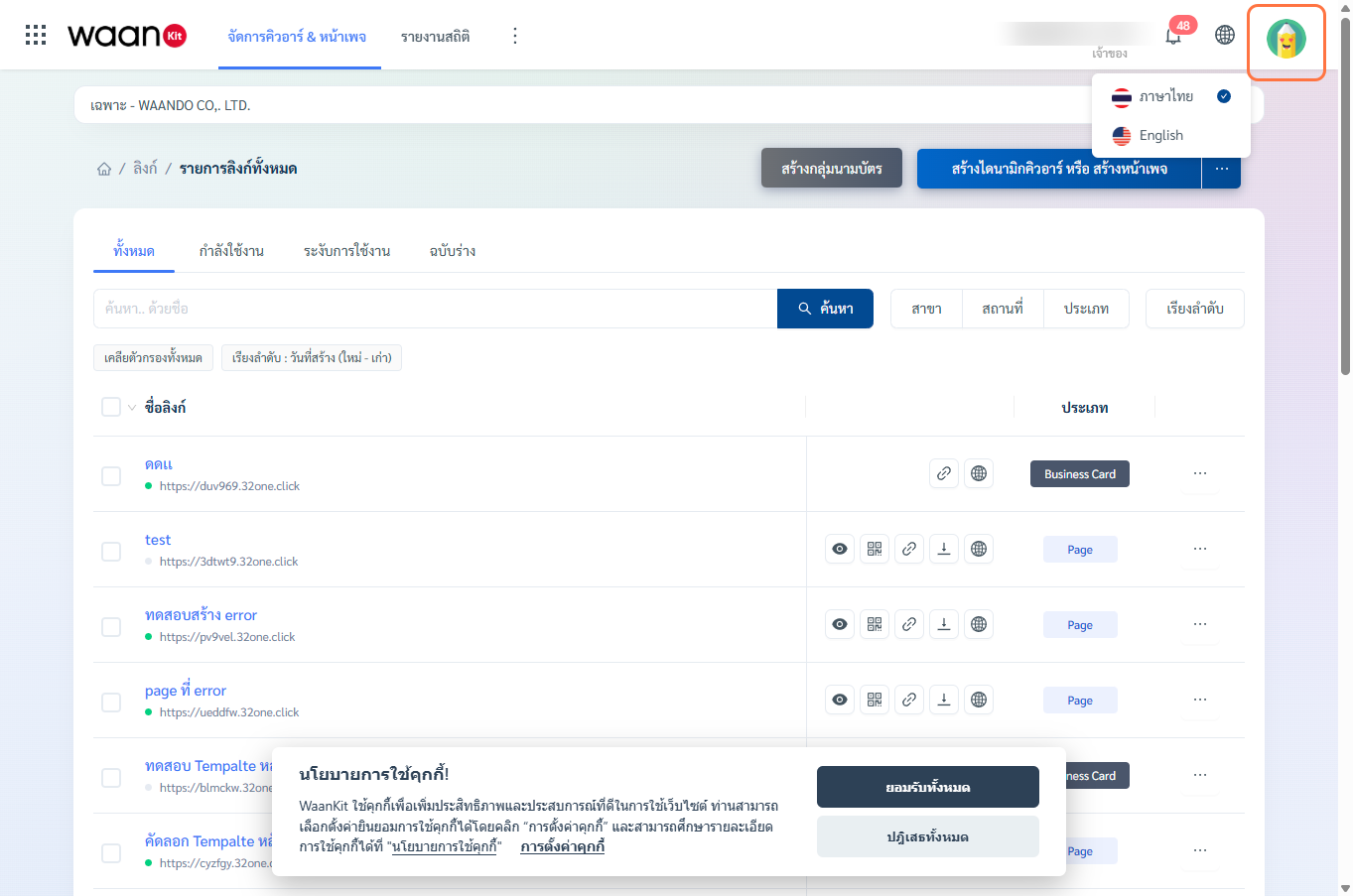
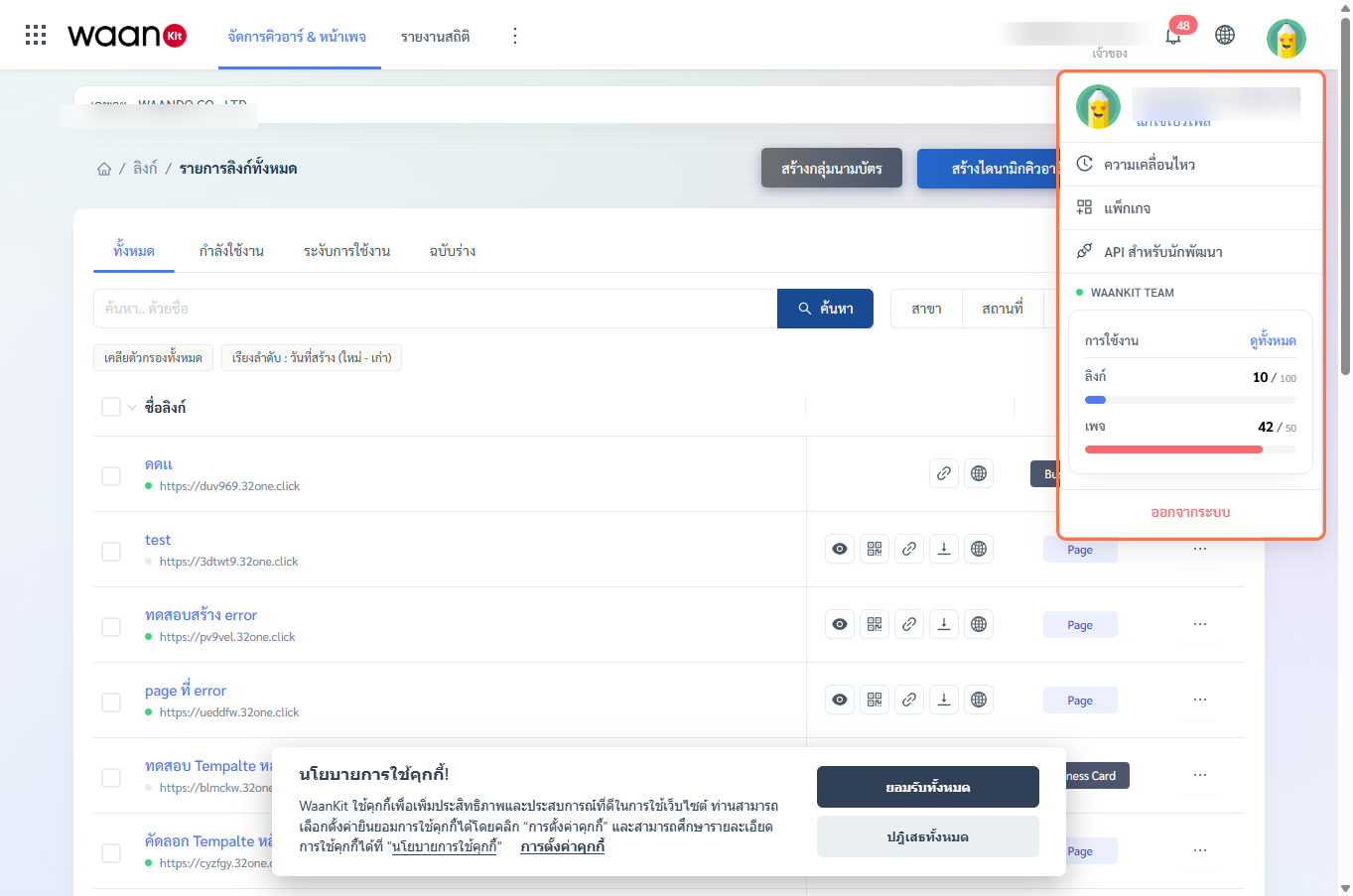
- ผ่านเมนูผู้ใช้ที่ Header (Quick Menu): คลิกที่ รูปโปรไฟล์ / ชื่อบัญชี ที่มุมขวาบนของหน้าจอ แล้วเลือกเมนู "แก้ไขโปรไฟล์"
1. การจัดการรูปภาพโปรไฟล์ (Profile Avatar)
ภาพโปรไฟล์จะแสดงในแถบ Header ด้านบนสุด, เมนูผู้ดูแลระบบ และบันทึกประวัติกิจกรรม (Movement Logs)
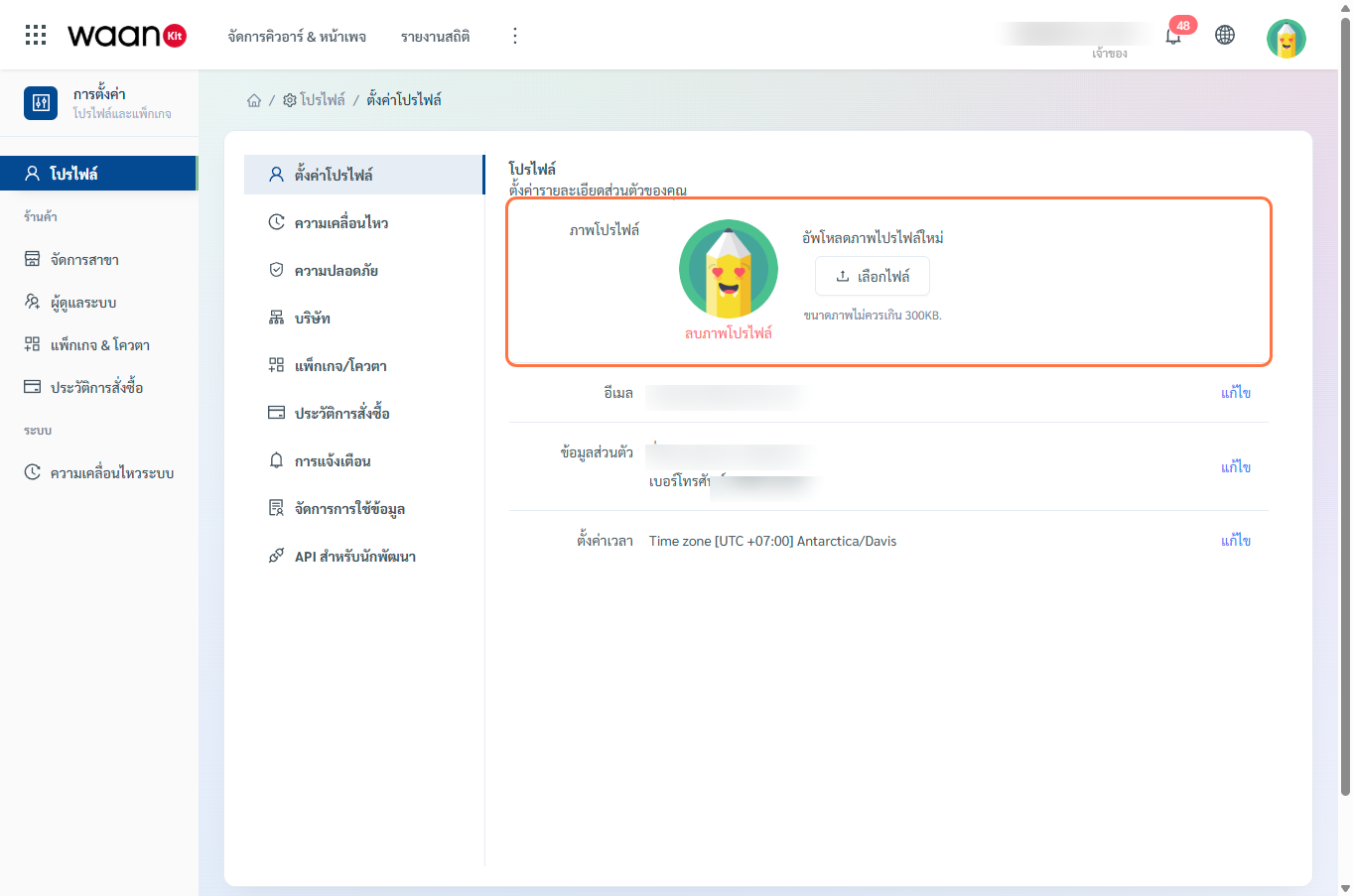
ขั้นตอนการเปลี่ยนหรืออัปโหลดภาพใหม่:
- คลิกปุ่ม "เลือกไฟล์" (Upload New Avatar) ภายใต้หัวข้อภาพโปรไฟล์
- เลือกไฟล์รูปภาพจากอุปกรณ์ของคุณ (รองรับไฟล์
.jpg,.png,.webpขนาดไฟล์ไม่เกิน 300KB - 5MB) - ระบบจะเปิดหน้าต่าง Side Drawer สำหรับครอบตัดภาพ (Crop):
- ใช้แถบเลื่อน Zoom Slider เพื่อขยายหรือย่อภาพ
- ใช้ปุ่ม Rotate เพื่อหมุนภาพตามองศาที่ต้องการ
- คลิกปุ่ม "บันทึกรูปโปรไฟล์"
- การลบภาพ: หากต้องการกลับไปใช้รูปภาพเริ่มต้น ให้คลิกลิงก์สีแดง "ลบภาพโปรไฟล์"
2. การเปลี่ยนอีเมลหลักพร้อมรหัสยืนยัน (Change Email & OTP)
อีเมลหลักใช้สำหรับเข้าสู่ระบบ WaanKit และรับการแจ้งเตือนความปลอดภัย หากต้องการเปลี่ยนอีเมล:
- ในแถว "อีเมล" ให้คลิกปุ่ม "แก้ไข" ทางด้านขวา
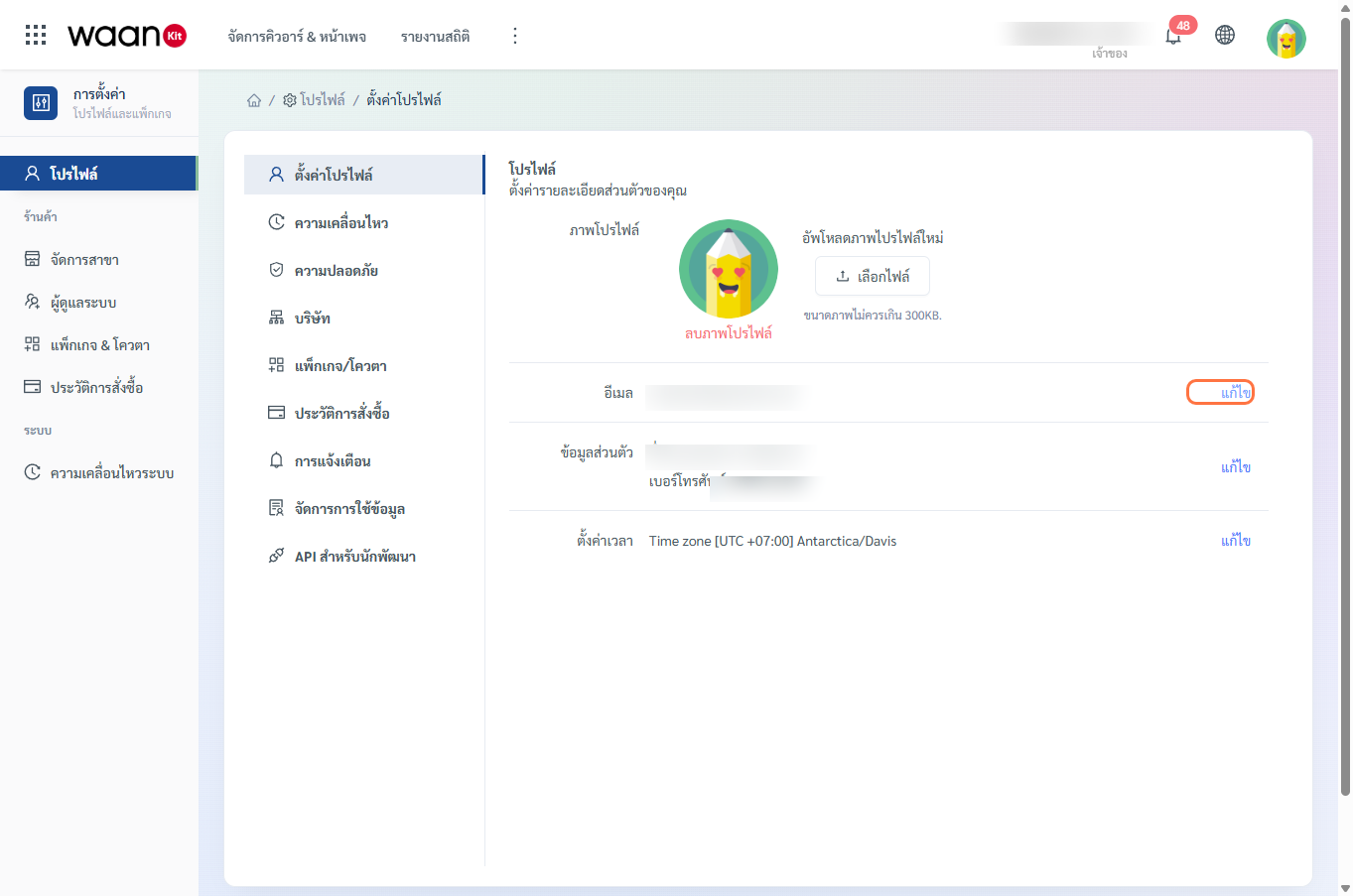
- หน้าต่าง Side Drawer "แก้ไขอีเมล" จะเลื่อนเปิดขึ้นมา
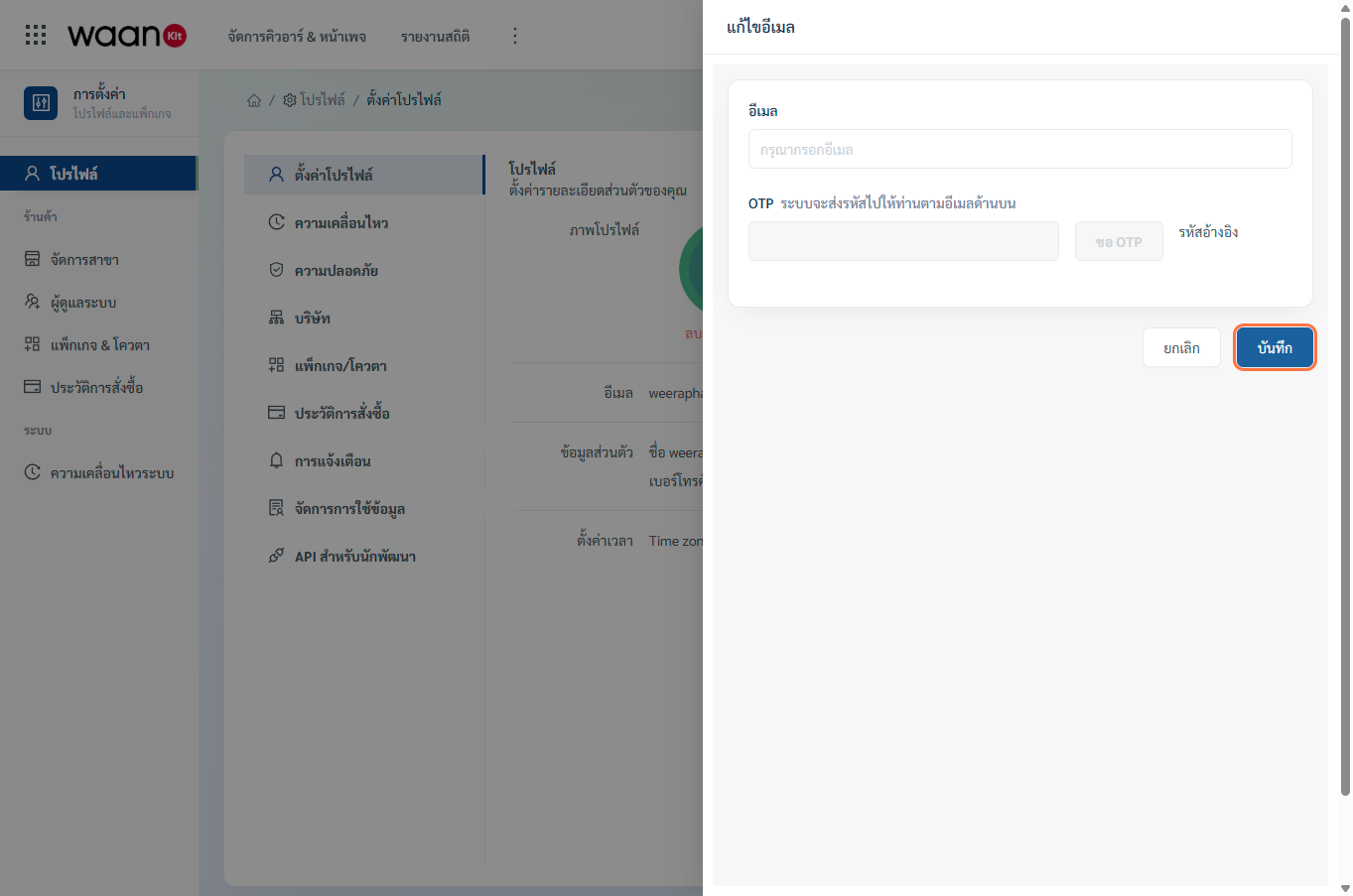
- กรอกอีเมลใหม่: พิมพ์ที่อยู่อีเมลใหม่ที่คุณต้องการใช้งาน
- ขอรับรหัสยืนยัน (Request OTP):
- คลิกปุ่ม "ขอ OTP"
- ระบบจะส่งรหัสตัวเลขยืนยัน 6 หลักไปยังกล่องจดหมายของอีเมลใหม่ พร้อมแสดง รหัสอ้างอิง (Ref Code)
- กรอกรหัส OTP: นำรหัส 6 หลักที่ได้รับมากรอกในช่อง OTP
- คลิกปุ่ม "บันทึก" เพื่อยืนยันการเปลี่ยนแปลงอีเมล
[!IMPORTANT] การเข้าสู่ระบบครั้งถัดไป: หลังจากเปลี่ยนอีเมลสำเร็จ จะต้องใช้อีเมลใหม่นี้ในการเข้าสู่ระบบ WaanKit ในครั้งถัดไปทันที
3. การแก้ไขข้อมูลส่วนตัวและเบอร์โทร (Personal Info)
- ในแถว "ข้อมูลส่วนตัว" คลิกปุ่ม "แก้ไข"
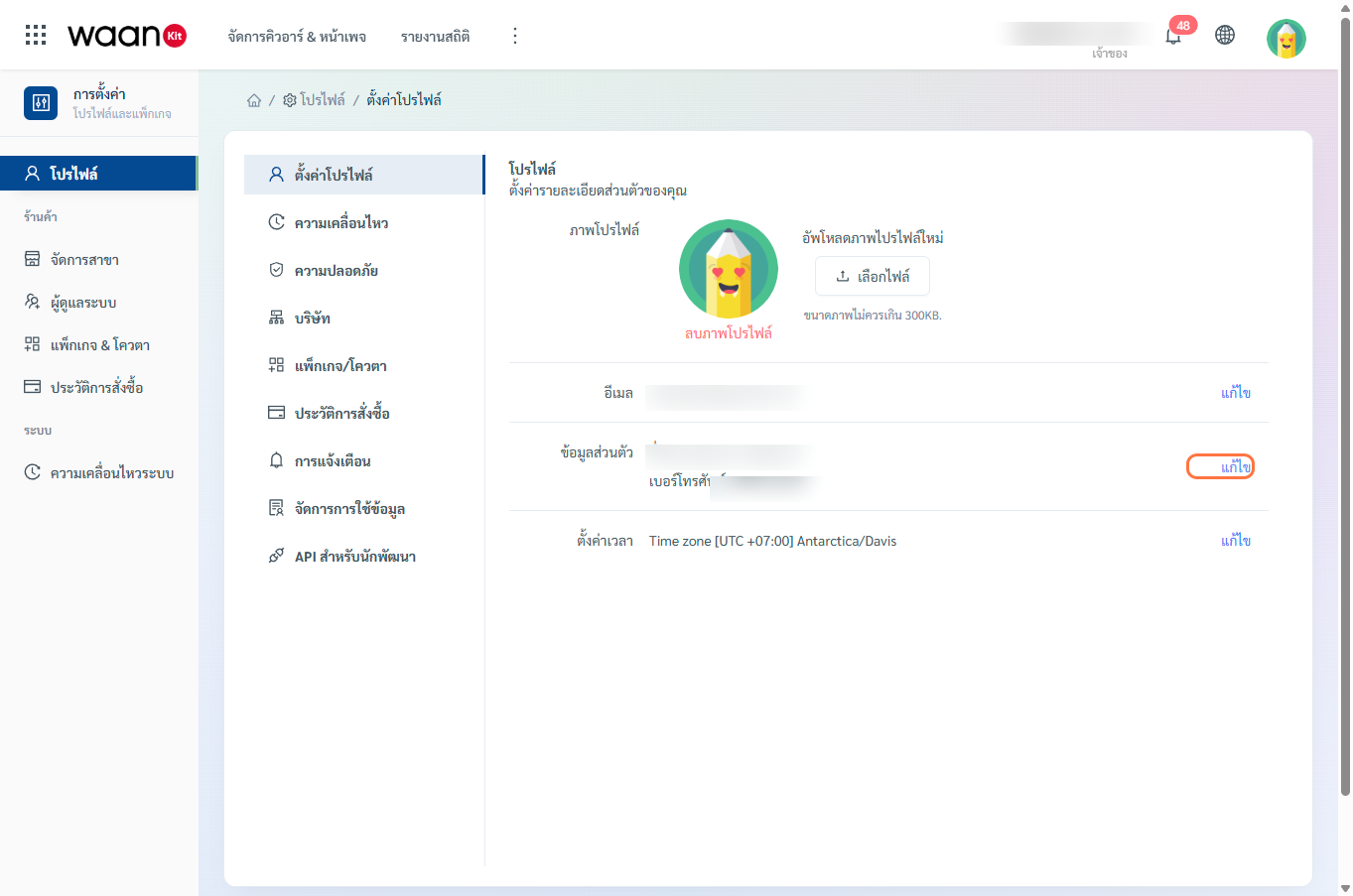
- หน้าต่าง Side Drawer "แก้ไขข้อมูลส่วนตัว" จะเลื่อนเปิดขึ้นมา
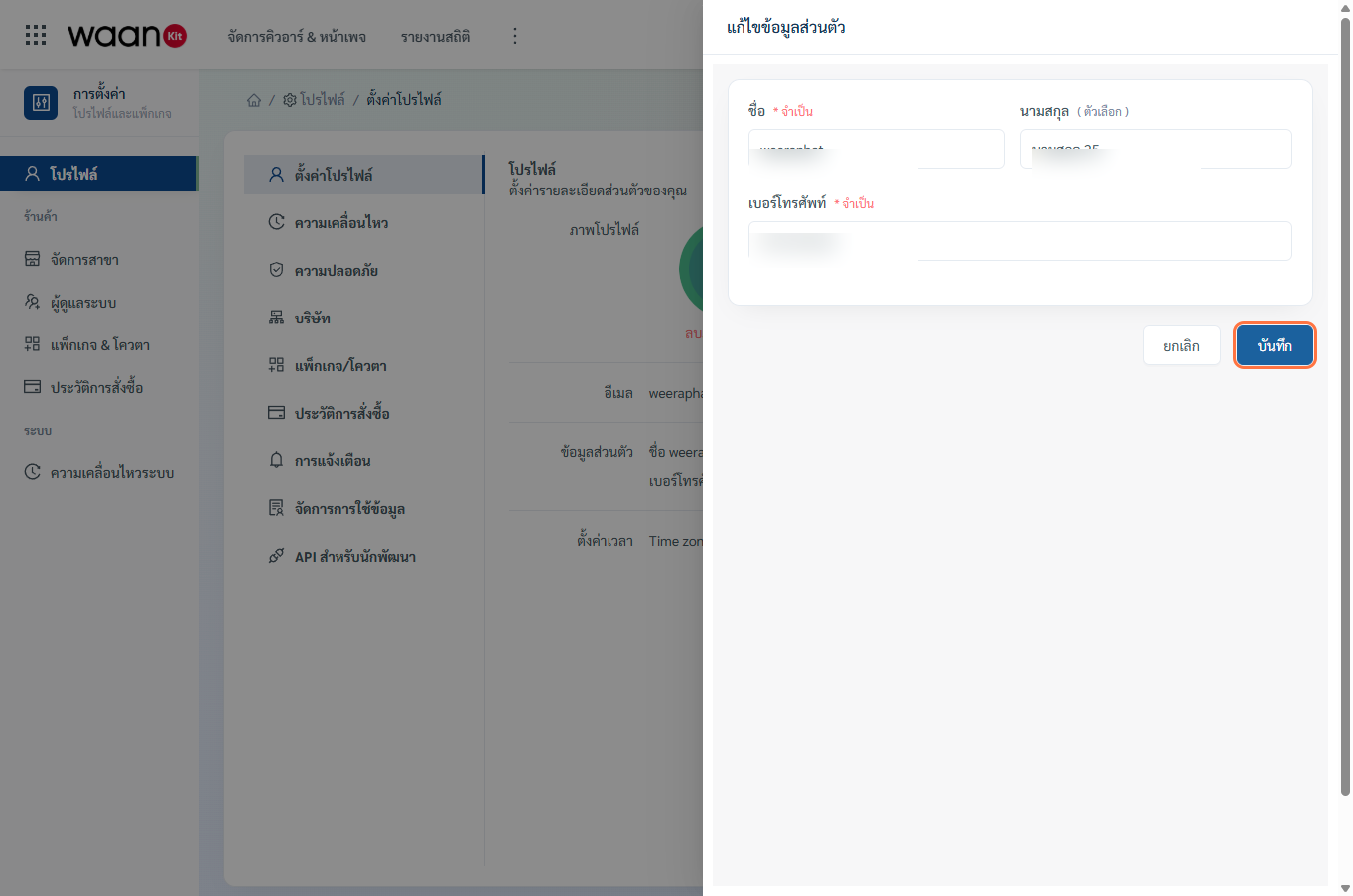
- อัปเดตข้อมูล:
- ชื่อ (First Name): (จำเป็น) ชื่อจริงของผู้ใช้งาน
- นามสกุล (Last Name): นามสกุล
- เบอร์โทรศัพท์ (Phone Number): (จำเป็น) เบอร์โทรศัพท์ติดต่อสำหรับรับข่าวสารสำคัญ
- คลิกปุ่ม "บันทึก"
4. การตั้งค่าโซนเวลา (Time Zone Settings)
การตั้งค่า Time Zone ช่วยให้ข้อมูลสถิติการสแกน QR Code, รายงาน Traffic, และประวัติการทำงานใน Activity Logs แสดงผลตามเวลาท้องถิ่นของคุณอย่างถูกต้องแม่นยำ
- ในแถว "ตั้งค่าเวลา" คลิกปุ่ม "แก้ไข"
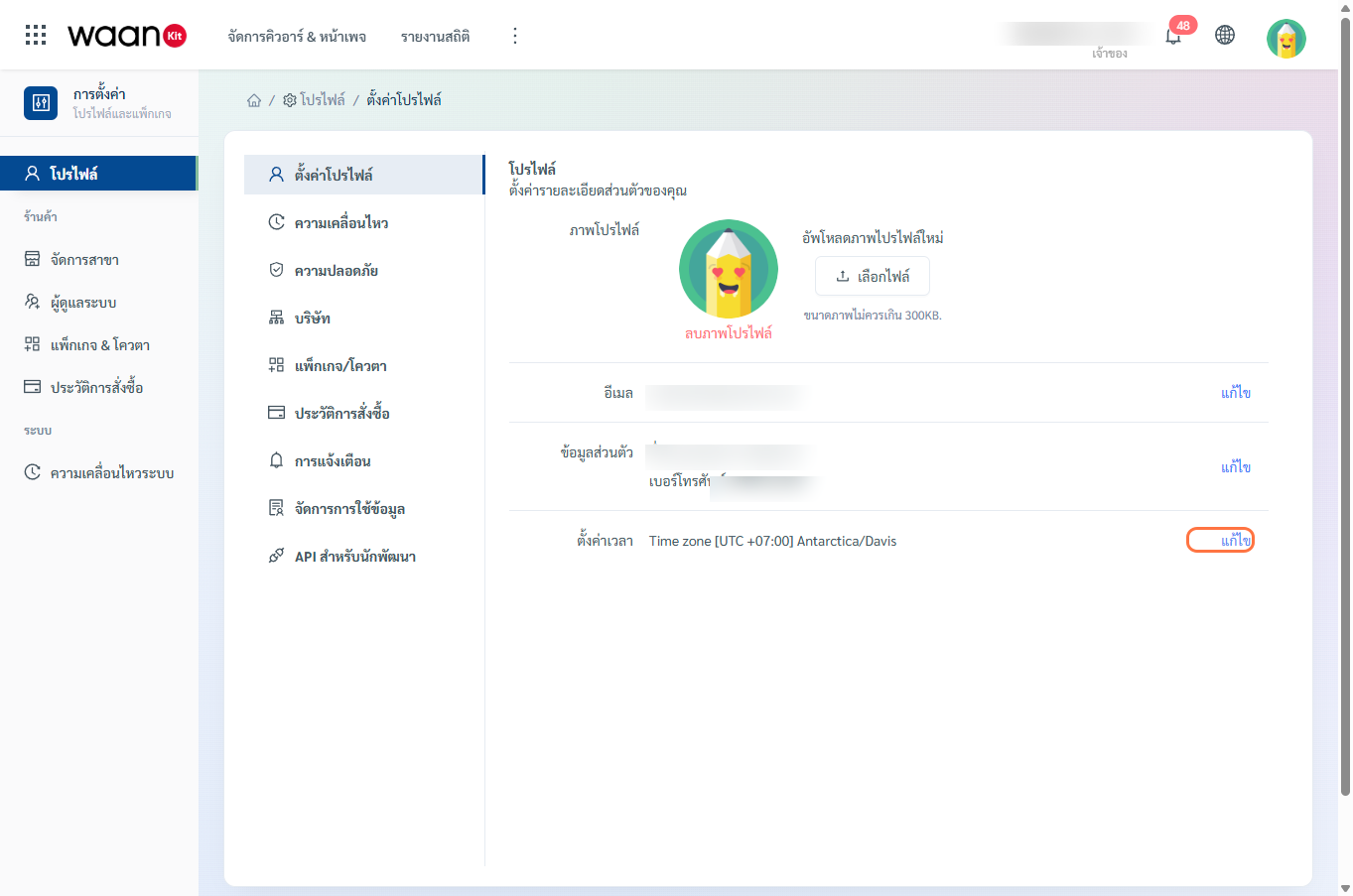
- หน้าต่าง Side Drawer "ตั้งค่าเวลา" จะเลื่อนเปิดขึ้นมา
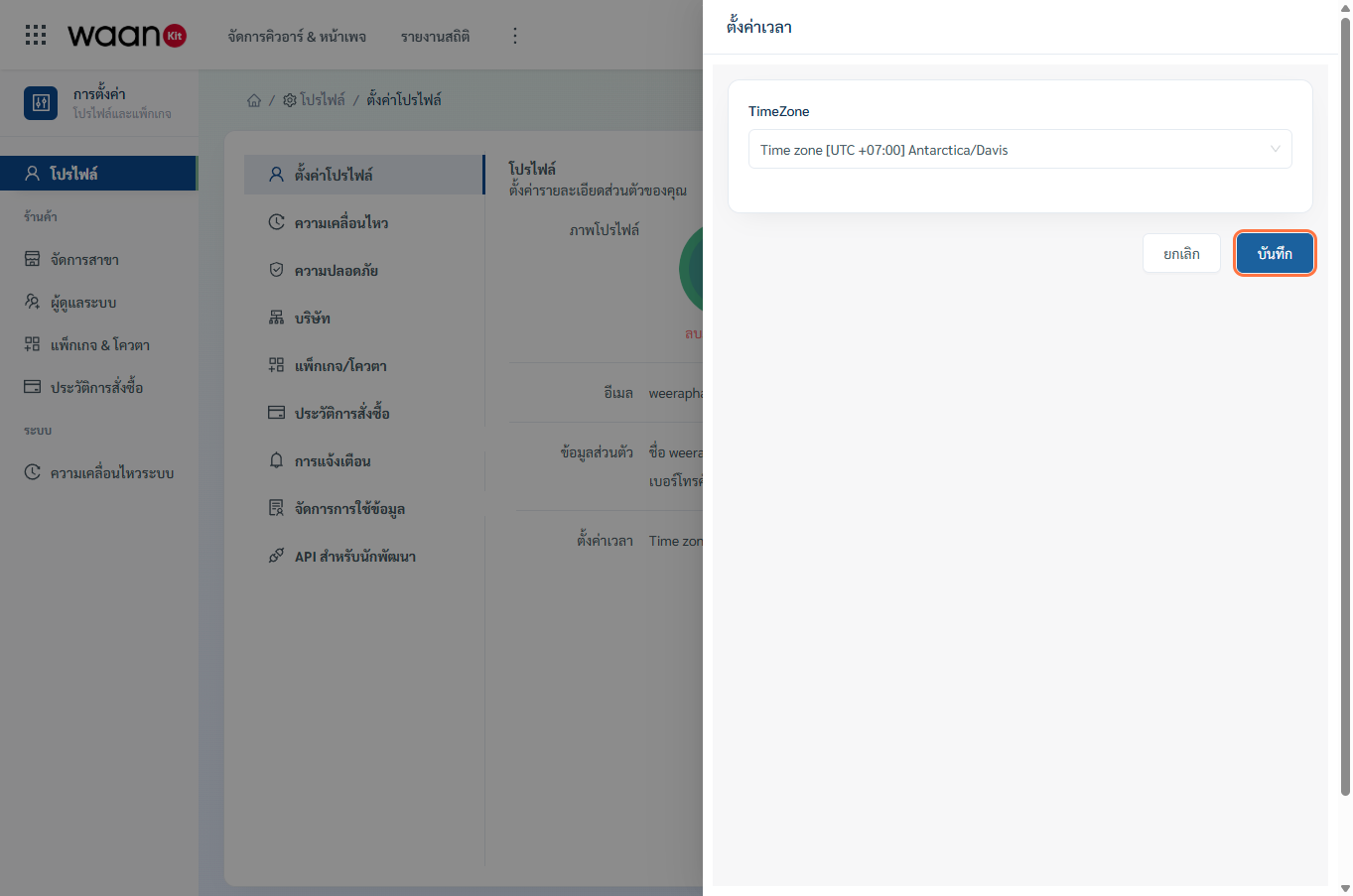
- เลือกรหัสโซนเวลาจากดรอปดาวน์ เช่น
Asia/Bangkok (UTC +07:00)สำหรับประเทศไทย - คลิกปุ่ม "บันทึก" ระบบจะปรับการแสดงผลเวลาทั่วทั้งแพลตฟอร์มทันที