

ระบบดูผลแบบสอบถามและความคิดเห็นลูกค้า (Customer Feedback & Survey)
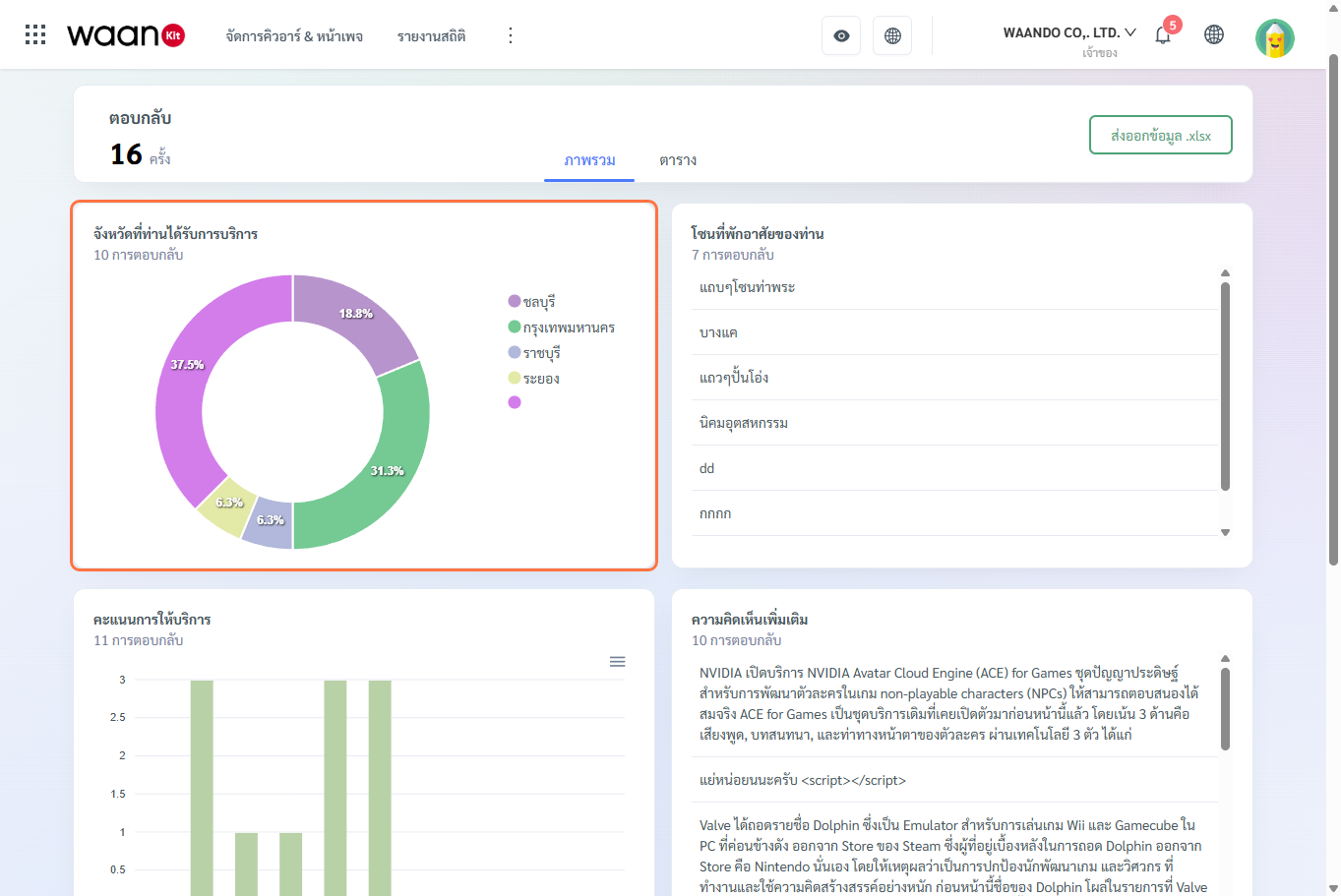
เมื่อคุณสร้างแบบฟอร์มลงทะเบียน แบบสำรวจความพึงพอใจ หรือฟอร์มติดต่อสอบถามผ่าน Page Builder ทุกคำตอบที่ลูกค้าส่งเข้ามาจะถูกบันทึกและประมวลผลเข้าสู่แดชบอร์ด "ผลแบบสอบถาม" (Questionnaire Results) ของ Smart Link นั้นๆ โดยอัตโนมัติ พร้อมระบบวิเคราะห์แผนภูมิภาพรวมและตารางข้อมูลรายบุคคล
1. การเข้าถึงและการสรุปผลเบื้องต้น
1.1 วิธีการเข้าสู่หน้าผลแบบสอบถาม
- ไปที่เมนู "จัดการคิวอาร์ & หน้าเพจ"
- คลิกเลือก Smart Link ที่มีการใส่ฟอร์มแบบสอบถาม
- คลิกที่แท็บ "ผลแบบสอบถาม" ที่แถบเมนูด้านบน
1.2 ตัวนับยอดการตอบกลับ (Response Counter)
ที่มุมบนซ้ายจะแสดงตัวเลข "ตอบกลับ X ครั้ง" (Total Responses) แสดงจำนวนผู้ใช้งานทั้งหมดที่กดปุ่มส่งข้อมูล (Submit) เข้ามายังระบบ
2. การวิเคราะห์ในแท็บ "ภาพรวม" (Overview & Visual Charts)
คลิกที่แท็บ "ภาพรวม" เพื่อดูการประมวลผลคำตอบออกมาเป็นแผนภูมิและกราฟสรุปผลอัตโนมัติตามประเภทบล็อกคำถาม:
2.1 แผนภูมิวงกลมโดนัท (Donut / Pie Chart)
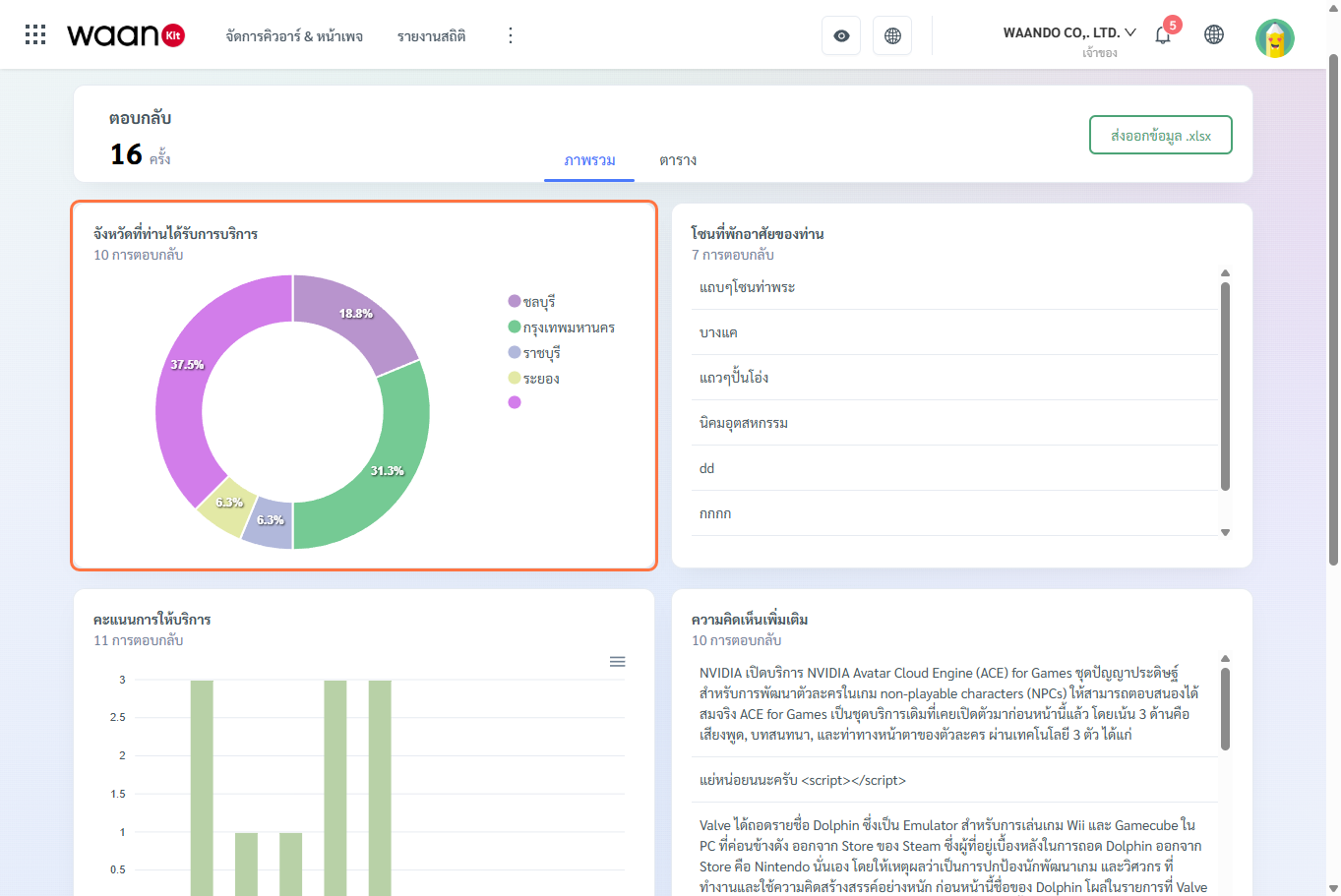
- ประเภทคำถาม: เลือก 1 คำตอบ (Radio Button) และ เมนูดร็อปดาวน์ (Dropdown)
- การแสดงผล: แสดงสัดส่วนเปอร์เซ็นต์และจำนวนครั้งที่แต่ละตัวเลือกถูกเลือก พร้อมแถบสีจำแนกชัดเจน
2.2 แผนภูมิแท่งแนวนอน (Horizontal Bar Chart)
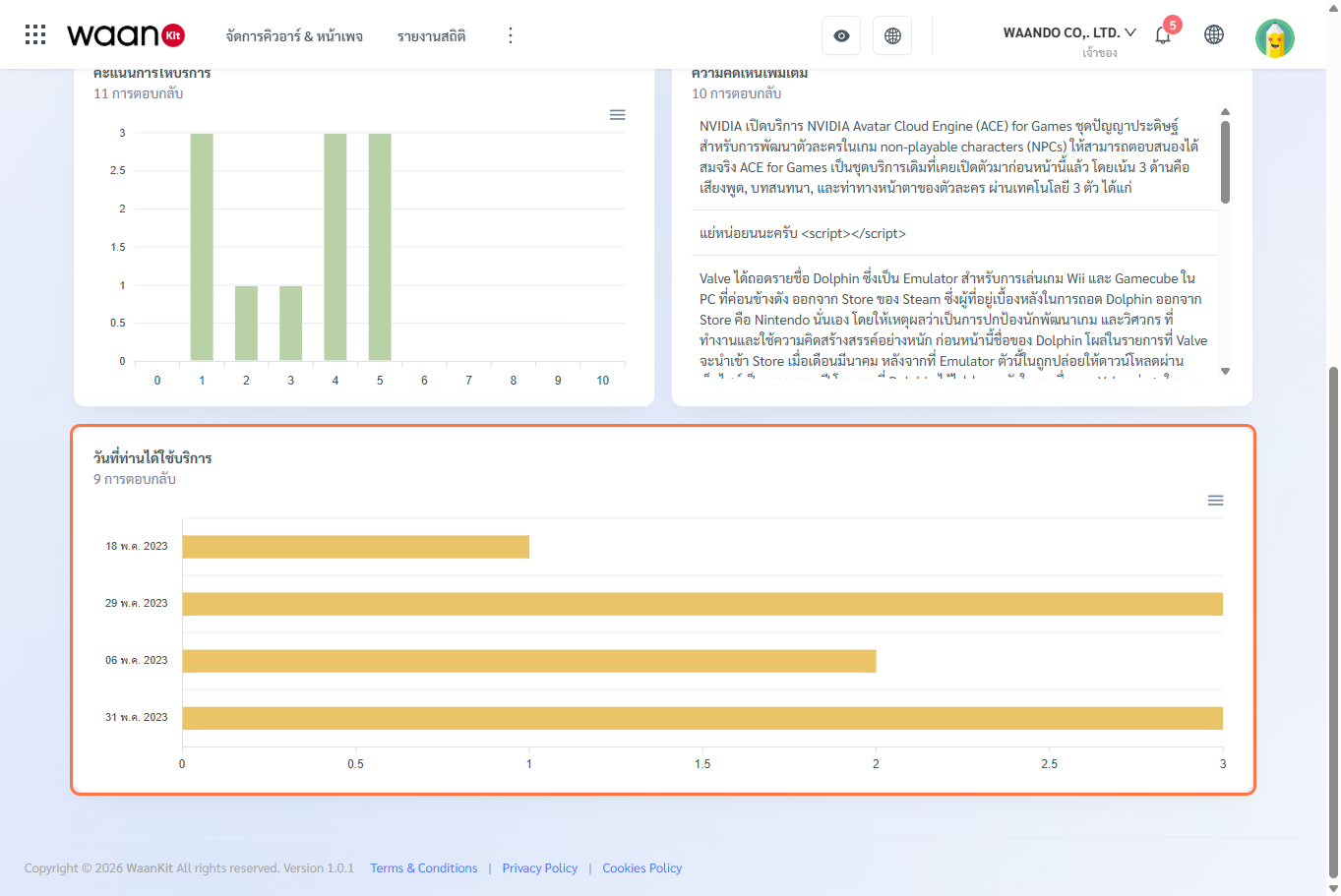
- ประเภทคำถาม: เลือกหลายคำตอบ (Checkbox) และ วันที่ (Date)
- การแสดงผล: แสดงความถี่และสัดส่วนของผู้ตอบในแต่ละตัวเลือกหรือวันที่ เปรียบเทียบความนิยมและช่วงเวลาที่ลูกค้าใช้บริการ
2.3 แผนภูมิแท่งแนวตั้ง (Vertical Bar Chart)
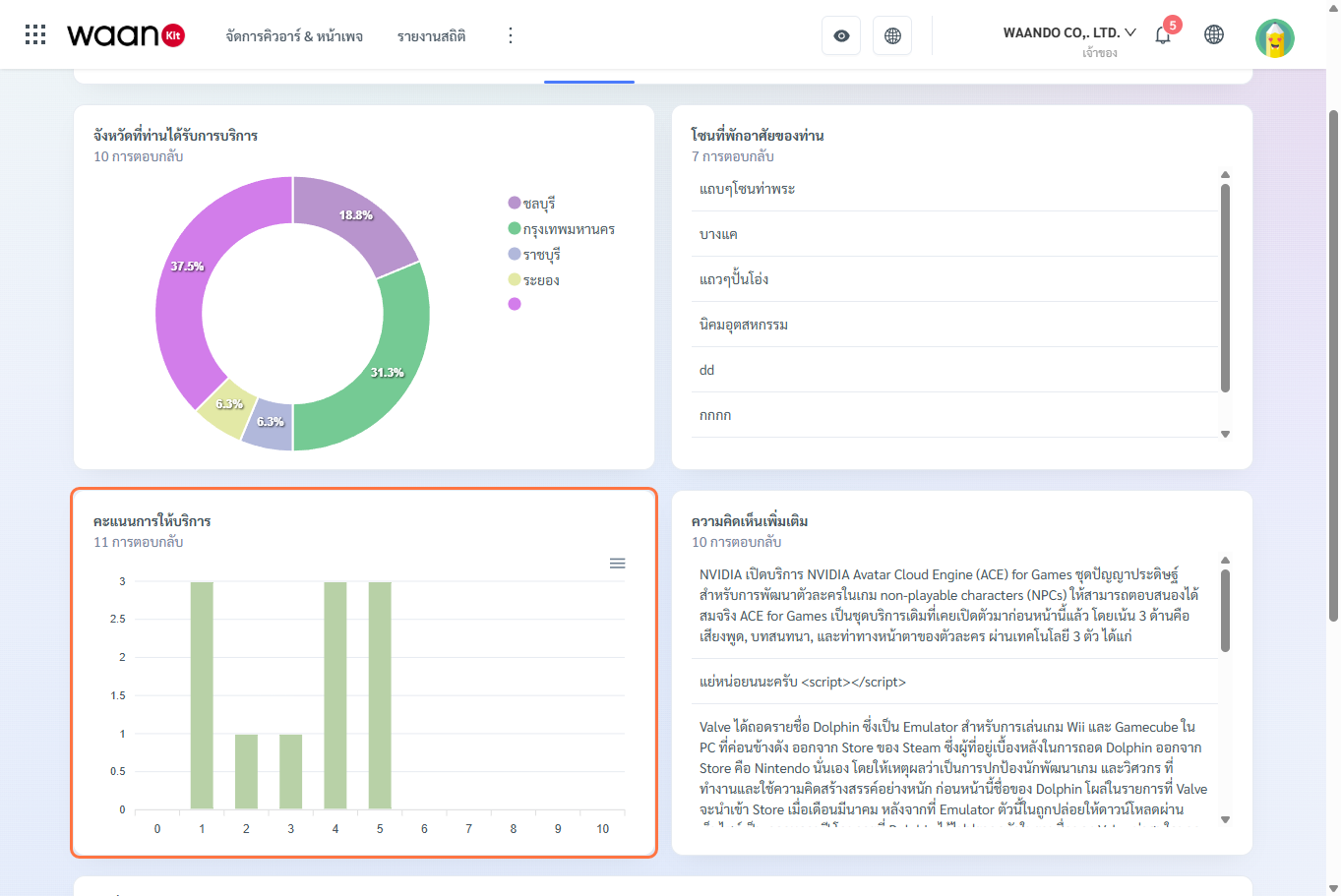
- ประเภทคำถาม: สเกลวัดระดับตัวเลข (Linear Scale) และ ให้คะแนนดาว (Range Star 1-5 ดาว)
- การแสดงผล: แสดงการกระจายตัวของคะแนนความพึงพอใจ ช่วยให้ผู้บริหารเห็นคะแนนเฉลี่ยและจุดที่ต้องปรับปรุง
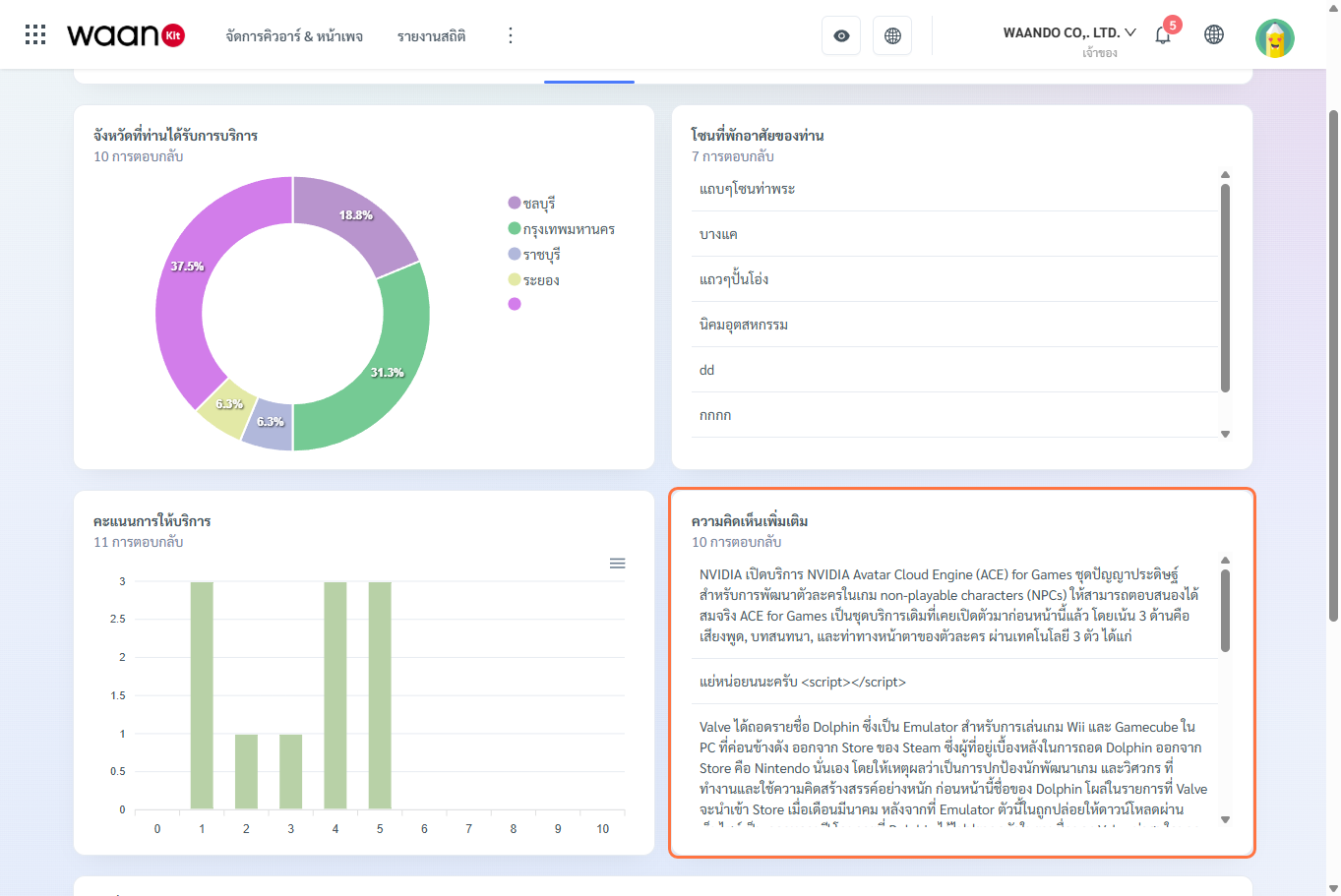
2.4 การ์ดแสดงข้อความสั้นและข้อความยาว (Text Responses & Feedback)
- ข้อความสั้น (Short Text): แสดงคำตอบแบบสั้น เช่น พื้นที่อยู่อาศัย หรือข้อมูลระบุตัวตน
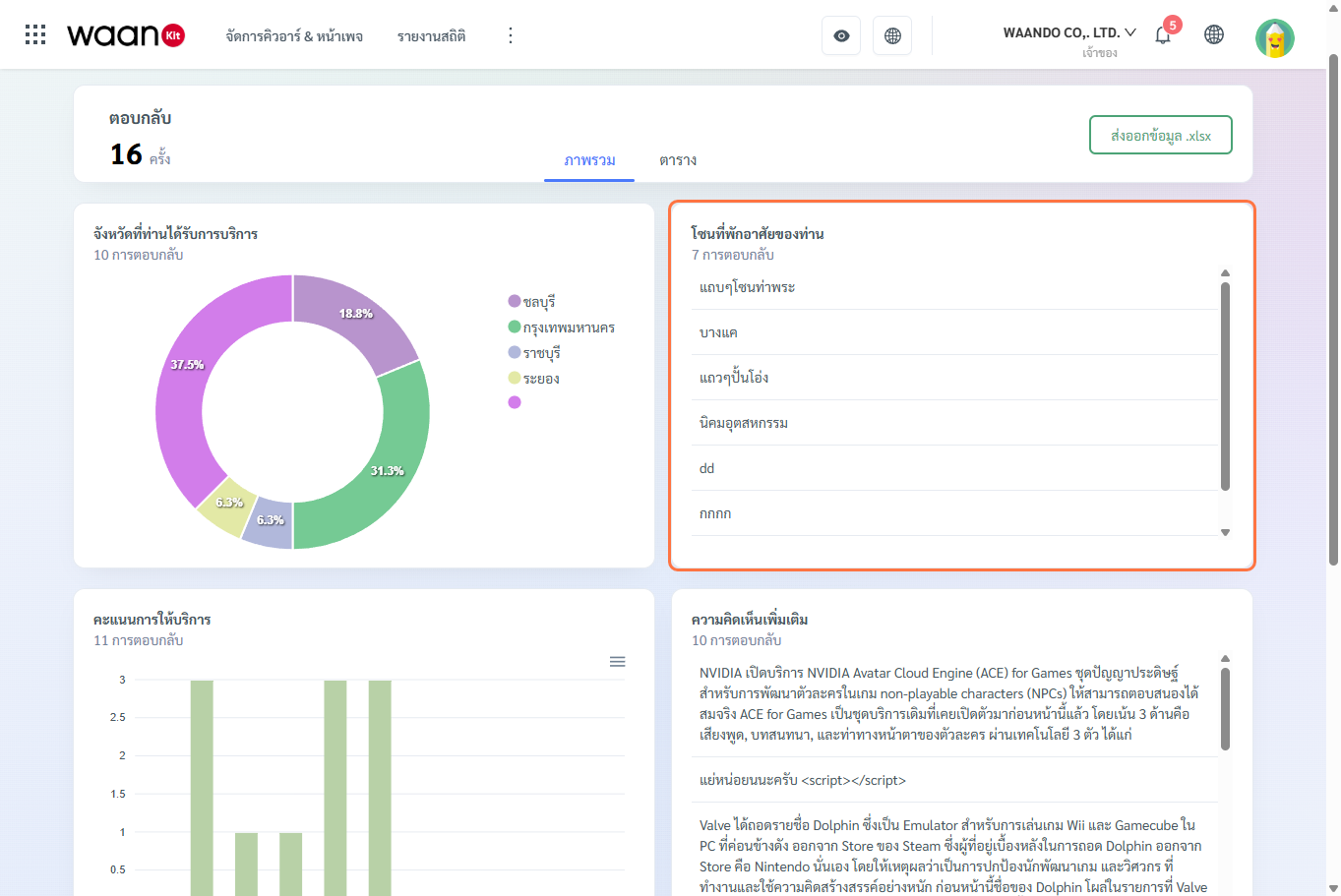
- ข้อความยาว (Long Text): แสดงข้อเสนอแนะ ความคิดเห็นจริงของลูกค้าอย่างละเอียด
3. การตรวจสอบข้อมูลในแท็บ "ตาราง" (Responses Data Table)
คลิกที่แท็บ "ตาราง" เพื่อตรวจสอบข้อมูลคำตอบของผู้ตอบแบบสอบถามทุกคนในรูปแบบตารางสเปรดชีต:
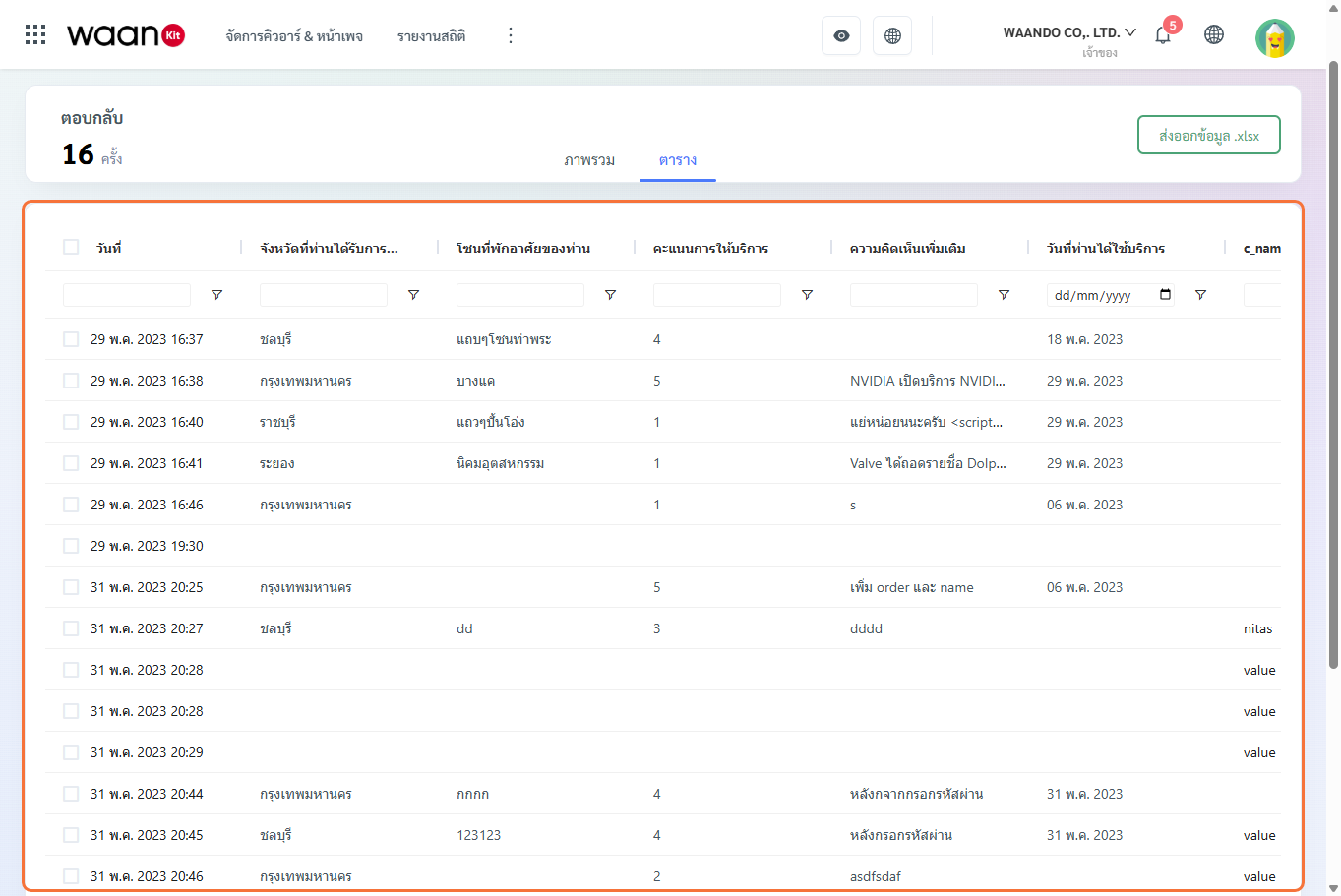
- โครงสร้างตาราง:
- วันเวลาที่ส่ง (Submission Date & Time): ระบุวันและเวลาที่ลูกค้ากดยืนยันส่งข้อมูล
- คอลัมน์คำตอบ: แสดงคำตอบของแต่ละคำถามเรียงตามลำดับโครงสร้างของแบบฟอร์ม
- ตัวกรองคอลัมน์: สามารถพิมพ์ค้นหาหรือกรองข้อมูลเฉพาะแต่ละคอลัมน์ได้ทันที
- การคัดลอกและนำไปใช้: สามารถคลิกเลือกข้อความ คัดลอกเบอร์โทรศัพท์ อีเมล หรือรายละเอียดของลูกค้าไปใช้งานต่อในระบบ CRM หรือติดต่อกลับได้ทันที
4. การส่งออกข้อมูลเป็นไฟล์ Excel (Export to XLSX)
คลิกปุ่มสีเขียว "ส่งออกข้อมูล .xlsx" ที่มุมบนขวา เพื่อดาวน์โหลดผลแบบสอบถามทั้งหมดออกมาเป็นไฟล์สเปรดชีต:
- ความสมบูรณ์ของข้อมูล: รวบรวมทุกคำตอบ ทุกแถว ทุกคอลัมน์ พร้อมวันที่และเวลาอย่างครบถ้วน 100%
- การนำไปต่อยอด: สามารถนำไฟล์
.xlsxไปเปิดใช้งานต่อใน Microsoft Excel, Google Sheets, หรือนำเข้าสู่ระบบฐานข้อมูลลูกค้าขององค์กรได้ทันที
5. การรับแจ้งเตือนผลแบบสอบถามทาง Telegram ทันที (Instant Telegram Form Notification)
[!TIP] รับการแจ้งเตือนแบบเรียลไทม์: เมื่อเชื่อมต่อ Telegram Bot Notification ในหน้า การตั้งค่าลิงก์เชิงลึก ทุกครั้งที่มีลูกค้ากรอกแบบฟอร์ม ส่งคำติชม หรือทำแบบประเมินความพึงพอใจ ระบบจะส่ง Push Notification แจ้งเตือนพร้อมรายละเอียดคำตอบเข้าห้องแชตกลุ่ม Telegram ของทีมงานทันที ทำให้ฝ่ายบริการลูกค้าสามารถรับทราบและติดต่อกลับลูกค้าได้อย่างรวดเร็ว