

เครื่องมือสร้างลิงก์ / อัปโหลดแบบกลุ่ม (Batch Tools & Parameter Generator)
สำหรับองค์กร ร้านอาหาร หรือแคมเปญการตลาดที่ต้องการสร้าง Short URL และ Dynamic QR Code เป็นจำนวนมากพร้อมกัน WaanKit มีเครื่องมือระดับสูง 2 รูปแบบที่ช่วยประหยัดเวลาและลดความผิดพลาด:
- เครื่องมือสร้างลิงก์ / อัปโหลดแบบกลุ่ม (Batch Excel Import): นำเข้ารายการ URL ต่างๆ ผ่านตาราง Excel
- การสร้าง QR โค้ดจากพารามิเตอร์จำนวนมาก (Parameter QR Generator): รันตัวเลขหรือโค้ดต่อท้ายลิงก์เดิมโดยอัตโนมัติ (เช่น โต๊ะอาหาร 1-100 หรือ รหัสพนักงาน)
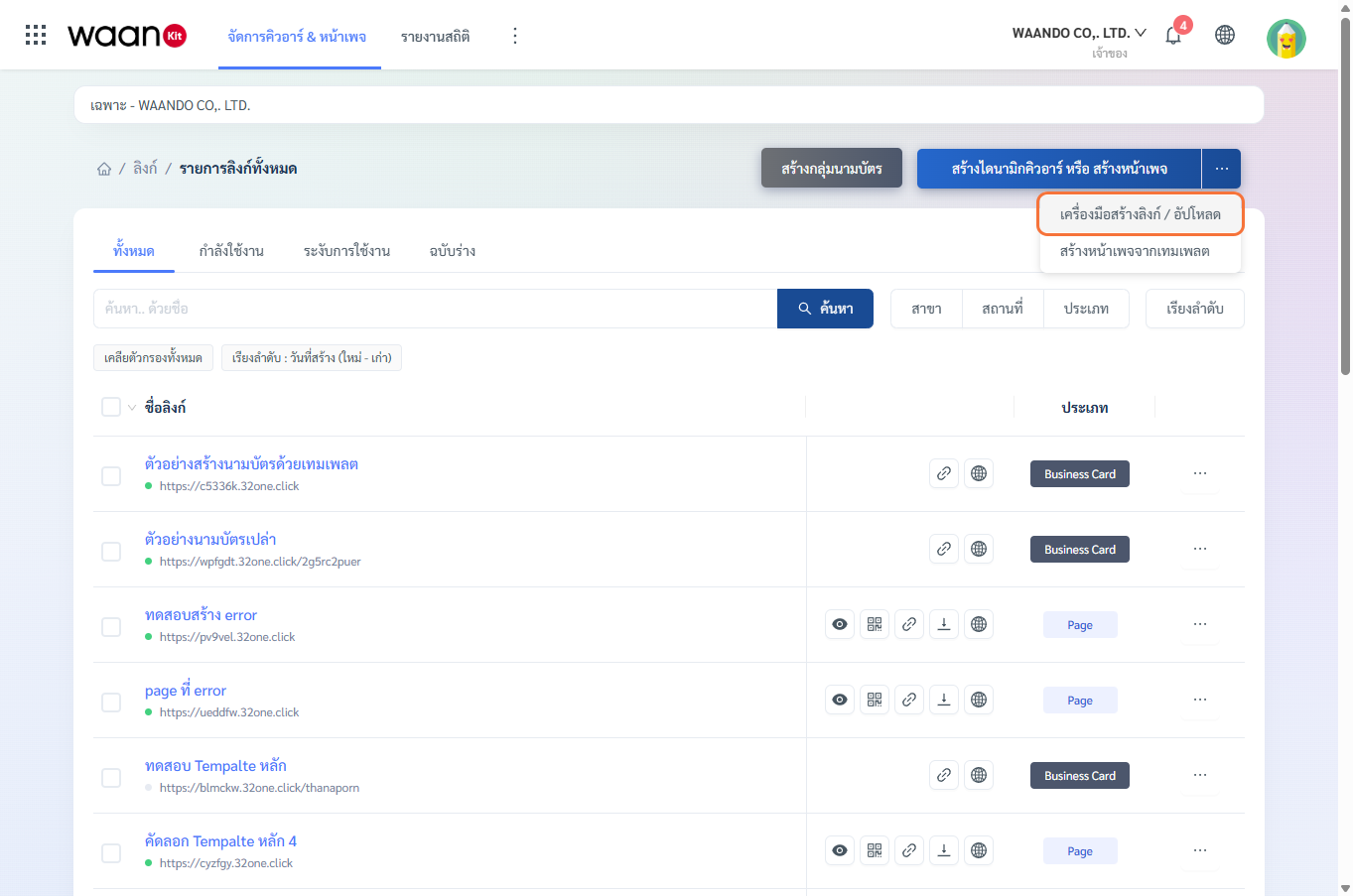
1. เครื่องมือสร้างลิงก์ / อัปโหลดแบบกลุ่ม (Batch Excel Import)
เหมาะสำหรับกรณีที่คุณมีรายการลิงก์และ URL ปลายทางจำนวนมากที่ต้องการสร้างเป็น Short Links พร้อม QR Code ในครั้งเดียว:
1.1 ขั้นตอนการนำเข้าไฟล์ Excel
- บนหน้ารายการลิงก์ทั้งหมด คลิกที่ลูกศรดรอปดาวน์
...ข้างปุ่มสร้าง แล้วเลือก "เครื่องมือสร้างลิงก์ / อัปโหลด" - ในขั้นตอนที่ 1 เลือกโหมด "อัปโหลดไฟล์"
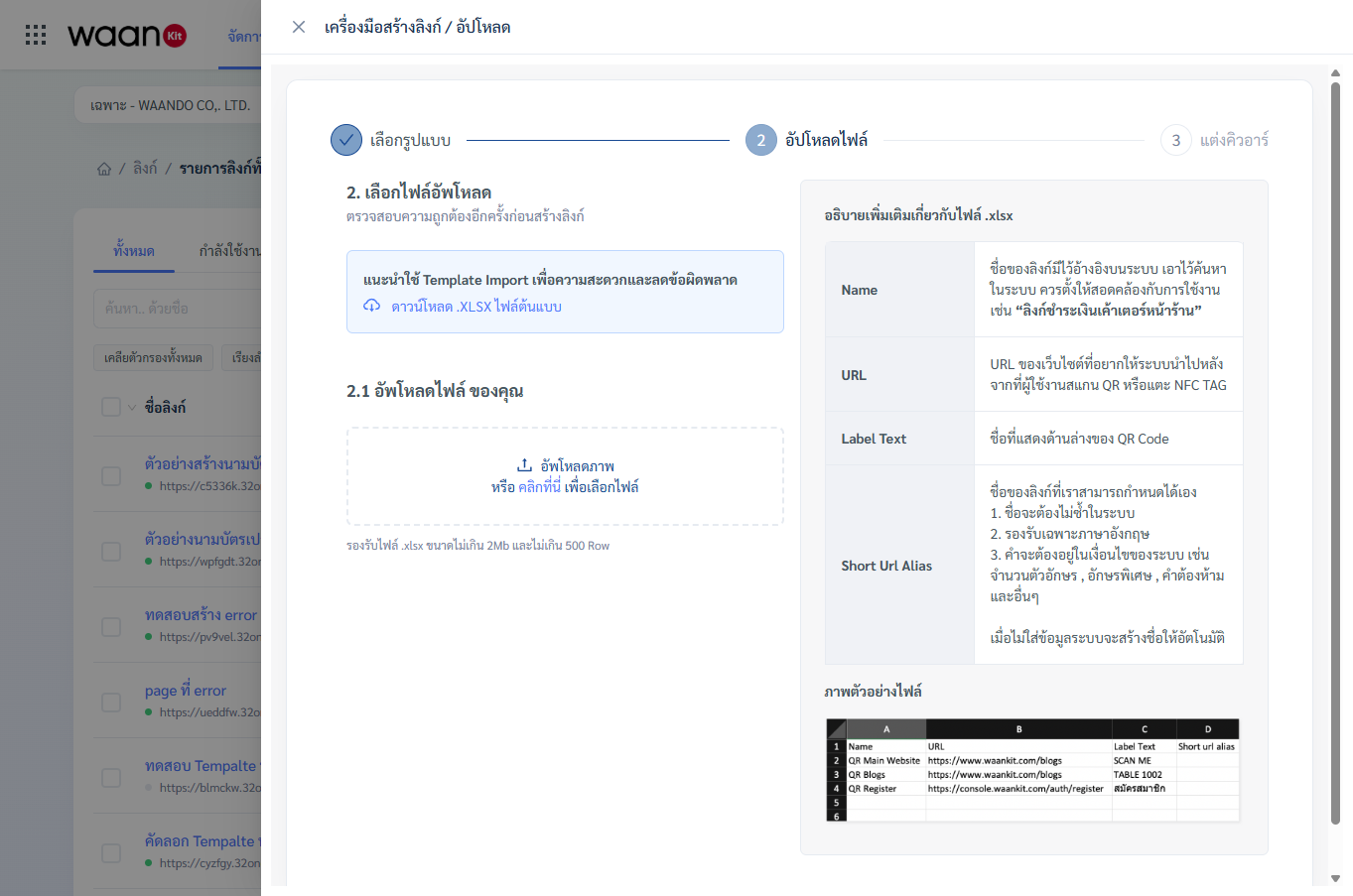
- คลิกปุ่ม "ดาวน์โหลด .XLSX ไฟล์ต้นแบบ" เพื่อรับไฟล์ Excel แม่แบบ
- เปิดไฟล์ในโปรแกรม Microsoft Excel หรือ Google Sheets แล้วกรอกข้อมูลตามโครงสร้างคอลัมน์:
| ชื่อคอลัมน์ (Excel Header) | ความจำเป็น | คำอธิบาย | ตัวอย่างข้อมูล |
|---|---|---|---|
Name |
บังคับ | ชื่อลิงก์สำหรับใช้อ้างอิงและค้นหาในระบบ | ลิงก์ชำระเงินเคาน์เตอร์ 1 |
URL |
บังคับ | URL ปลายทางเมื่อสแกน QR หรือแตะ NFC | https://mybrand.com/pay/c1 |
Label Text |
ตัวเลือก | ข้อความที่จะพิมพ์แสดงใต้กรอบ QR Code | COUNTER 01 |
Short Url Alias |
ตัวเลือก | ชื่อสลักย่อกำหนดเอง (อักษรภาษาอังกฤษ/ตัวเลข ไม่ซ้ำในระบบ) | pay-c1 |
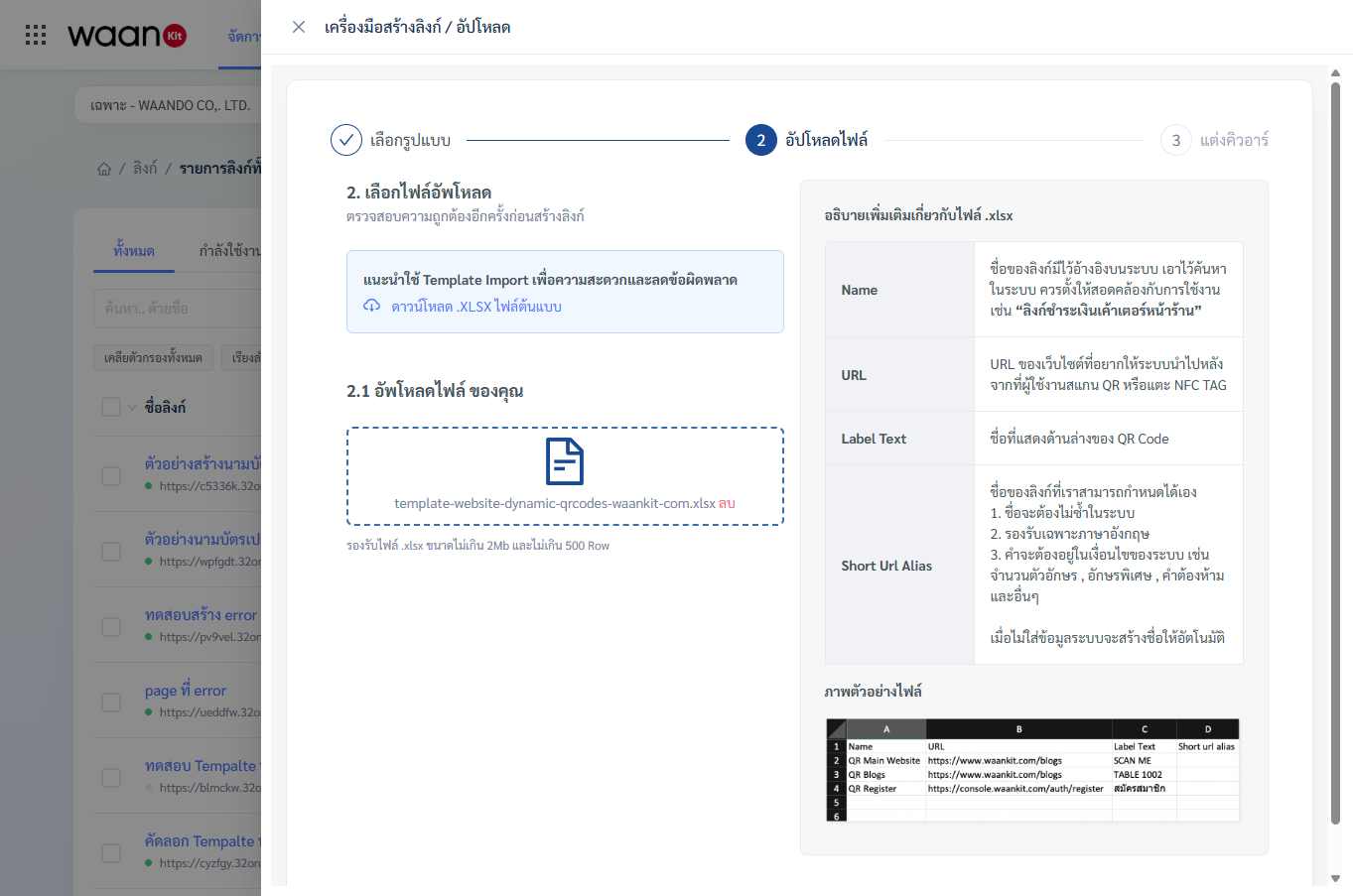
- บันทึกไฟล์และลากไฟล์
.xlsxมาวางในกรอบอัปโหลด (รองรับขนาดไฟล์ไม่เกิน 2MB และไม่เกิน 500 แถวต่อครั้ง)
1.2 ตรวจสอบข้อมูลและความถูกต้อง (Data Validation & Error Codes)
ระบบจะอ่านไฟล์และแสดงตารางพรีวิวข้อมูล พร้อมไฮไลต์แถวที่พบข้อผิดพลาด:
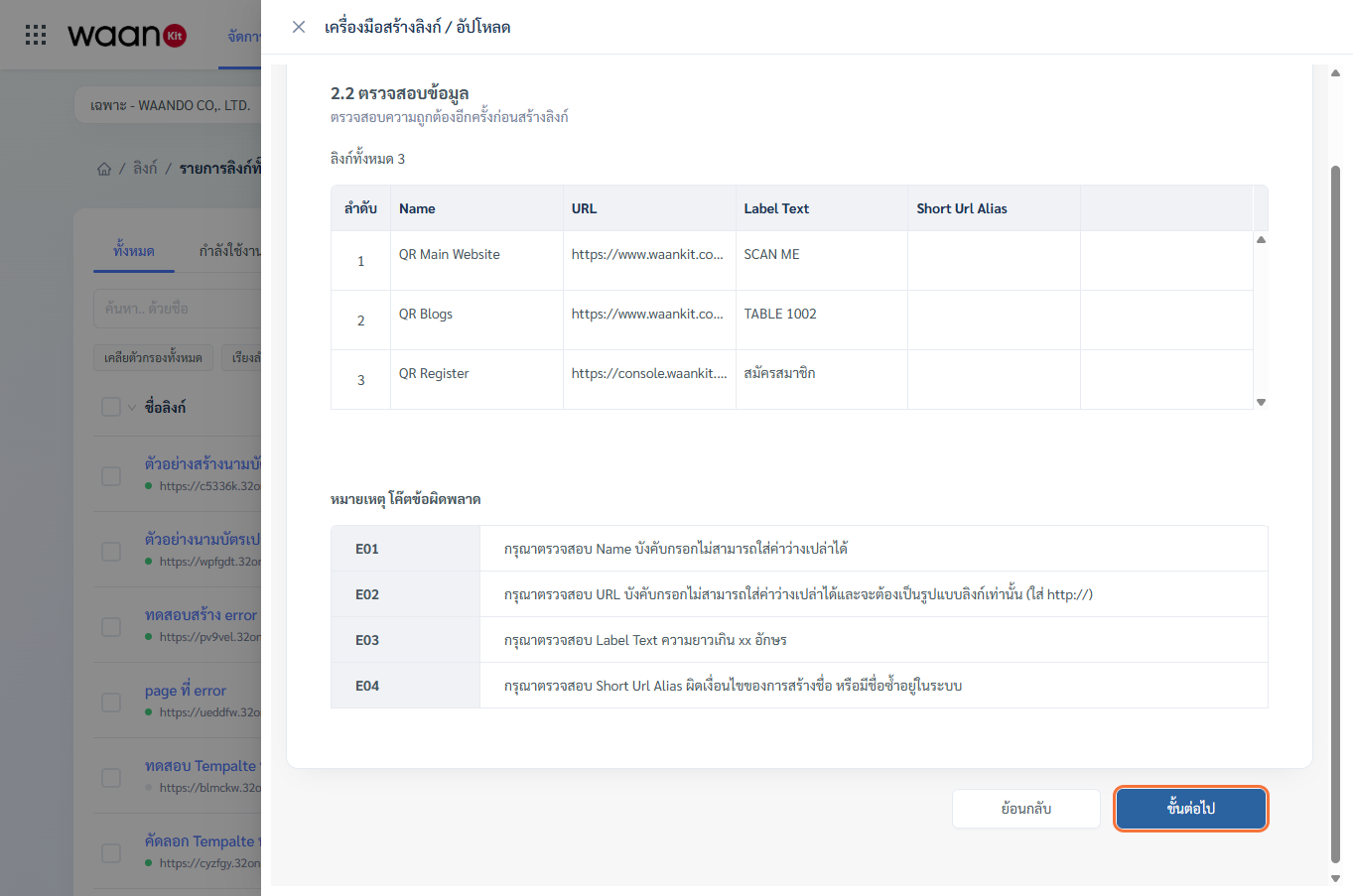
| รหัสข้อผิดพลาด | สาเหตุ | คำแนะนำในการแก้ไข |
|---|---|---|
E01 |
ไม่ได้กรอกช่อง Name |
ตรวจสอบและระบุชื่อลิงก์ในแถวนั้น |
E02 |
ไม่ได้กรอกช่อง URL หรือรูปแบบ URL ไม่ถูกต้อง |
ตรวจสอบให้มี http:// หรือ https:// ครบถ้วน |
E03 |
Label Text มีความยาวเกินกำหนด |
ลดความยาวข้อความใต้กรอบ QR Code |
E04 |
Short Url Alias ซ้ำกับในระบบหรือผิดรูปแบบ |
เปลี่ยนชื่อ Alias ให้ไม่ซ้ำและใช้อักษร a-z, 0-9, - |
E05 |
โควต้าจำนวนลิงก์ในแพ็กเกจไม่เพียงพอ | ลบลิงก์เดิมที่ไม่ใช้งานหรืออัปเกรดแพ็กเกจ |
- เมื่อข้อมูลทุกแถวถูกต้องสมบูรณ์ คลิกปุ่ม "ขั้นต่อไป"
- ปรับแต่งสไตล์ QR Code (รูปทรง สี โลโก้) ที่ต้องการนำไปใช้กับทุกลิงก์ในชุดนี้
- คลิกปุ่ม "สร้างลิงก์" เพื่อประมวลผลการสร้างทั้งหมด
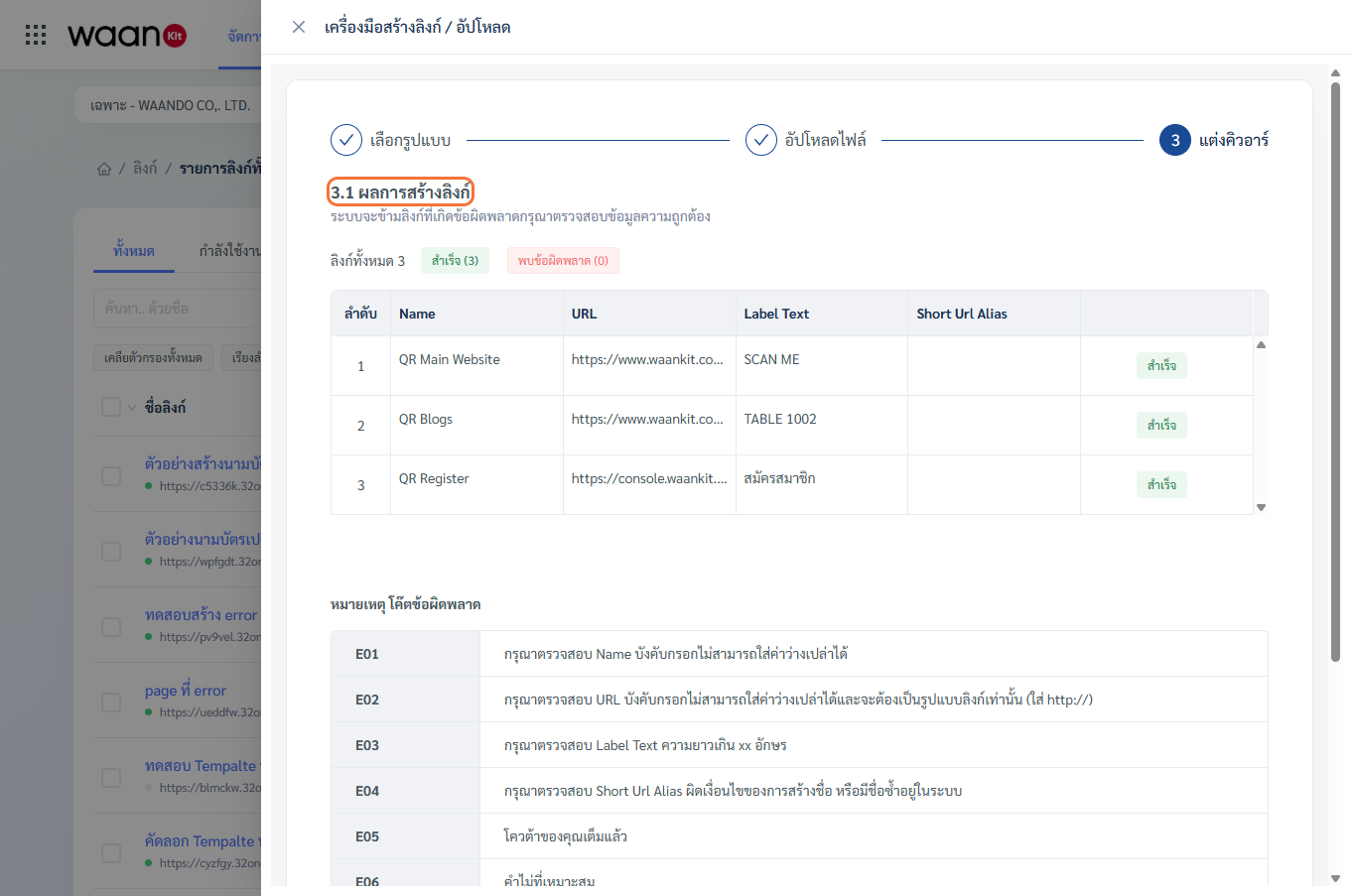
- เมื่อเสร็จสิ้น สามารถคลิก "ดาวน์โหลด QR" เพื่อรับไฟล์ภาพ QR Code ทั้งหมดรวมเป็นไฟล์
.zip
2. การสร้าง QR โค้ดจากพารามิเตอร์จำนวนมาก (Parameter QR Generator)
เหมาะสำหรับกรณีที่คุณมี ลิงก์ต้นทางหลักเพียงลิงก์เดียว (เช่น เมนูอาหาร, หน้าลงทะเบียน, หรือแคมเปญโฆษณา) แต่ต้องการแจกจ่าย QR Code จำนวนมากโดยให้แต่ละ QR มีรหัสพารามิเตอร์ระบุตัวตนต่างกัน เช่น โต๊ะอาหาร 1 ถึง 50 (?table=01 ถึง ?table=50) หรือรหัสสาขา
2.1 ขั้นตอนการสร้าง Parameter QR Code
- ในเมนูดรอปดาวน์
...เลือก "เครื่องมือสร้างลิงก์ / อัปโหลด" - เลือกโหมด "สร้างพารามิเตอร์"
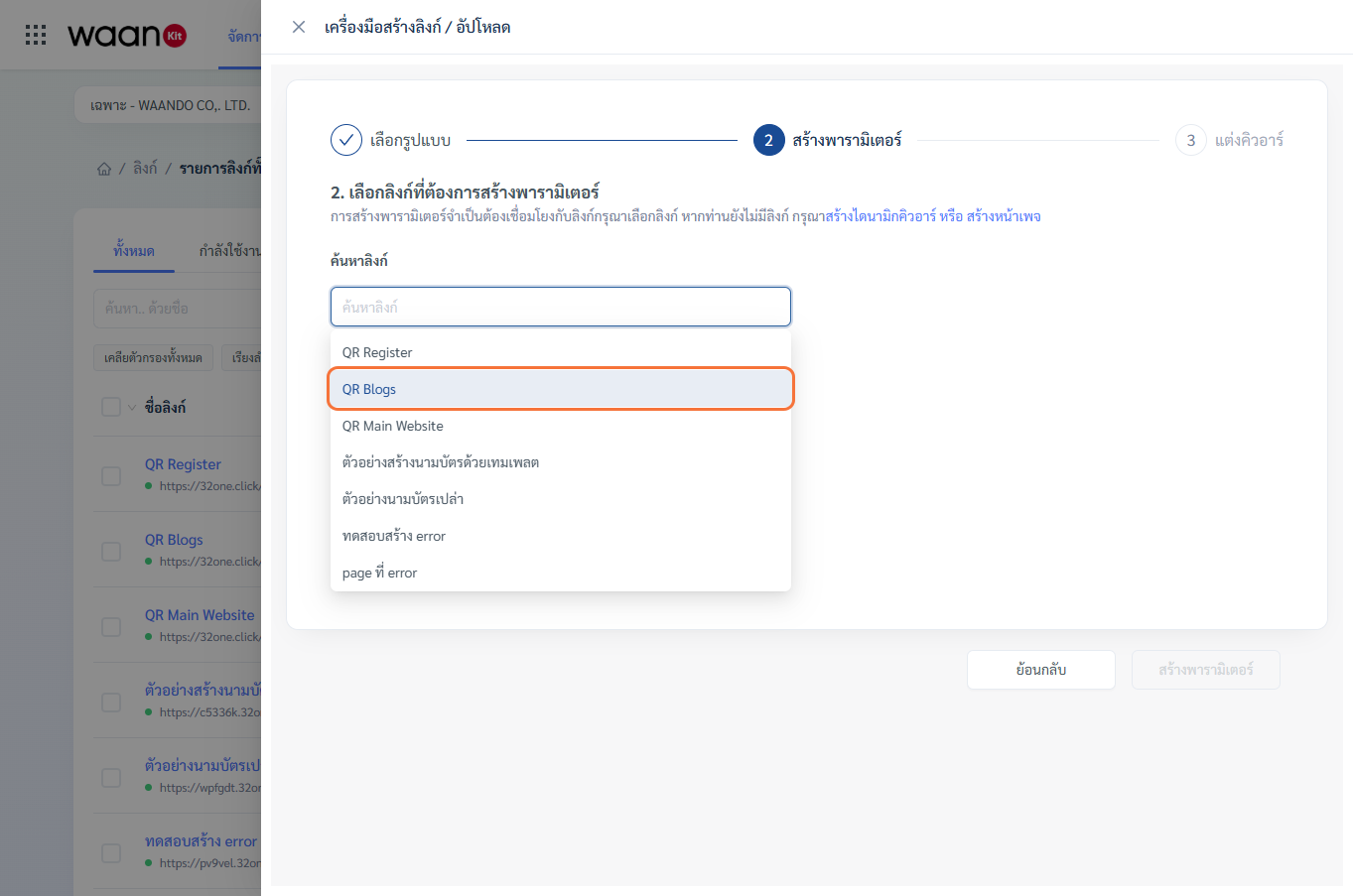
- ค้นหาและคลิกเลือก ลิงก์ต้นทาง (Source Link) ที่ต้องการต่อท้ายพารามิเตอร์
- คลิก "เพิ่มพารามิเตอร์" และตั้งชื่อตัวแปร เช่น
table,branch, หรือutm_source
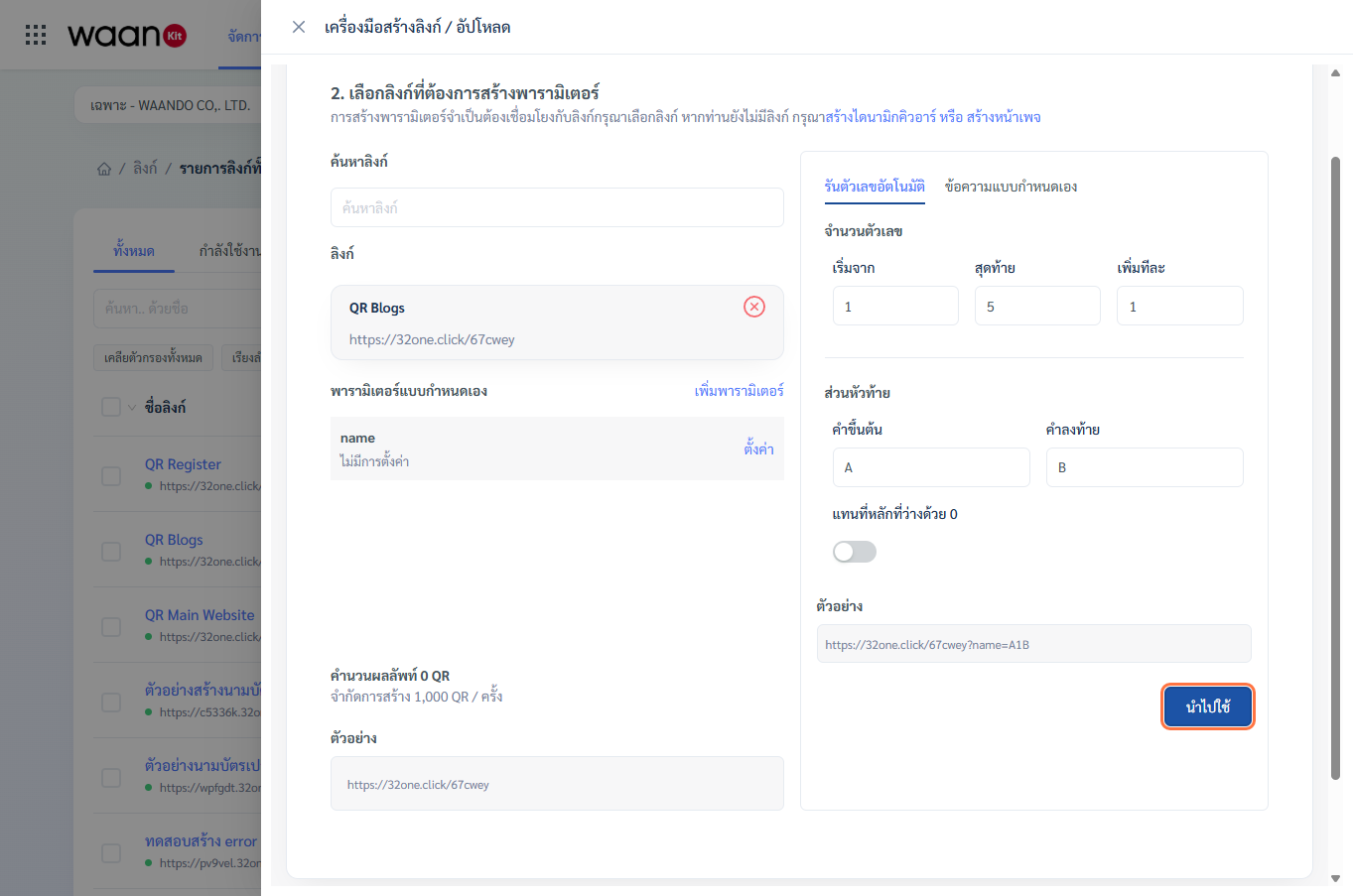
- เลือกรูปแบบการสร้างค่าพารามิเตอร์:
รูปแบบที่ 1: รันตัวเลขอัตโนมัติ (Sequential Numbering)
- เริ่มต้น (Start) & สิ้นสุด (End): กำหนดช่วงตัวเลข เช่น เริ่มจาก
1ถึง50 - เพิ่มทีละ (Step): กำหนดการกระโดดของตัวเลข เช่น เพิ่มทีละ
1 - คำขึ้นต้น (Prefix): ใส่ตัวอักษรนำหน้า เช่น
T-หรือA - คำลงท้าย (Suffix): ใส่ตัวอักษรต่อท้าย เช่น
-VIP - แทนที่หลักที่ว่างด้วย 0 (Zero-Padding): เปิดสวิตช์เพื่อให้ได้หลักตัวเลขที่เท่ากัน เช่น
A001BถึงA050B
รูปแบบที่ 2: ข้อความแบบกำหนดเอง (Custom Strings)
- กรอกรายชื่อรหัส โค้ดโปรโมชัน หรือชื่อพนักงานแยกกันบรรทัดละ 1 รายการ
2.2 พรีวิวผลลัพธ์และตกแต่ง QR Code
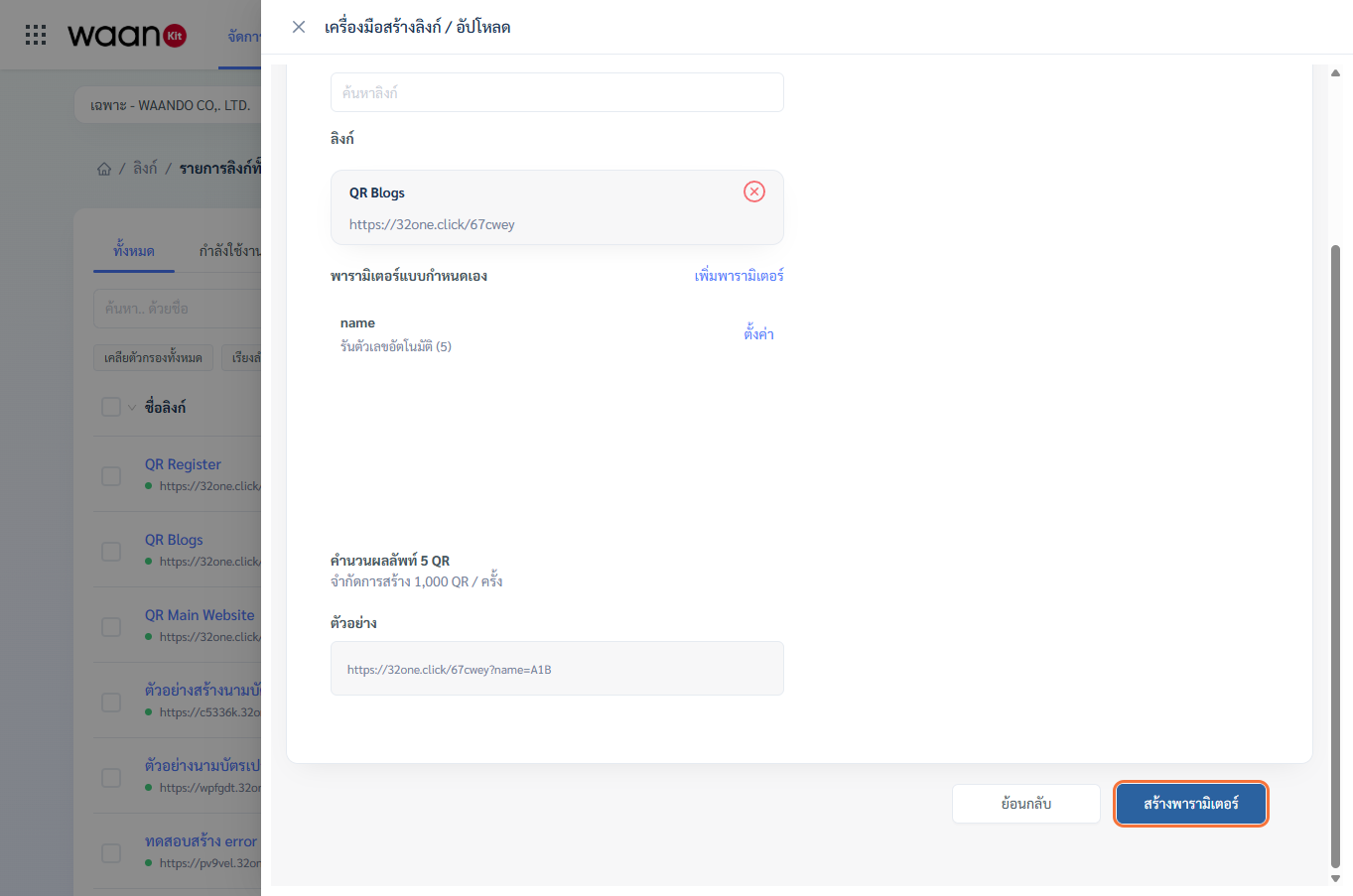
- ตรวจสอบจำนวนผลลัพธ์ทั้งหมด (ระบบรองรับการสร้างได้สูงสุด 1,000 QR ต่อครั้ง)
- ตรวจสอบตัวอย่าง URL ที่ระบบประกอบขึ้น เช่น
https://waando.com/menu?table=A001B - คลิกปุ่ม "สร้างพารามิเตอร์" แล้วเข้าสู่หน้าปรับแต่งสไตล์ QR Code
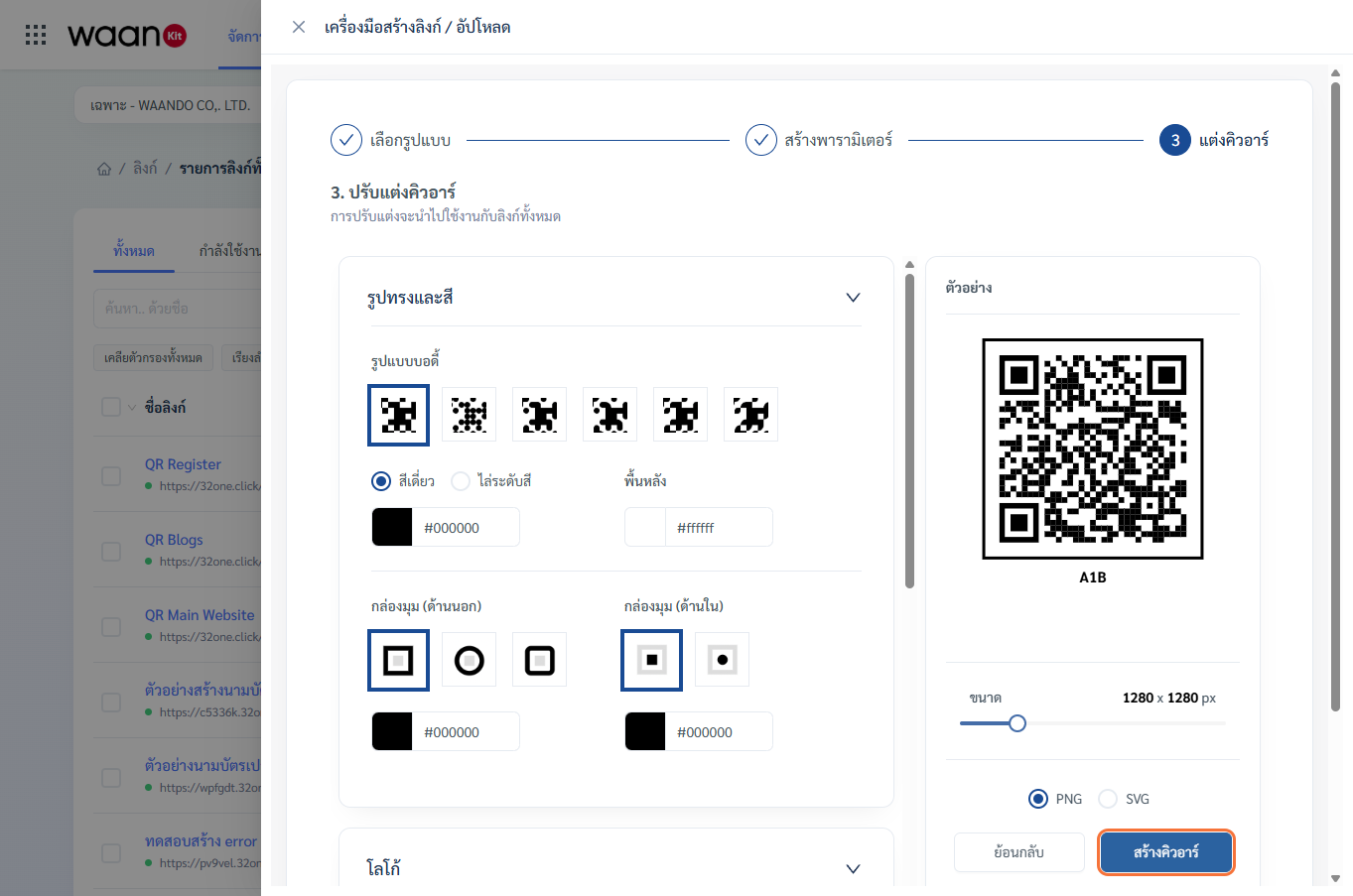
- เลือกรูปแบบบอดี้ สี โลโก้แบรนด์ และขนาดภาพ แล้วกด "สร้างคิวอาร์"
2.3 การส่งออกผลลัพธ์ (Batch Export)
เมื่อระบบประมวลผลเสร็จสิ้น คุณสามารถเลือกการส่งออกได้ 2 รูปแบบ:
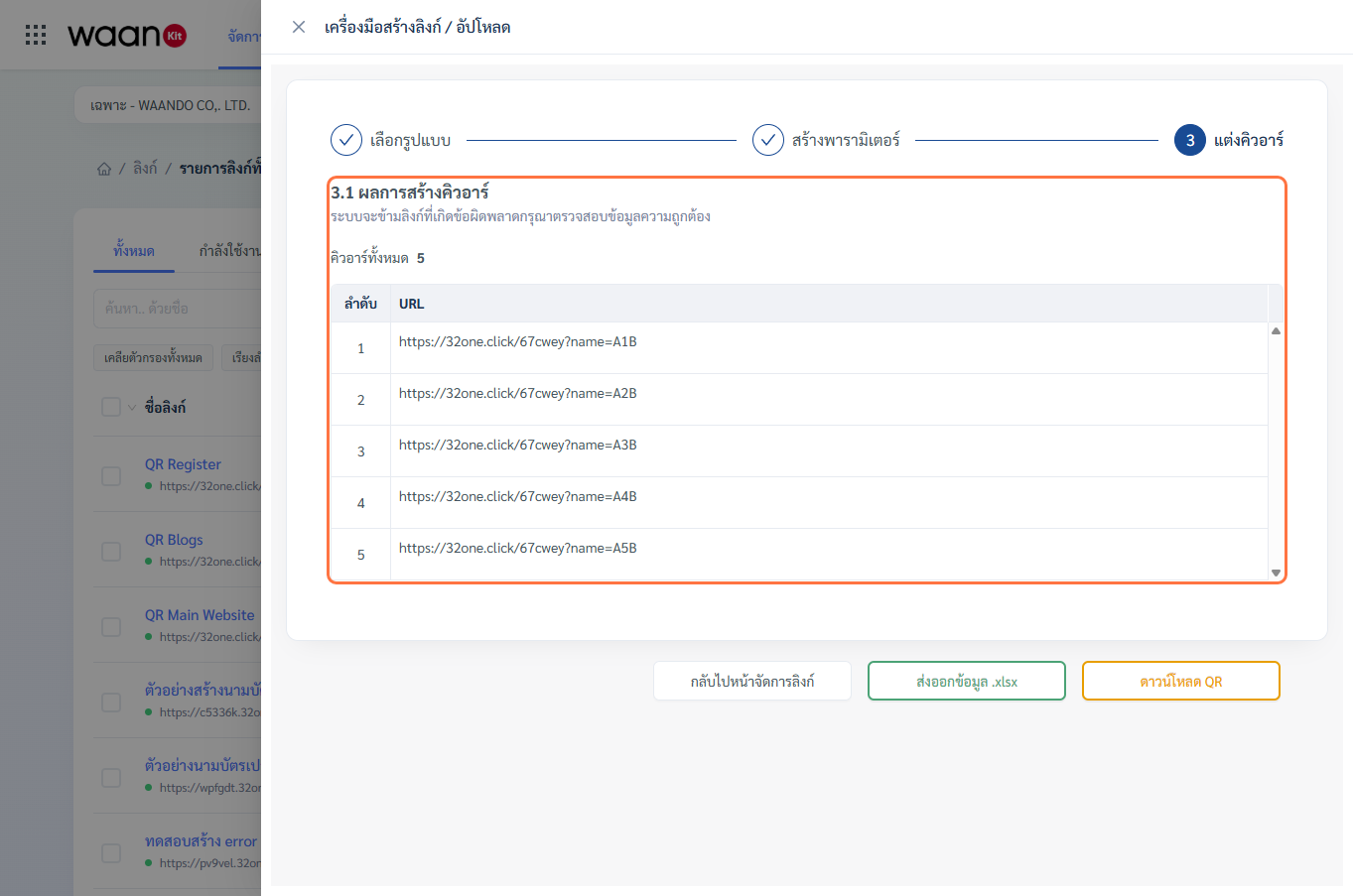
- ดาวน์โหลด QR: บันทึกภาพ QR Code ทั้งหมดเป็นไฟล์
.zipโดยแต่ละไฟล์จะตั้งชื่อตามค่าพารามิเตอร์ (เช่นqr-table-A001B.png) พร้อมส่งโรงพิมพ์ทันที - ส่งออกข้อมูล .xlsx: ดาวน์โหลดตาราง Excel ที่มีรายชื่อ URL และค่าพารามิเตอร์ครบทุกแถว สำหรับนำไปใช้งานกับระบบอื่นๆ
3. ตัวอย่างการประยุกต์ใช้งานจริงในธุรกิจ (Use Cases)
3.1 ธุรกิจร้านอาหารและคาเฟ่ (F&B Table QR)
- มีหน้า Landing Page เมนูอาหารเพียงหน้าเดียว แต่ต้องการพิมพ์ป้าย QR ติด 60 โต๊ะ
- ใช้ Parameter Generator รัน
table=01ถึงtable=60และดาวน์โหลด ZIP ส่งโรงพิมพ์ทำป้ายตั้งโต๊ะ ลูกค้าสแกนแล้วระบบทราบทันทีว่าสั่งจากโต๊ะใด
3.2 แคมเปญการตลาดและป้ายโฆษณาหลายทำเล (Multi-Location Tracking)
- สร้างลิงก์โปรโมชัน 1 ลิงก์ และรันพารามิเตอร์
location=billboard-asoke,location=bts-siam,location=mrt-sukhumvitเพื่อวัดผลว่าป้ายโฆษณาจุดใดสร้างยอดสแกนสูงสุด
3.3 รหัสติดตามตัวแทนจำหน่าย (Sales & Affiliate Codes)
- นำเข้ารายชื่อตัวแทนจำหน่าย 100 คนผ่านไฟล์ Excel เพื่อสร้าง Dynamic Link เฉพาะตัว พร้อมติดพิกเซลวัดยอดขายของแต่ละบุคคล