

แผนภูมิความหนาแน่นช่วงเวลาและการส่งออกรายงาน Excel
ระบบรายงานสถิติขั้นสูงของ WaanKit มาพร้อมกับเครื่องมือวิเคราะห์เชิงเวลา (Temporal Heatmap) และฟังก์ชันการส่งออกรายงานแบบสมบูรณ์เป็นไฟล์สเปรดชีต Excel (.xlsx) เพื่อให้องค์กรนำไปประมวลผลต่อในระบบ BI หรือทำสไลด์นำเสนอผลงานได้อย่างสะดวก
1. แผนภูมิความหนาแน่นช่วงเวลา (Weekly Scan Heatmap 24h x 7d)
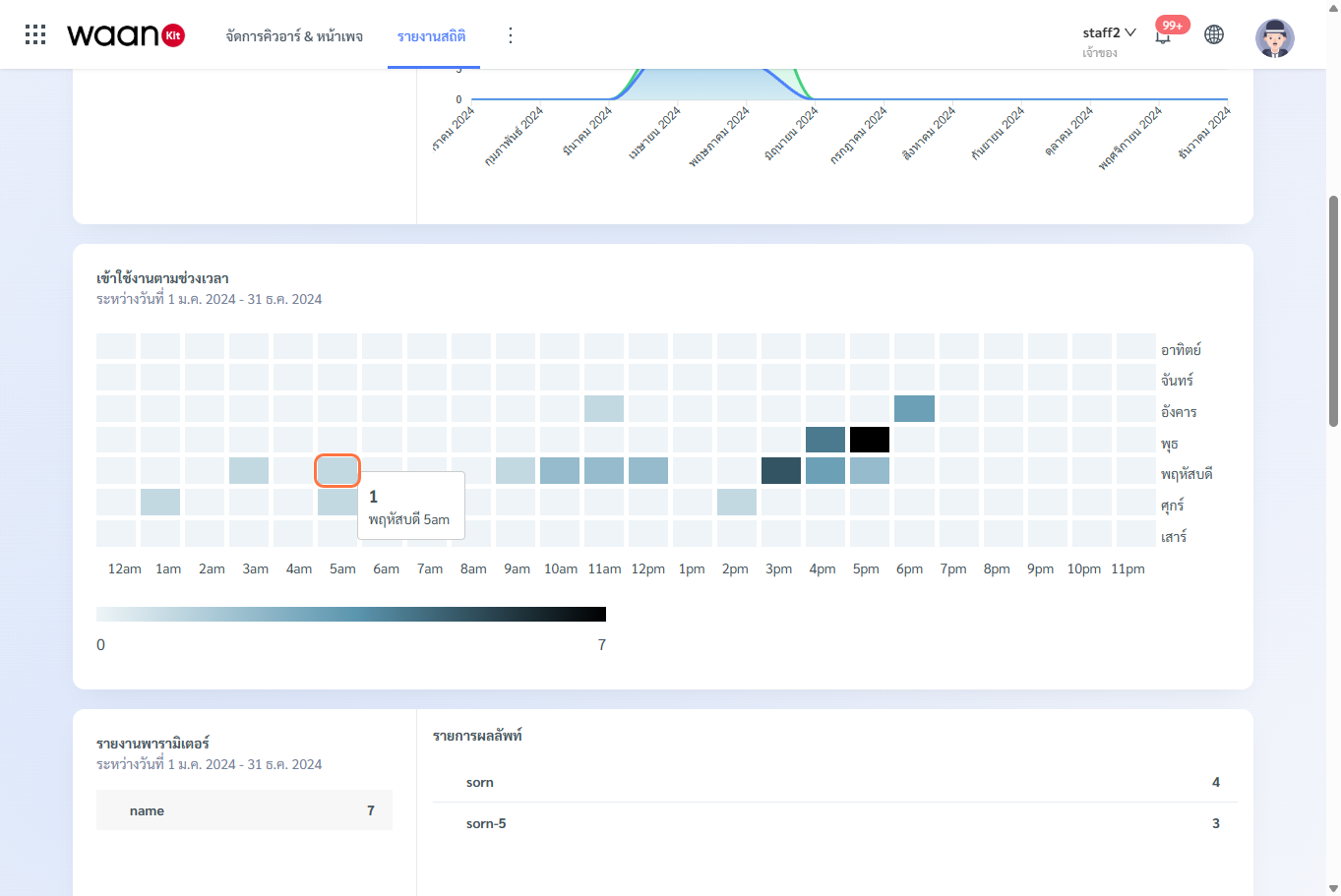
แผนภูมิความหนาแน่นแสดงสถิติการสแกนและการเข้าชมในรูปแบบ ตารางเมทริกซ์ 24 ชั่วโมง x 7 วัน (วันอาทิตย์ ถึง วันเสาร์):
1.1 การอ่านค่าแผนภูมิ (Heatmap Legend)
- แกนแนวนอน (Horizontal Axis): แสดงเวลา 24 ชั่วโมงในแต่ละวัน ตั้งแต่
12am(เที่ยงคืน) ถึง11pm(23.00 น.) - แกนแนวตั้ง (Vertical Axis): แสดงวันทั้ง 7 วันในรอบสัปดาห์ (อาทิตย์, จันทร์, อังคาร, พุธ, พฤหัสบดี, ศุกร์, เสาร์)
- ความเข้มของเฉดสี (Color Intensity):
- ◻ สีขาว/สีจาง: ช่วงเวลาที่มีการสแกนน้อยหรือไม่มีการเข้าชม
- สีเข้ม/สีทึบ: ช่วงเวลาที่มีปริมาณการสแกนหนาแน่นที่สุด (Peak Hours)
- Interactive Tooltip: นำเมาส์ไปวางบนแต่ละช่องสี่เหลี่ยมเพื่อดูตัวเลขยอดสแกนจริงในวันและชั่วโมงนั้นๆ
1.2 การนำข้อมูล Heatmap ไปต่อยอดทางธุรกิจ
- การจัดตารางกะพนักงานหน้าร้าน (Staff Scheduling): หากพบว่าช่วงวันศุกร์-เสาร์ เวลา 18.00-21.00 น. มีสีเข้มที่สุด สามารถเพิ่มพนักงานต้อนรับหรือทีมบริการในจุดนั้นได้ทันท่วงที
- การกำหนดเวลาปล่อย Flash Sale & โพสต์โปรโมชัน: เลือกยิงแคมเปญในช่วง 30 นาทีก่อนเข้าสู่ Peak Hours เพื่อสร้างยอดขายสูงสุด
- การประเมินป้ายโฆษณาตามช่วงเวลา: ตรวจสอบว่าป้ายดิจิทัลหรือบิลบอร์ดมีคนสแกนมากที่สุดในช่วงเวลาเดินทางไปทำงาน (เช้า) หรือกลับบ้าน (เย็น)
2. การส่งออกรายงานสถิติเป็นไฟล์ Excel (Export to XLSX)
WaanKit รองรับการดาวน์โหลดข้อมูลสถิติเชิงลึกทั้งหมดออกมาเป็นไฟล์สเปรดชีต Microsoft Excel (.xlsx) เพื่อนำไปวิเคราะห์ต่อยอดใน Power BI, Google Looker Studio หรือแนบเป็นเอกสารรายงานประจำเดือน
2.1 ขั้นตอนการส่งออกไฟล์
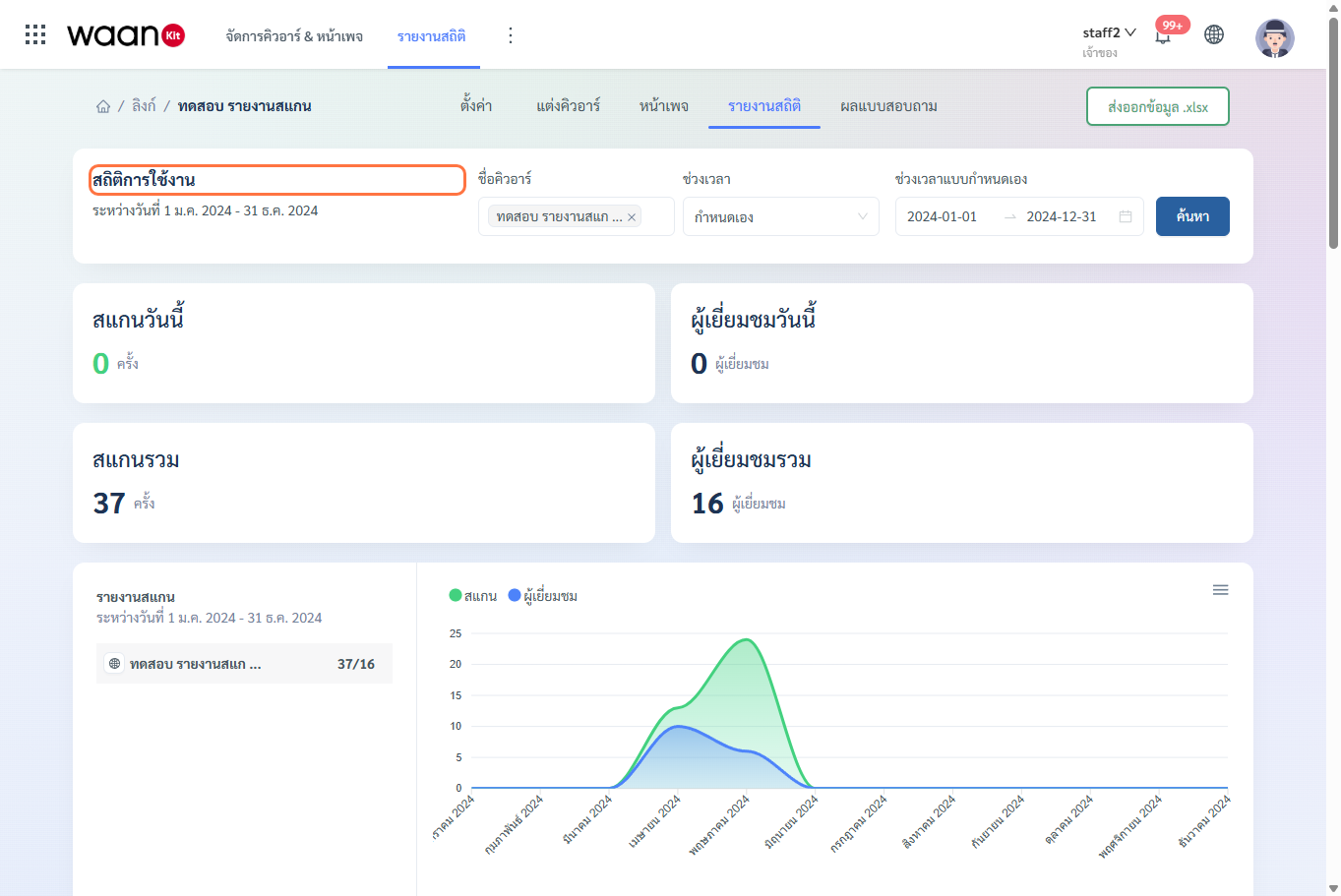
- เข้าสู่หน้ารายงานสถิติ (
/app/apps/nfc/statistics) - เลือก ชื่อคิวอาร์ และ ช่วงเวลา ที่ต้องการดาวน์โหลดข้อมูล
- คลิกปุ่มสีเขียว "ส่งออกข้อมูล .xlsx" ที่มุมบนขวาของหน้าจอ
- ระบบจะทำการประมวลผลและดาวน์โหลดไฟล์
.xlsxลงสู่เครื่องคอมพิวเตอร์ของคุณโดยอัตโนมัติ
2.2 โครงสร้างข้อมูลภายในไฟล์ Excel
ไฟล์ Excel ที่ดาวน์โหลดจะจัดกลุ่มข้อมูลเป็นหมวดหมู่อย่างเป็นระเบียบ:
- ภาพรวมสรุปผล (Summary Facts): ยอดสแกนทั้งหมด, ผู้เยี่ยมชมไม่ซ้ำ, สถิติตามรายวัน
- สถิติรายอุปกรณ์และเทคโนโลยี: ระบบปฏิบัติการ (OS), อุปกรณ์ (Devices), เบราว์เซอร์ (Browsers), ขนาดหน้าจอ (Display Resolutions)
- สถิติภูมิศาสตร์และแหล่งที่มา: ประเทศ (Countries), ภูมิภาค (Regions), ภาษา (Languages), URL Referrers
- สถิติแคมเปญการตลาด: ค่าพารามิเตอร์ UTM ทุกแคมเปญ
- สถิตินามบัตรดิจิทัล: รายชื่อพนักงาน, ยอดสแกนบัตร, และจำนวนครั้งที่ลูกค้ากดบันทึกนามบัตร (Save to Contacts)