

แดชบอร์ดสถิติและการวิเคราะห์ข้อมูล (BI Dashboard)
ระบบรายงานสถิติของ WaanKit ช่วยให้องค์กรสามารถติดตาม วิเคราะห์ และประเมินผลการใช้งาน Smart Links, Dynamic QR Code, หน้า Landing Page และ นามบัตรดิจิทัล ได้อย่างแม่นยำแบบ Real-time เพื่อให้ทีมการตลาดและผู้บริหารสามารถนำข้อมูลไปปรับกลยุทธ์ได้อย่างมีประสิทธิภาพสูงสุด
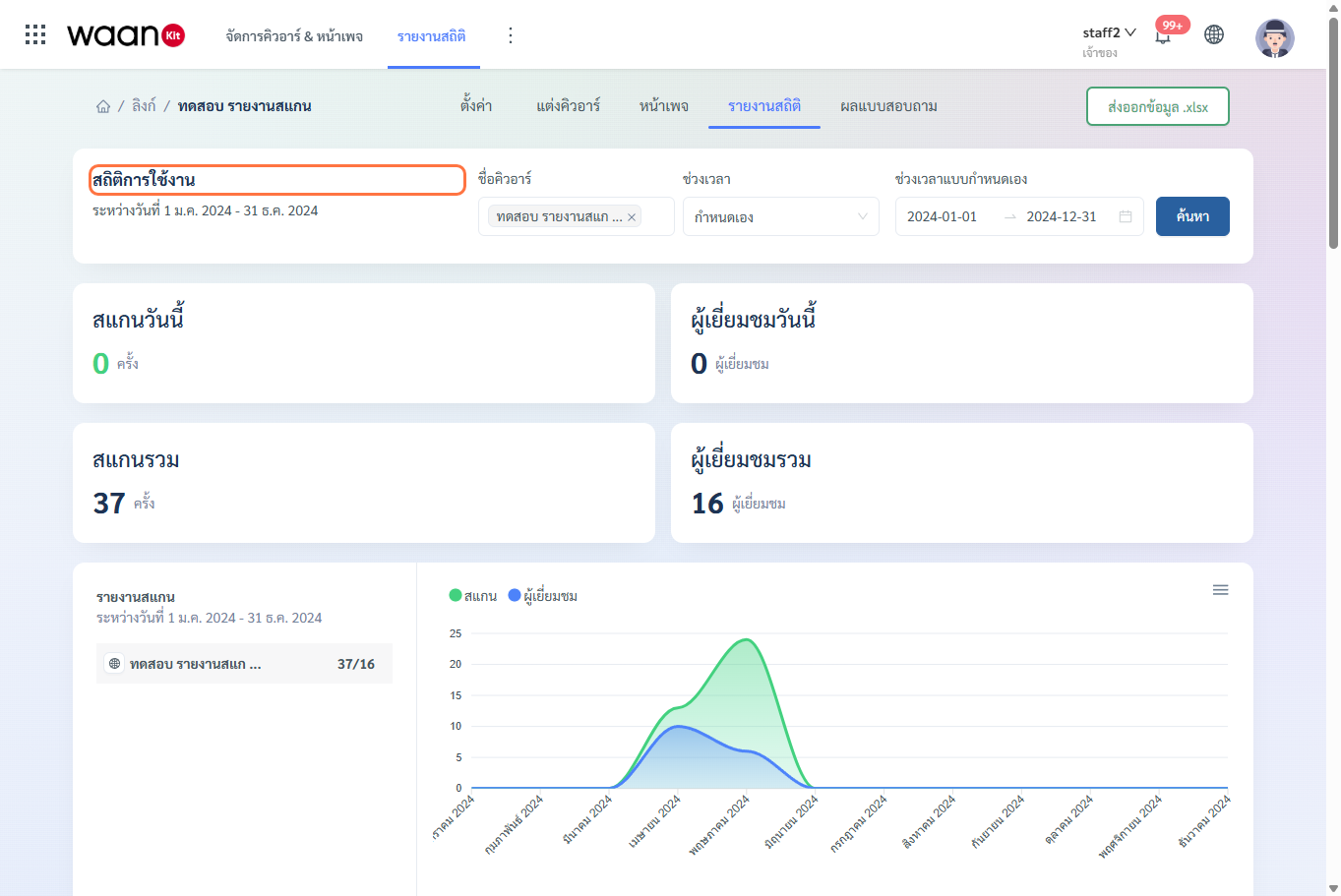
1. การเข้าถึงและการใช้งานแถบตัวกรองสถิติ (Analytics Filters)
1.1 การเข้าสู่หน้ารายงานสถิติ
- คลิกที่เมนู "รายงานสถิติ" ที่แถบเมนูด้านบน หรือ
- ในหน้าจัดการลิงก์ ให้คลิกเลือก Smart Link ที่ต้องการ แล้วเลือกแท็บ "รายงานสถิติ"
1.2 การกำหนดเงื่อนไขตัวกรอง (Filter Controls)
- ชื่อคิวอาร์ (Smart Link Selector): ค้นหาและเลือกลิงก์ที่ต้องการดูสถิติ สามารถเลือกดูเฉพาะรายการเดี่ยว หรือดูภาพรวมทั้งองค์กรได้
- ช่วงเวลา (Time Period Selector):
- วันนี้ (Today)
- 7 วันล่าสุด (Last 7 Days)
- อาทิตย์นี้ / สัปดาห์ที่ผ่านมา (This Week / Last Week)
- 30 วันล่าสุด (Last 30 Days)
- เดือนนี้ / เดือนที่แล้ว (This Month / Last Month)
- กำหนดช่วงเวลาเอง (Custom Date Range Picker)
- ปุ่ม "ค้นหา" (Search): คลิกเพื่อประมวลผลและดึงข้อมูลสถิติใหม่ตามเงื่อนไขที่กำหนด
2. ดัชนีชี้วัดหลัก 4 การ์ด (Key Facts Metrics)
แผงสรุปผลด้านบนแสดงตัวเลขดัชนีชี้วัดสำคัญ 4 ด้าน:
| ดัชนีชี้วัด | ความหมายและการคำนวณ | ประโยชน์ทางธุรกิจ |
|---|---|---|
| สแกนวันนี้ (Scans Today) | จำนวนครั้งทั้งหมดที่มีการสแกน QR Code หรือเปิดลิงก์ในวันนี้ | ติดตามผลตอบรับแบบทันท่วงทีจากกิจกรรมหรือแคมเปญประจำวัน |
| ผู้เยี่ยมชมวันนี้ (Unique Visitors Today) | จำนวนผู้ใช้งาน (Unique Users/Devices) ที่ไม่ซ้ำกันในวันนี้ | ทราบจำนวนลูกค้าจริงที่เข้าถึงสื่อของคุณ โดยไม่นับการสแกนซ้ำ |
| สแกนรวม (Total Scans) | ผลรวมจำนวนครั้งการสแกนทั้งหมดตามช่วงเวลาที่เลือก | ประเมินความถี่และการมีส่วนร่วมของผู้บริโภคต่อสื่อนั้นๆ |
| ผู้เยี่ยมชมรวม (Total Visitors) | จำนวนผู้ใช้งานที่ไม่ซ้ำกันทั้งหมดตลอดช่วงเวลาที่เลือก | วัดขนาดการเข้าถึง (Reach) ของแคมเปญการตลาด |
3. กราฟแนวโน้มการสแกนแบบ Time-Series (Interactive Line Chart)
กราฟแนวโน้มแสดงการกระจายตัวของการสแกนตามช่วงเวลา (รายชั่วโมง, รายวัน หรือรายเดือน):
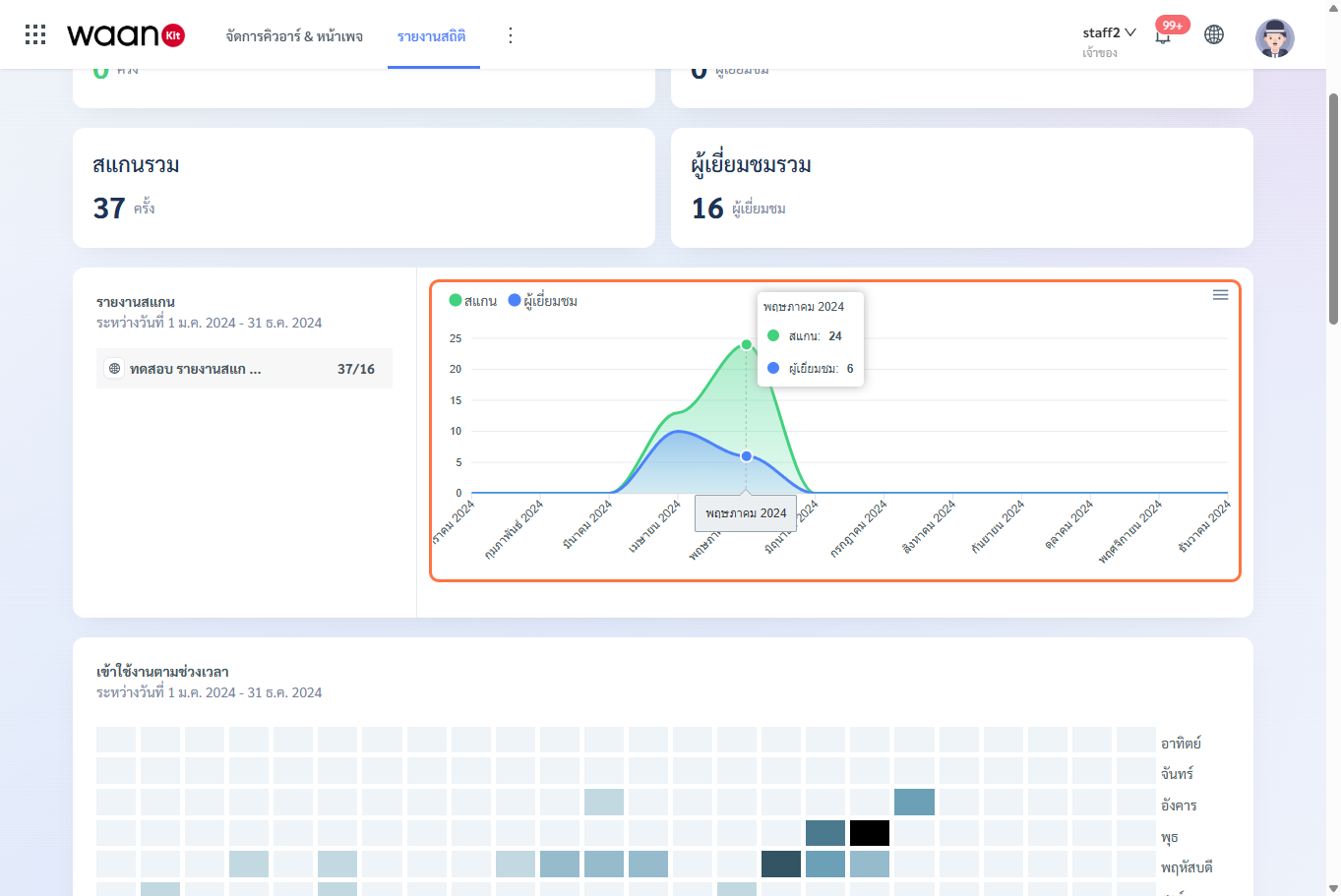
- เส้นสีเขียว (สแกน / Total Scans): แสดงปริมาณการสแกนทั้งหมดในแต่ละจุดเวลา
- เส้นสีน้ำเงิน (ผู้เยี่ยมชม / Unique Visitors): แสดงจำนวนคนที่ไม่ซ้ำในแต่ละจุดเวลา
- Interactive Tooltip: นำเมาส์ไปชี้ที่จุดบนกราฟเพื่อดูตัวเลขสรุปของวันหรือช่วงเวลานั้นๆ
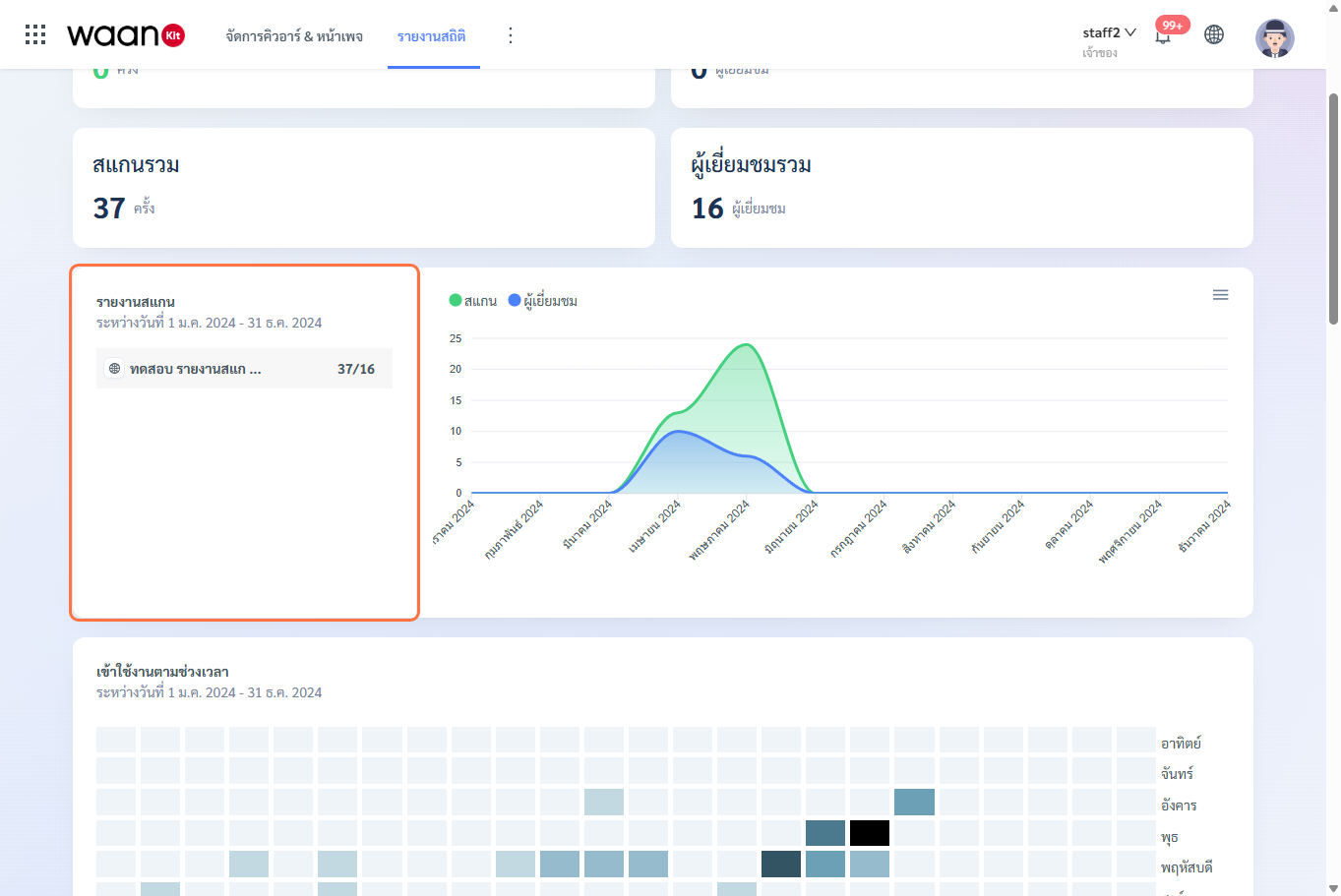
- รายการสแกนแยกตามลิงก์ย่อย (Scan Breakdown): แสดงปริมาณสแกนและผู้เข้าชมของแต่ละลิงก์ที่ถูกเลือกในระบบ
4. รายงานสถิตินามบัตรธุรกิจดิจิทัล (Business Card Analytics)
สำหรับองค์กรที่ใช้งานระบบ นามบัตรดิจิทัล (Digital Business Card) ระบบจะมีตารางรายงานประสิทธิภาพของพนักงานแต่ละคนโดยเฉพาะ:
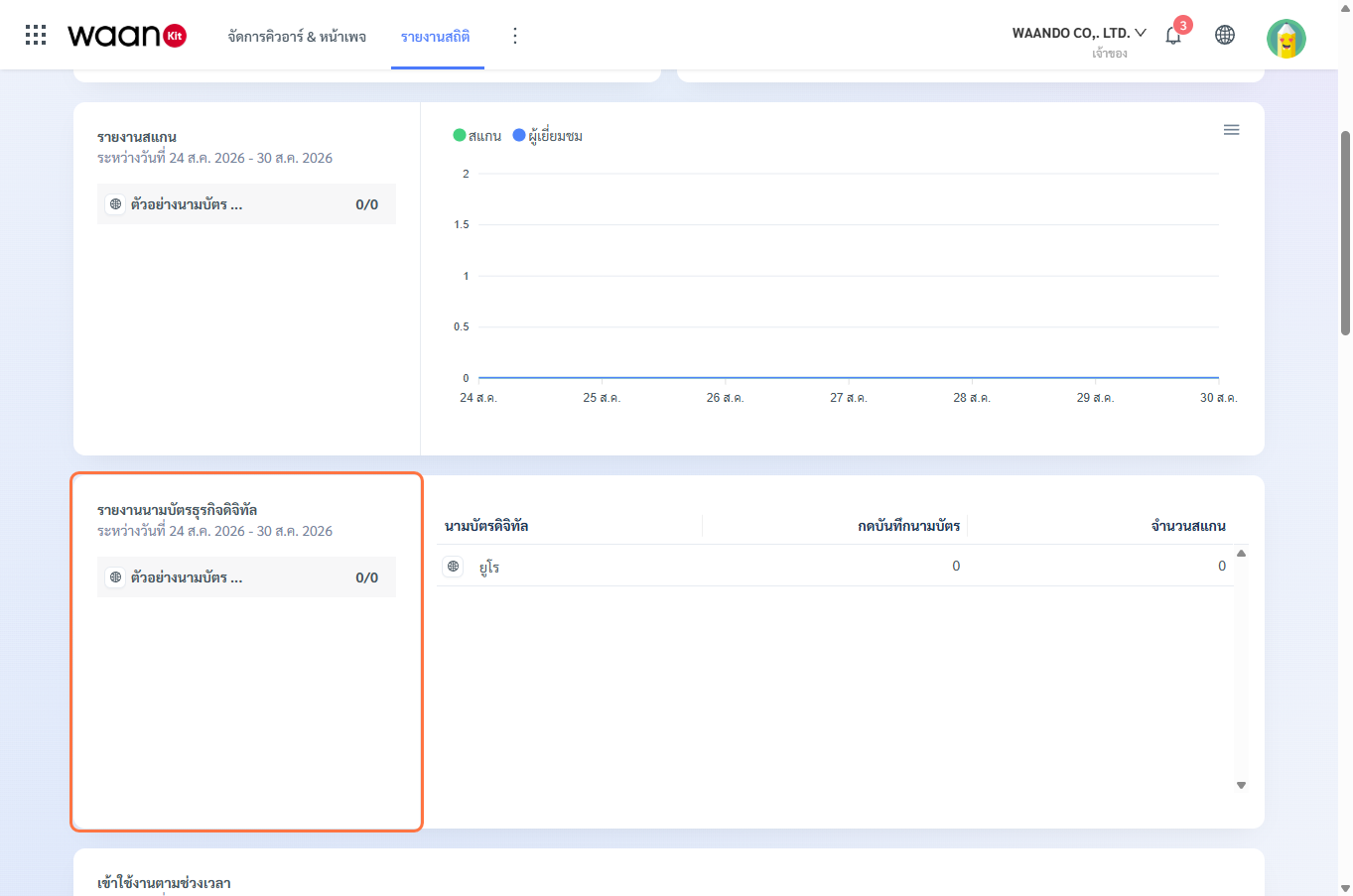
- ชื่อนามบัตรดิจิทัล / พนักงาน: ระบุชื่อเจ้าของนามบัตรและแผนก
- กดบันทึกนามบัตร (Save to Contacts Count): จำนวนครั้งที่คู่ค้าหรือลูกค้ากดปุ่มดาวน์โหลดไฟล์ vCard เพื่อบันทึกเบอร์โทรและข้อมูลติดต่อลงในสมุดโทรศัพท์มือถือ
- จำนวนสแกน (Total Scans): จำนวนครั้งที่มีการแตะการ์ด NFC หรือสแกน QR Code บนบัตรของพนักงานคนนั้น
[!TIP] การวัดผลทีมขาย (Sales Performance): อัตราส่วนระหว่าง จำนวนครั้งที่กดบันทึกนามบัตร เทียบกับ จำนวนสแกน ช่วยให้ฝ่ายบริหารประเมินความสนใจและประสิทธิภาพในการสร้างคอนเนกชันของพนักงานขายแต่ละคนได้อย่างเป็นรูปธรรม