

วิธีเพิ่มสาขาใหม่ (Step-by-Step Guide)
คู่มือนี้จะอธิบายขั้นตอนการเพิ่มสาขาหน้าร้านหรือจุดบริการใหม่เข้าสู่ระบบ WaanKit CRM ผ่านหน้าต่าง Side Drawer อย่างละเอียด
ข้อมูลที่ต้องเตรียมก่อนเริ่มสร้างสาขา
- ชื่อสาขา: ชื่อทางการหรือชื่อที่ลูกค้าเข้าใจง่าย (ความยาวสูงสุด 255 ตัวอักษร)
- รหัสสาขา (Branch Code): ตัวเลขอ้างอิงภายในความยาว 1-5 หลัก (เช่น
00001,00102) - จังหวัดที่ตั้ง: จังหวัดที่สาขาตั้งอยู่เพื่อใช้ในการจัดกลุ่มและรายงานสถิติ
ขั้นตอนการสร้างสาขาใหม่
ขั้นตอนที่ 1: เข้าสู่เมนูจัดการสาขา
- เข้าสู่ระบบ WaanKit Console
- เลือก Workspace ร้านค้าที่ต้องการจัดการ
- ที่แถบเมนูด้านข้าง (Sidebar) เลือก "การตั้งค่า" (Settings) แล้วคลิก "จัดการสาขา" (Branch Management)
- ระบบจะนำคุณมาที่หน้า
/app/setting-shop/branch/branch-list
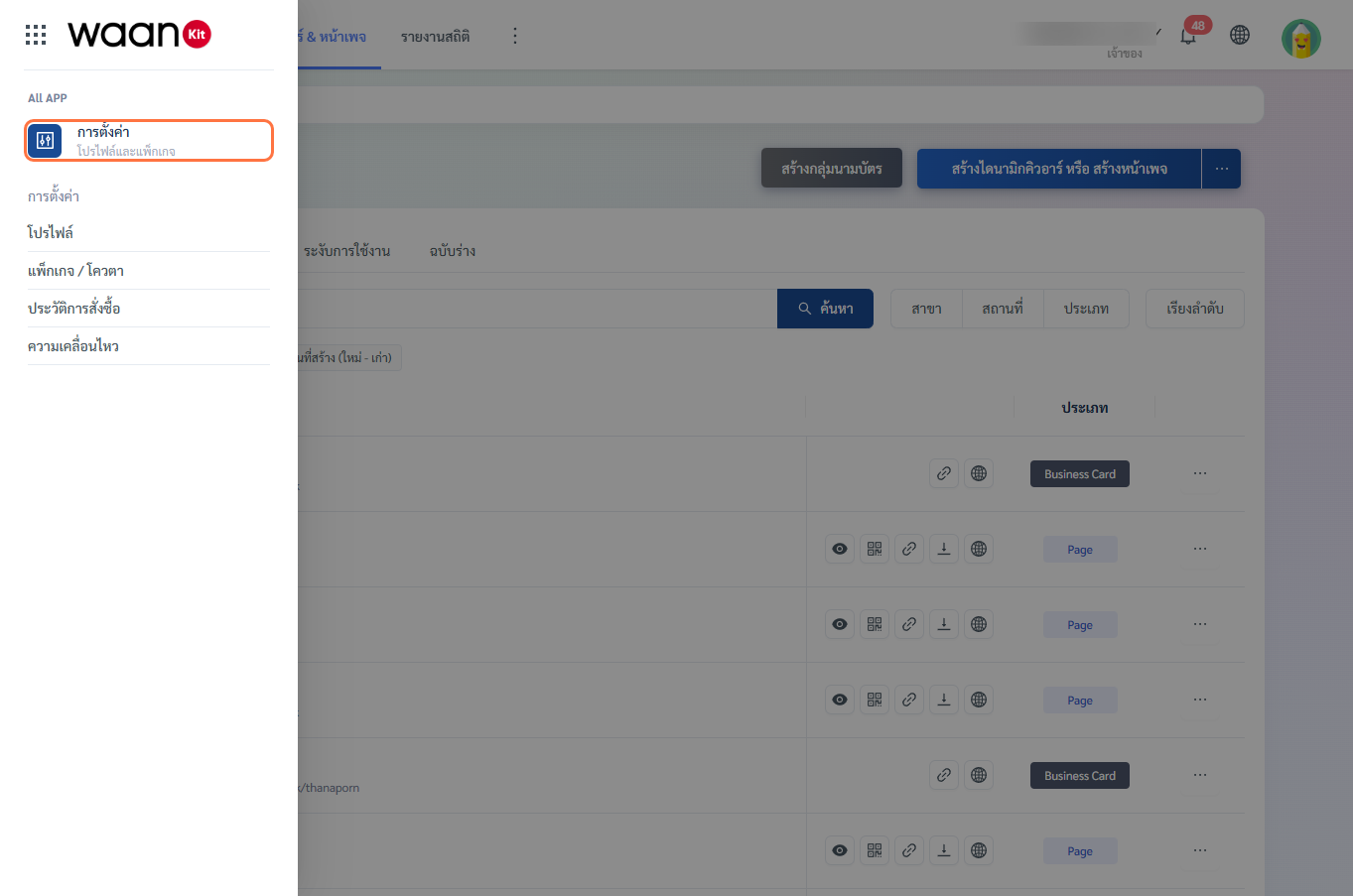
ขั้นตอนที่ 2: เปิดหน้าต่างเพิ่มสาขา
คลิกปุ่ม "+ เพิ่มสาขา" สีฟ้า/น้ำเงินที่มุมขวาบนของหน้าจอ ระบบจะเลื่อนเปิดหน้าต่าง Side Drawer กว้าง 640px ขึ้นมาจากขอบจอด้านขวา
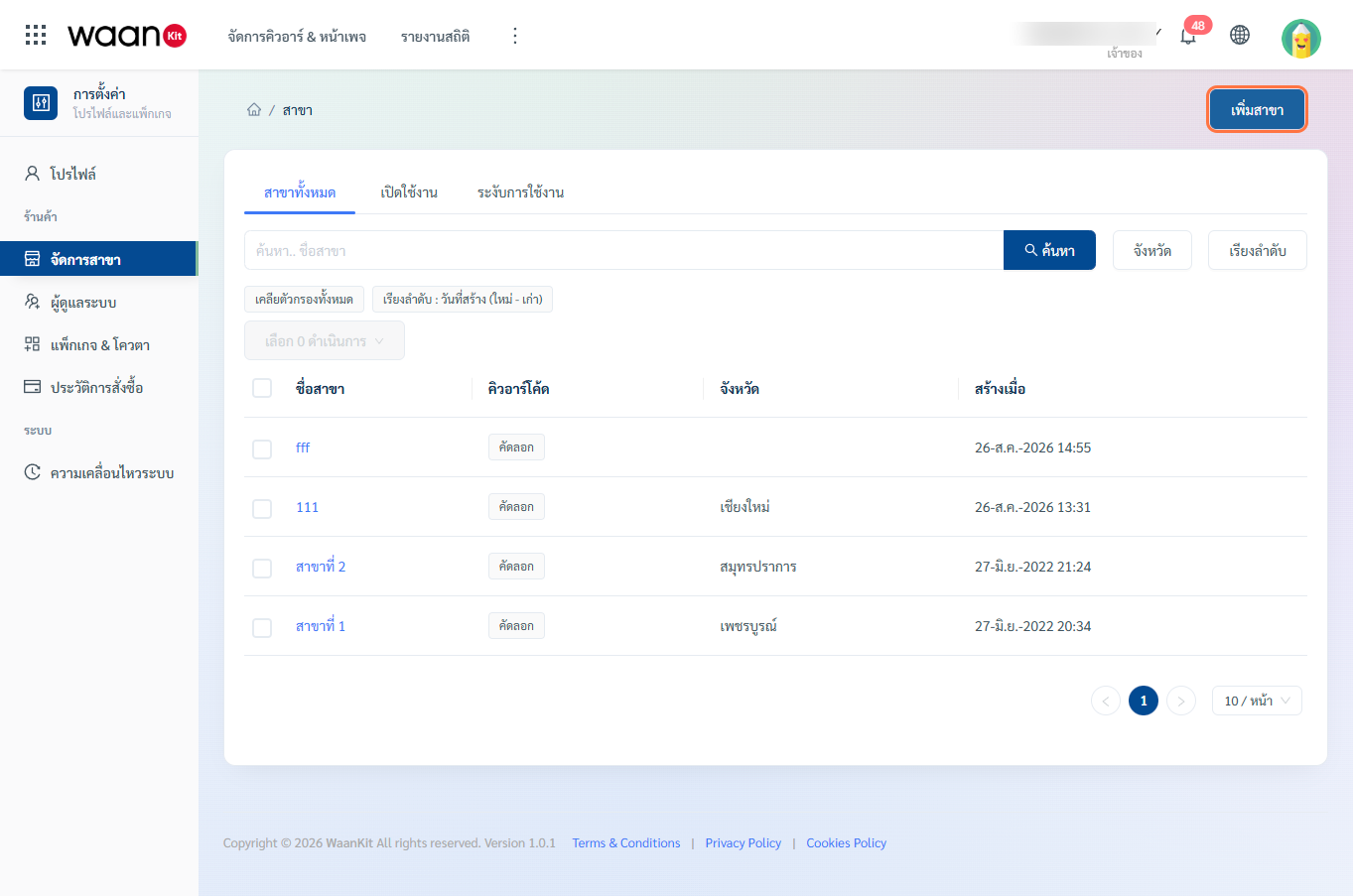
ขั้นตอนที่ 3: กรอกข้อมูลและตั้งค่าสถานะสาขา
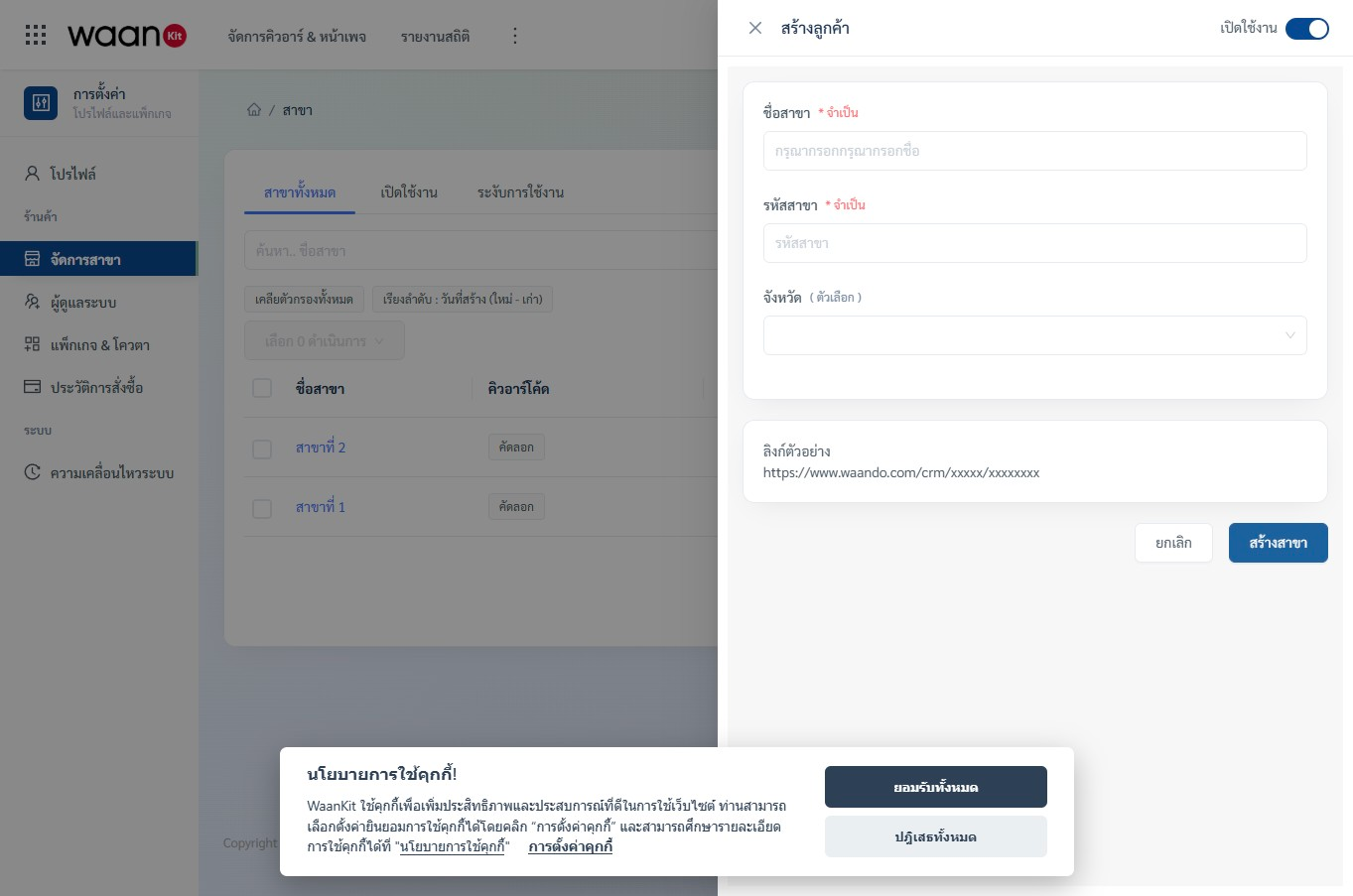
กรอกรายละเอียดในฟอร์มตามหัวข้อดังนี้:
- สวิตช์สถานะสาขา (Status Toggle):
- เปิดใช้งาน (Enable): สวิตช์สีฟ้า/เขียว หมายถึงสาขาพร้อมเปิดให้บริการทันที
- ระงับการใช้งาน (Suspend): สวิตช์สีเทา สำหรับบันทึกข้อมูลไว้ล่วงหน้าก่อนเปิดให้บริการจริง
- ชื่อสาขา (Branch Name): (จำเป็น - Required)
- กรอกชื่อสาขาที่ต้องการ เช่น "สาขาสยามพารากอน ชั้น 4" หรือ "สาขาเซ็นทรัลเชียงใหม่"
- รองรับภาษาไทยและภาษาอังกฤษ สูงสุด 255 ตัวอักษร
- รหัสสาขา (Branch Code): (ไม่บังคับ - Optional)
- ใส่รหัสอ้างอิงภายในเป็นตัวเลขเฉพาะ 1-5 หลัก (เช่น
101,00045) - ระบบจำกัดให้พิมพ์เฉพาะตัวเลข 0-9 เท่านั้น
- ใส่รหัสอ้างอิงภายในเป็นตัวเลขเฉพาะ 1-5 หลัก (เช่น
- จังหวัด (Province): (ไม่บังคับ - Optional)
- เลือกจังหวัดที่ตั้งสาขาจากเมนูดรอปดาวน์ (ครบ 77 จังหวัดทั่วประเทศไทย)
ขั้นตอนที่ 4: บันทึกข้อมูลและตรวจสอบผล
- คลิกปุ่ม "บันทึก" (Save) ที่มุมขวาล่างของ Drawer
- เมื่อบันทึกสำเร็จ:
- หน้าต่าง Drawer จะปิดลงอัตโนมัติ
- ระบบจะแสดงการแจ้งเตือน Toast สีเขียว: "บันทึกข้อมูลเรียบร้อยแล้ว"
- รายชื่อสาขาใหม่จะปรากฏที่แถวบนสุดของตารางทันที
หมายเหตุและข้อจำกัดของระบบ
[!IMPORTANT] การใช้รหัสสาขา (Branch Code): รหัสสาขาสามารถระบุเป็นตัวเลขได้สูงสุด 5 หลัก และไม่สามารถใส่ตัวอักษรพิเศษได้ หากไม่ระบุ ระบบจะเว้นว่างไว้โดยไม่ส่งผลต่อการทำงาน
ขั้นตอนถัดไป
- ดูวิธีการค้นหา กรอง และลบสาขาได้ที่ คู่มือการค้นหา กรอง และลบสาขา