

ภาพรวมเครื่องมือสร้างหน้าเพจ (Page Builder Studio)
ระบบ Page Builder ของ WaanKit เป็นเครื่องมือออกแบบหน้า Landing Page บนมือถือแบบแสดงผลทันที (Visual Drag & Drop) ผู้ใช้สามารถจัดวางองค์ประกอบ บล็อกข้อความ รูปภาพ แกลเลอรี วิดีโอ ปุ่มกด ฟอร์มแบบสอบถาม และข้อมูลนามบัตร vCard ได้อย่างอิสระโดยไม่ต้องเขียนโค้ด
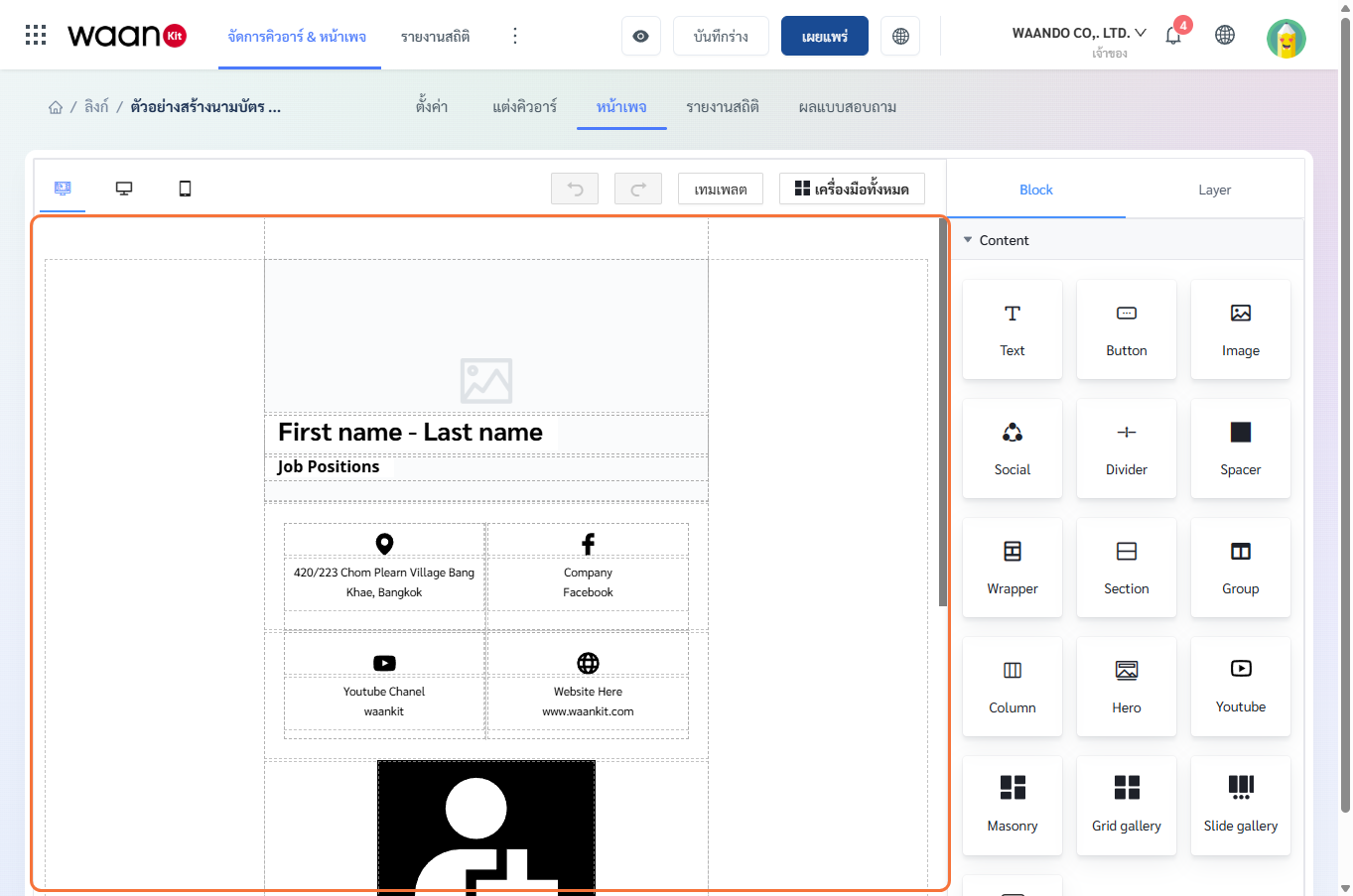
1. การเริ่มต้นด้วยเทมเพลตสำเร็จรูป
เมื่อสร้างหน้าเพจใหม่ สามารถเลือกเริ่มต้นจากเทมเพลตดีไซน์มาตรฐานที่แยกตามหมวดหมู่ธุรกิจ:
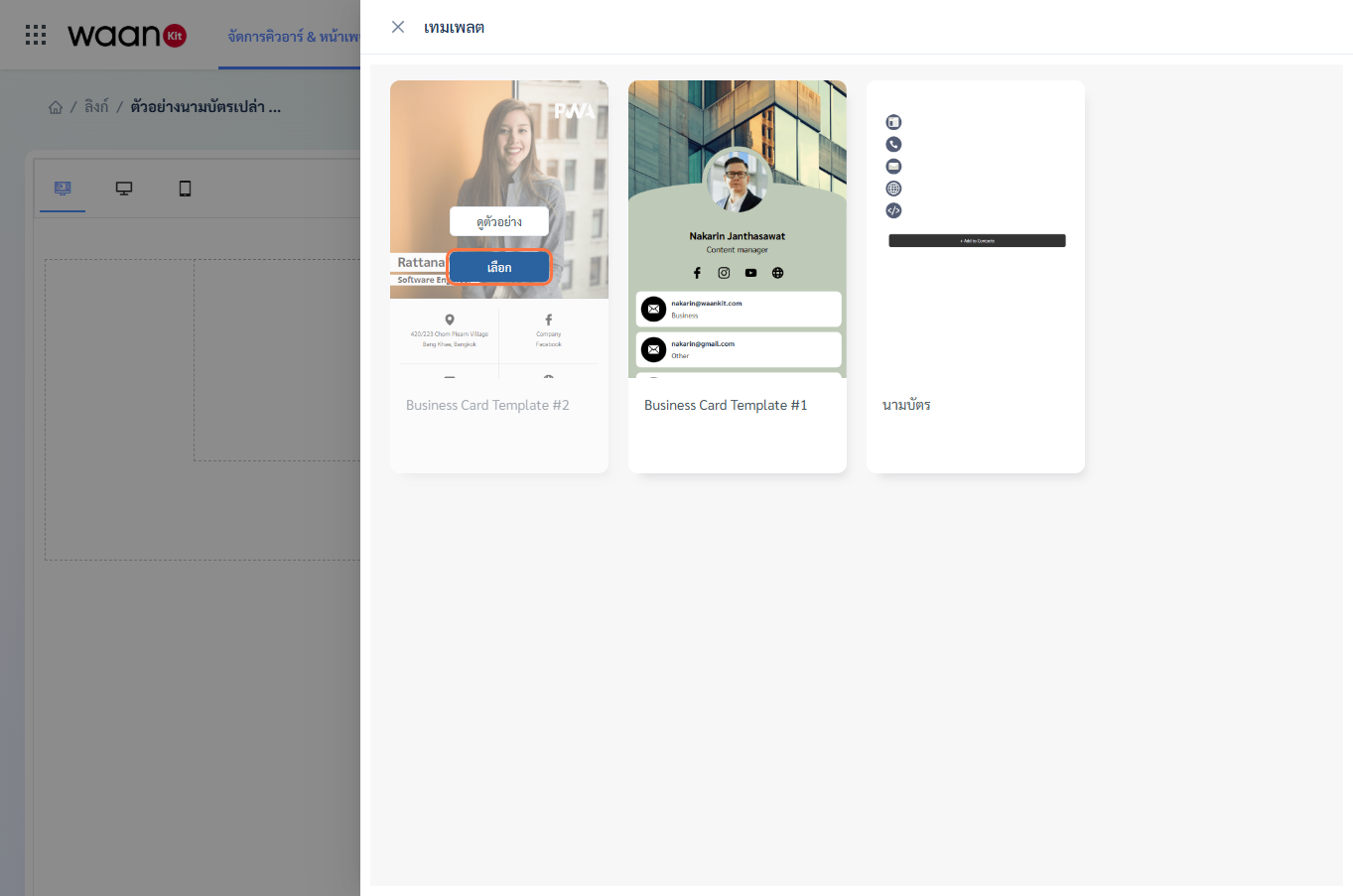
- คลิกเลือกเทมเพลตที่ต้องการตามหมวดหมู่ (Corporate, Creative, Retail, Technology, Personal, Food, Research, Registration, Poll, Order)
- คลิกปุ่ม "ดูตัวอย่าง" เพื่อพรีวิวการแสดงผล
- คลิกปุ่ม "เลือก" เพื่อนำโครงสร้างเทมเพลตเข้ามาแก้ไขต่อใน Page Builder
2. แถบเครื่องมือควบคุม (Canvas Toolbar)
แถบเครื่องมือด้านบนใช้สำหรับควบคุมมุมมอง การบันทึก และการเผยแพร่:
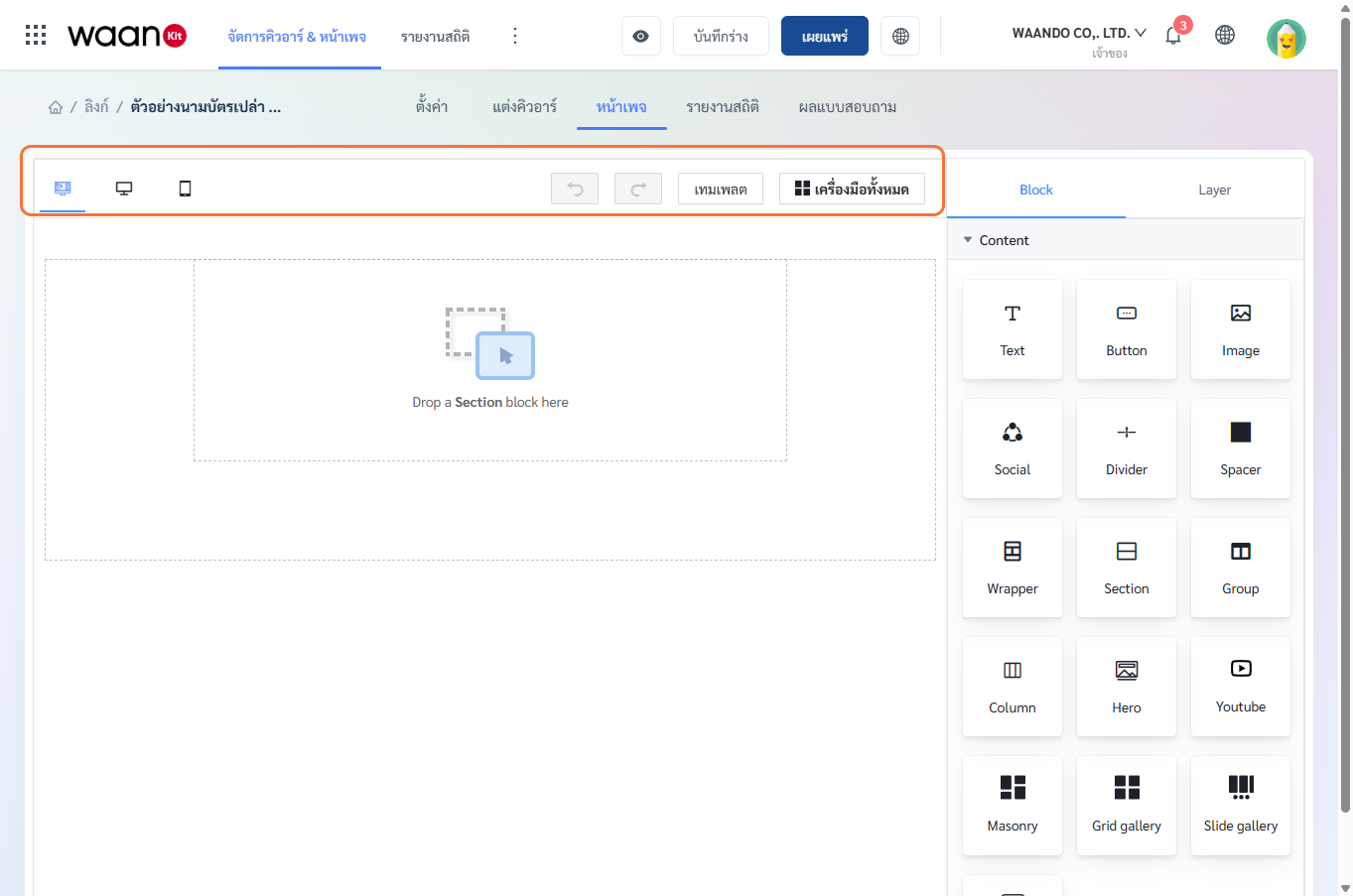
2.1 การสลับมุมมองอุปกรณ์ (Responsive Viewport Switchers)
- Desktop Mode: ตรวจสอบการจัดวางบนหน้าจอขนาดกว้าง
- Tablet Mode: ตรวจสอบการแสดงผลบนแท็บเล็ต
- Mobile Mode: หน้าจอมือถือมาตรฐานสำหรับการใช้งานจริง
2.2 ประวัติการแก้ไข (Undo & Redo)
- Undo: ย้อนกลับการแก้ไขล่าสุด
- Redo: กู้คืนการแก้ไขที่เพิ่งย้อนกลับ
2.3 ปุ่มบันทึกและการเผยแพร่ (Header Actions)
- ดูตัวอย่าง (Preview): เปิดหน้าต่างพรีวิวเพื่อทดสอบการแสดงผลและปุ่มกด
- บันทึกร่าง (Save Draft): บันทึกการเปลี่ยนแปลงในระบบโดยยังไม่เผยแพร่สู่หน้าจริง
- เผยแพร่ (Publish): อัปเดตการเปลี่ยนแปลงทั้งหมดสู่หน้าสาธารณะทันที
- เปิดลิงก์จริง (Public URL): เปิดหน้าเว็บไซต์จริงผ่านเบราว์เซอร์
3. คลังบล็อกและองค์ประกอบ (Block Categories)
แผงควบคุมด้านขวาแบ่งบล็อกออกเป็นหมวดหมู่ตามลักษณะการใช้งาน:
3.1 บล็อกเนื้อหาและมัลติมีเดีย (Content Blocks)
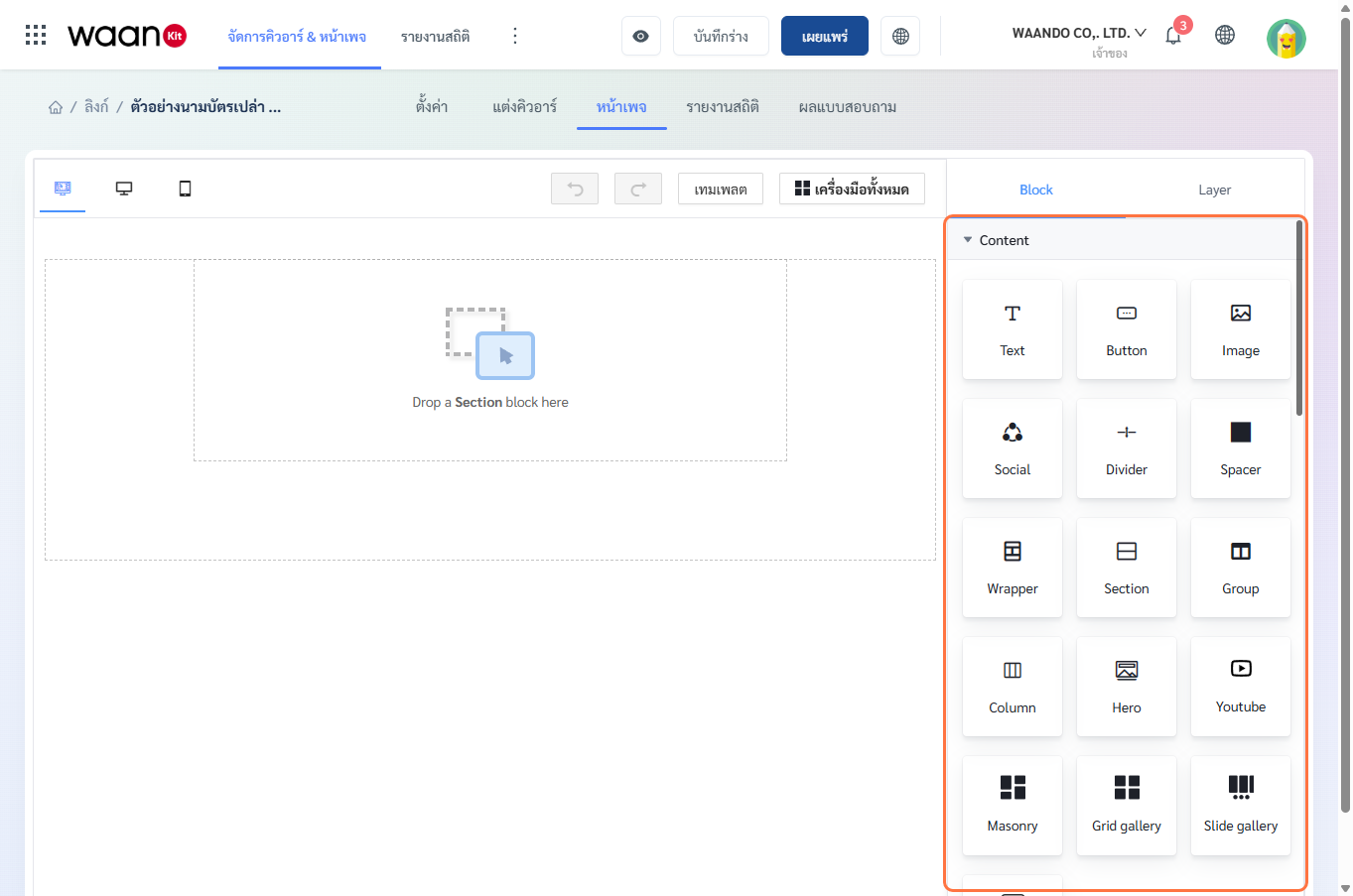
- Text: กล่องข้อความ ปรับขนาดฟอนต์ สี การจัดวาง และแทรกลิงก์
- Button: ปุ่ม Call-to-Action เชื่อมโยง URL, เบอร์โทรศัพท์, อีเมล หรือ LINE
- Image: ภาพแบนเนอร์ โลโก้ หรือภาพประกอบ
- Social: แถบไอคอนโซเชียลมีเดีย (Facebook, Instagram, YouTube, LINE, X/Twitter)
- Divider: เส้นคั่นแบ่งสัดส่วนเนื้อหา
- Spacer: ระยะห่างแนวตั้งระหว่างบล็อก
- Wrapper / Section / Group / Column: กล่องโครงสร้างสำหรับจัดกลุ่มเนื้อหา
- Hero: ภาพแบนเนอร์ส่วนหัวพร้อมข้อความพาดหัว
- YouTube: ฝังวิดีโอจาก YouTube ด้วย URL
- Masonry: แกลเลอรีรูปภาพแบบกริดอิสระ
- Grid Gallery: แกลเลอรีรูปภาพแบบตาราง
- Slide Gallery: แกลเลอรีรูปภาพแบบสไลด์เลื่อน
3.2 บล็อกโครงสร้างเลย์เอาต์ (Layout & Column Grids)
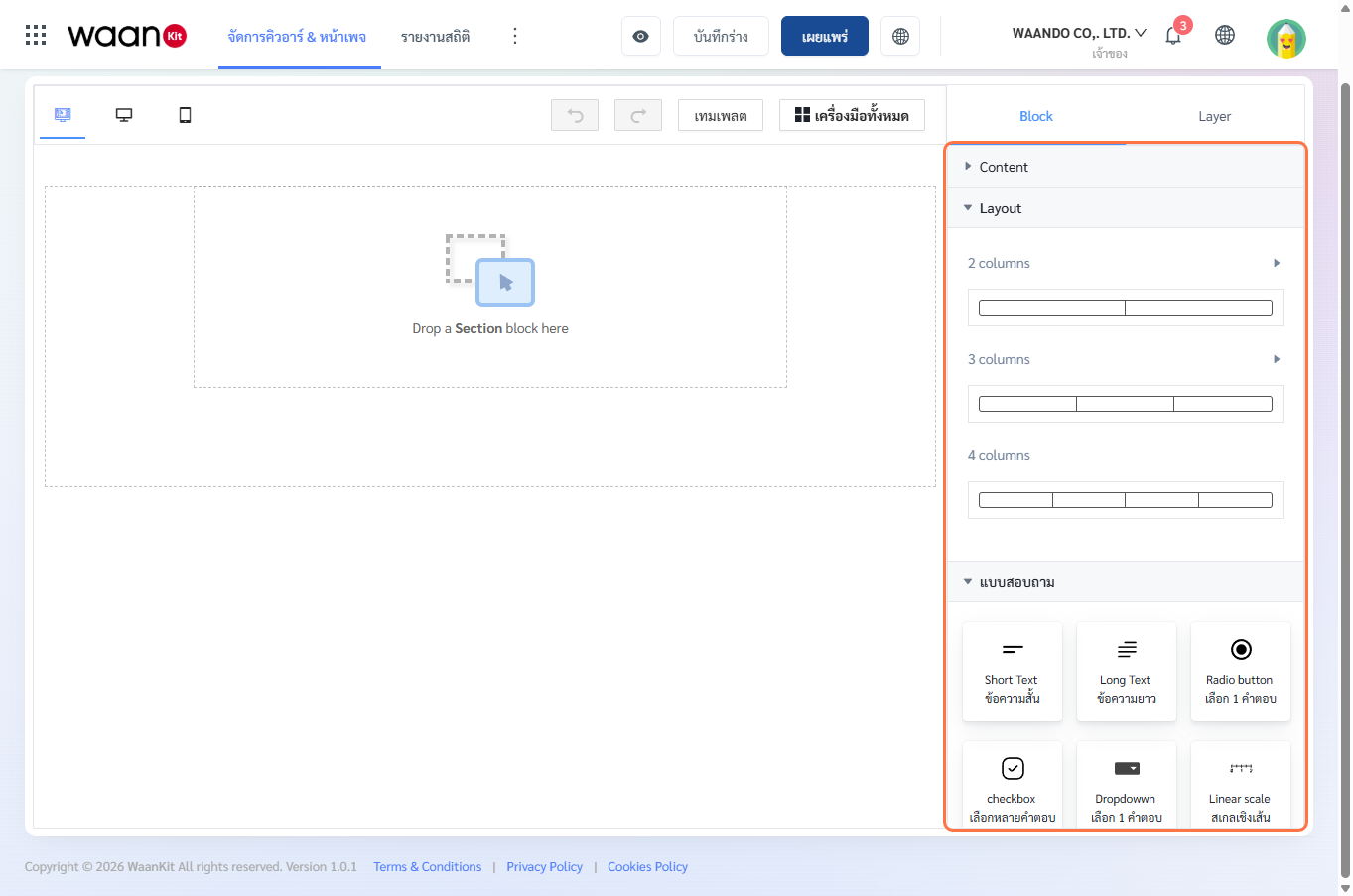
- 2 คอลัมน์ (2 Columns): สัดส่วนความกว้าง เช่น
50% : 50%,33% : 67%,67% : 33%,25% : 75%,75% : 25% - 3 คอลัมน์ (3 Columns): สัดส่วน
33.33% : 33.33% : 33.33%,25% : 25% : 50%,50% : 25% : 25% - 4 คอลัมน์ (4 Columns): สัดส่วนเท่ากัน 4 ช่อง
25% : 25% : 25% : 25%
3.3 ระบบแบบสอบถามและฟอร์มรับข้อมูล (Questionnaire & Form Blocks)
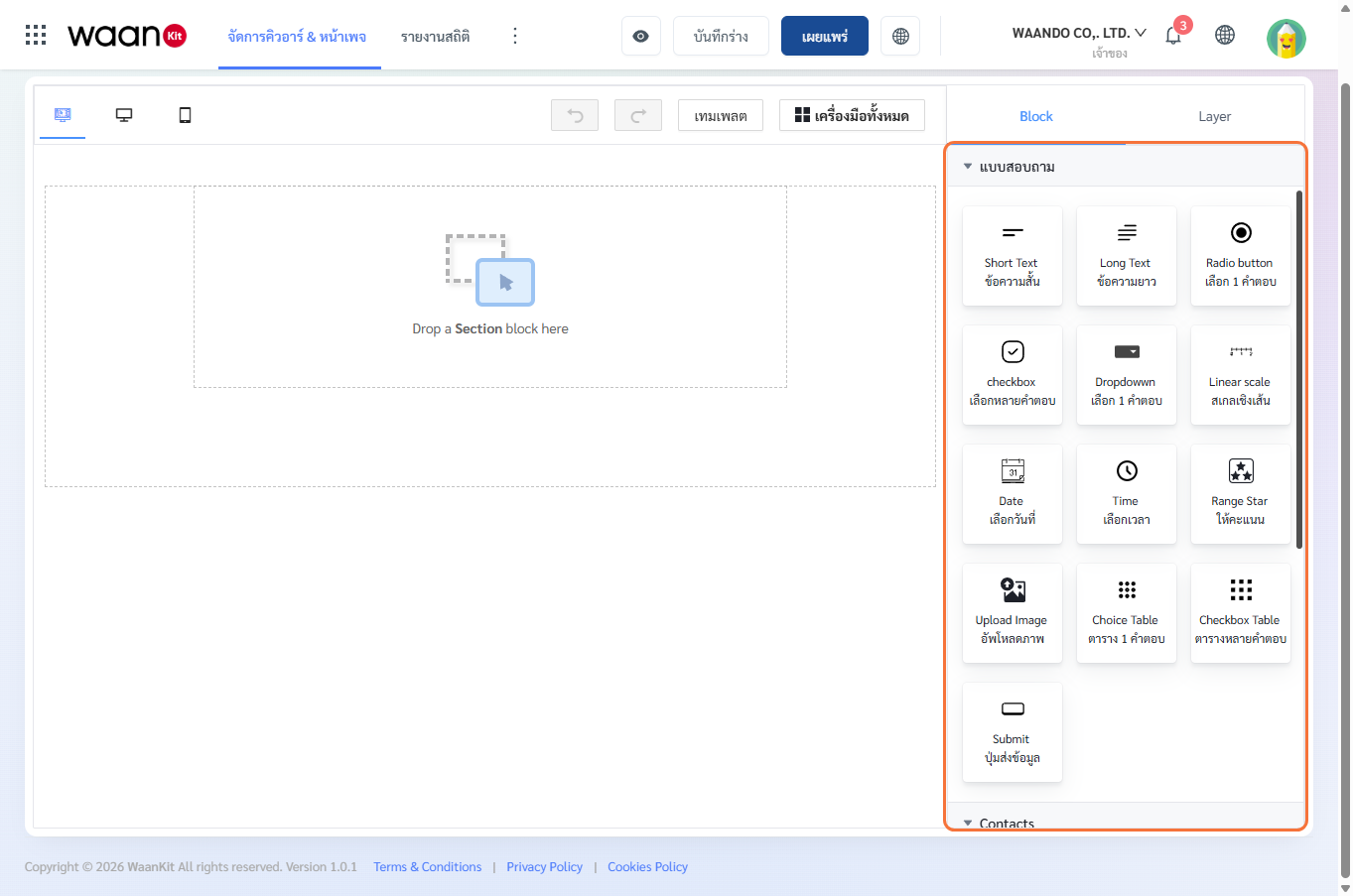
| บล็อก | คำอธิบายฟังก์ชัน | ตัวอย่างการใช้งาน |
|---|---|---|
| Short Text | ช่องกรอกข้อความสั้น 1 บรรทัด | ชื่อ-นามสกุล, เบอร์โทรศัพท์, รหัสสมาชิก |
| Long Text | กล่องข้อความยาวหลายบรรทัด | ข้อเสนอแนะ, รายละเอียดปัญหา, ที่อยู่จัดส่ง |
| Radio Button | ตัวเลือกแบบวงกลม (เลือกได้ 1 ข้อ) | เพศ, ช่วงอายุ, แผนกที่ต้องการติดต่อ |
| Checkbox | ตัวเลือกแบบสี่เหลี่ยม (เลือกได้หลายข้อ) | รายการสินค้าที่สนใจ, กิจกรรมที่ต้องการเข้าร่วม |
| Dropdown | เมนูดร็อปดาวน์เลือกรายการ | จังหวัด, สาขาที่เข้ารับบริการ |
| Linear Scale | สเกลวัดระดับตัวเลข (เช่น 1-5 หรือ 1-10) | วัดระดับความพึงพอใจ |
| Date | ปฏิทินเลือกวันที่ | วันเกิด, วันนัดหมาย |
| Time | เมนูเลือกเวลา | เวลาที่สะดวกให้ติดต่อกลับ |
| Range Star | ให้คะแนนดาว 1-5 ดาว | ประเมินความพึงพอใจสินค้าหรือบริการ |
| Upload Image | กล่องแนบไฟล์รูปภาพ | แนบสลิปโอนเงิน, ภาพสินค้า |
| Choice Table | ตารางคำถามเมทริกซ์ (เลือก 1 ตัวเลือกต่อแถว) | ประเมินหัวข้อย่อยด้านต่างๆ |
| Checkbox Table | ตารางคำถามเมทริกซ์ (เลือกหลายตัวเลือกต่อแถว) | สำรวจความสนใจในหลายมิติ |
| Submit Button | ปุ่มกดส่งข้อมูลฟอร์ม | ส่งข้อมูลเข้าสู่ระบบพร้อมแจ้งเตือนผ่าน Telegram Bot |
[!NOTE] การดูข้อมูลแบบสอบถาม: ข้อมูลที่ลูกค้าส่งผ่านฟอร์มจะถูกบันทึกและแสดงในแท็บ "ผลแบบสอบถาม" (Questionnaire Results) ของ Smart Link นั้นโดยอัตโนมัติ
3.4 องค์ประกอบนามบัตรดิจิทัลและข้อมูลติดต่อ (Business Card & Contacts Blocks)
สำหรับ Smart Link ประเภทกลุ่มนามบัตร จะมีบล็อกพิเศษสำหรับดึงข้อมูลพนักงานมาแสดงผลอัตโนมัติ:
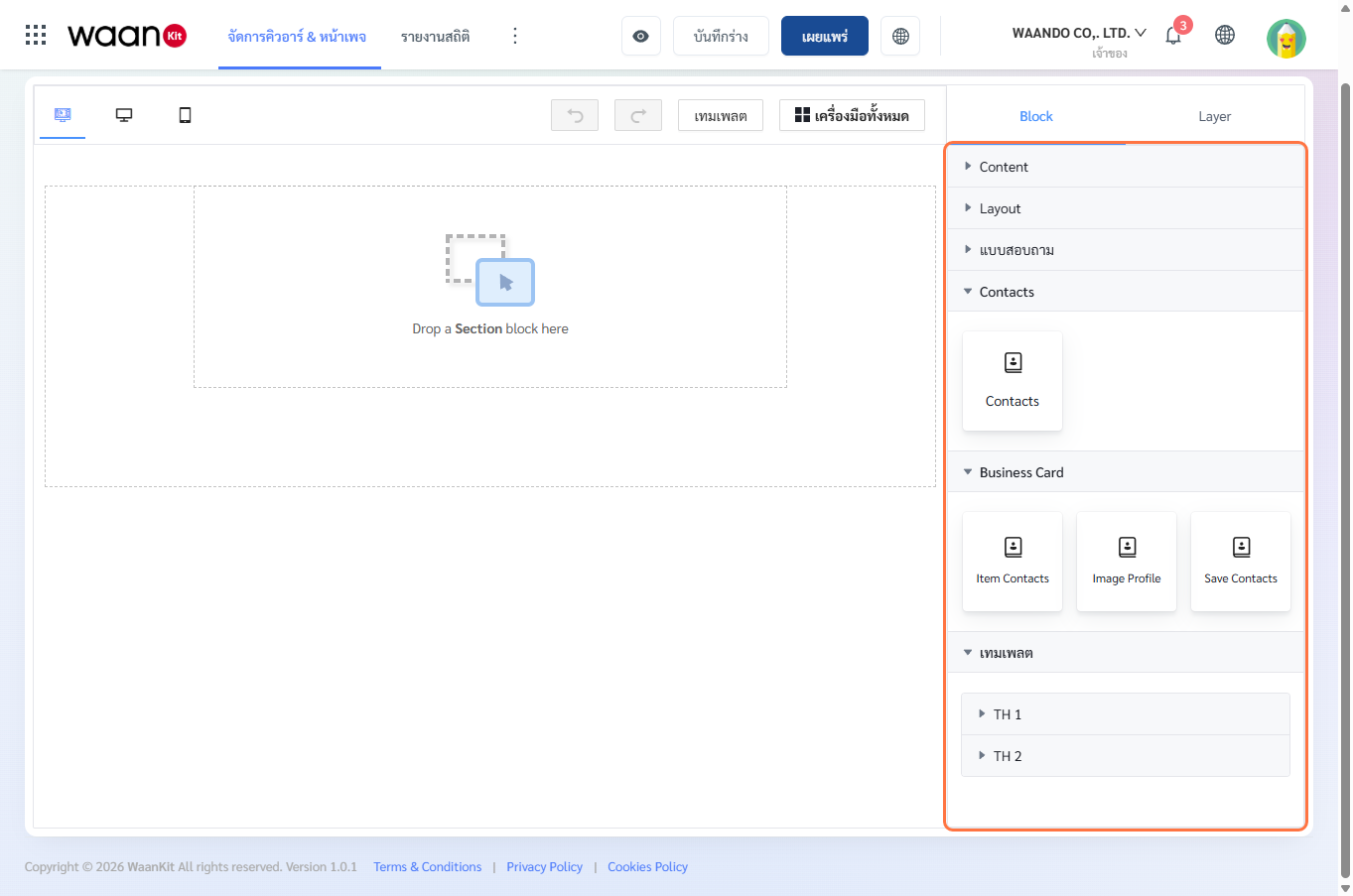
- Contacts: รวมช่องทางการติดต่อทั้งหมด
- Item Contacts: ข้อมูลติดต่อรายบุคคลของเจ้าของนามบัตร (เบอร์โทร, อีเมล, โซเชียล)
- Image Profile: รูปโปรไฟล์พนักงานพร้อมกรอบรูปตามธีม
- Save Contacts: ปุ่มบันทึกรายชื่อลงสมุดโทรศัพท์มือถือ (
.vcfvCard)
4. การจัดการโครงสร้างเลเยอร์ (Layer Tree)
คลิกที่แท็บ "Layer" ด้านบนขวาเพื่อดูโครงสร้างลำดับชั้นของหน้าเว็บ:
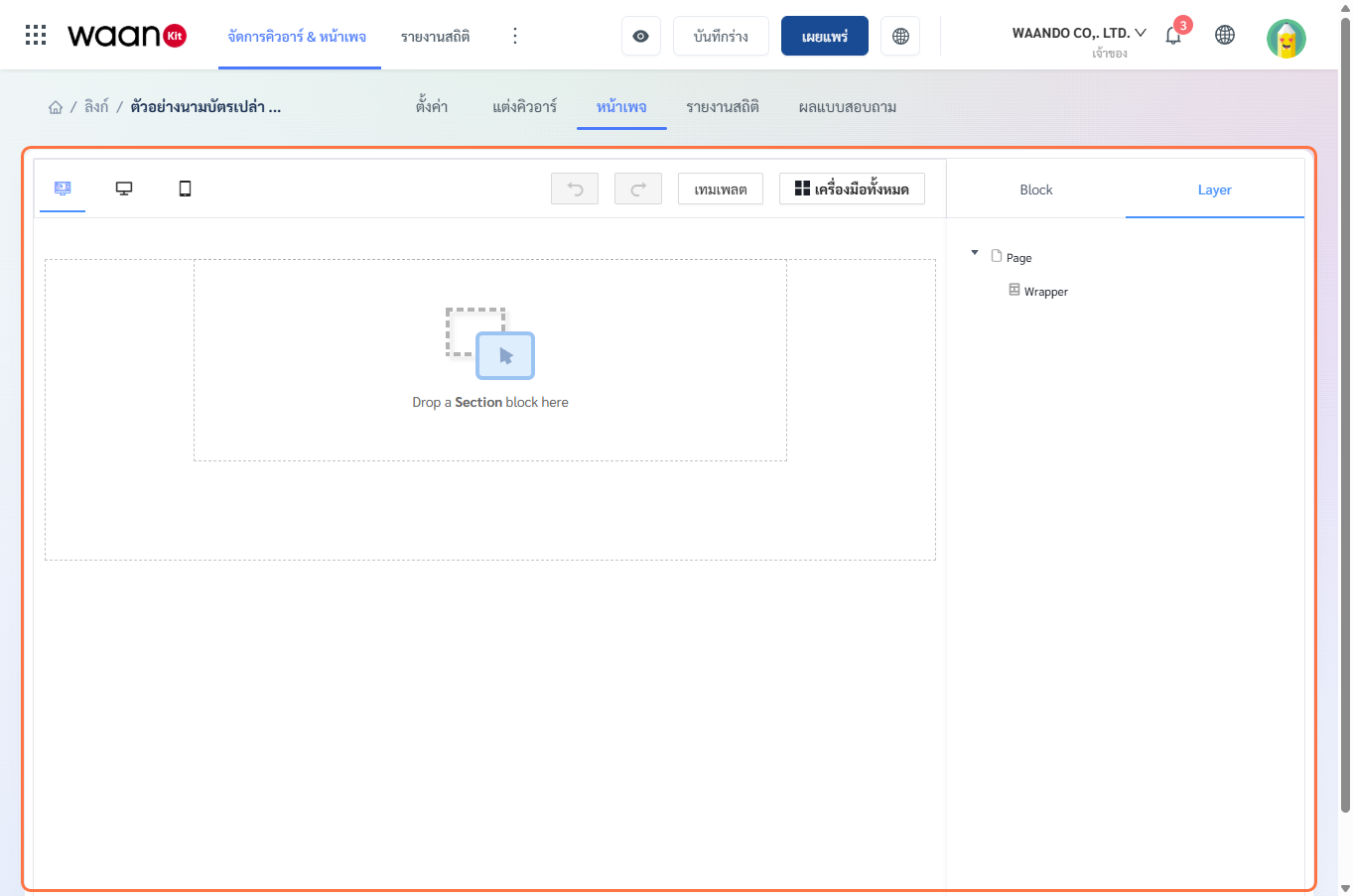
- Tree Hierarchy: แสดงลำดับชั้นตั้งแต่
Page > Wrapper > Section > Column > Block - Drag to Reorder: ลากสลับตำแหน่งเลเยอร์ขึ้น-ลงเพื่อจัดลำดับการแสดงผล
- Select & Inspect: คลิกที่เลเยอร์เพื่อเข้าสู่แผงแก้ไขสไตล์ขององค์ประกอบนั้นโดยตรง
5. ขั้นตอนการสร้างหน้าเพจ
- เลือกเทมเพลตหรือวางโครงสร้าง Section: เริ่มต้นจากเทมเพลต หรือลาก
SectionและColumnมาวางบนพื้นที่ทำงาน - ใส่เนื้อหาและมัลติมีเดีย: ลากบล็อก
Text,Image,Button,SocialหรือYouTubeใส่ลงในคอลัมน์ - ปรับแต่งสไตล์: กำหนดสีพื้นหลัง ระยะห่าง (Padding/Margin) และขนาดตัวอักษร
- พรีวิวและเผยแพร่: ตรวจสอบความถูกต้องผ่านปุ่ม ดูตัวอย่าง (Preview) จากนั้นคลิก "เผยแพร่" (Publish)