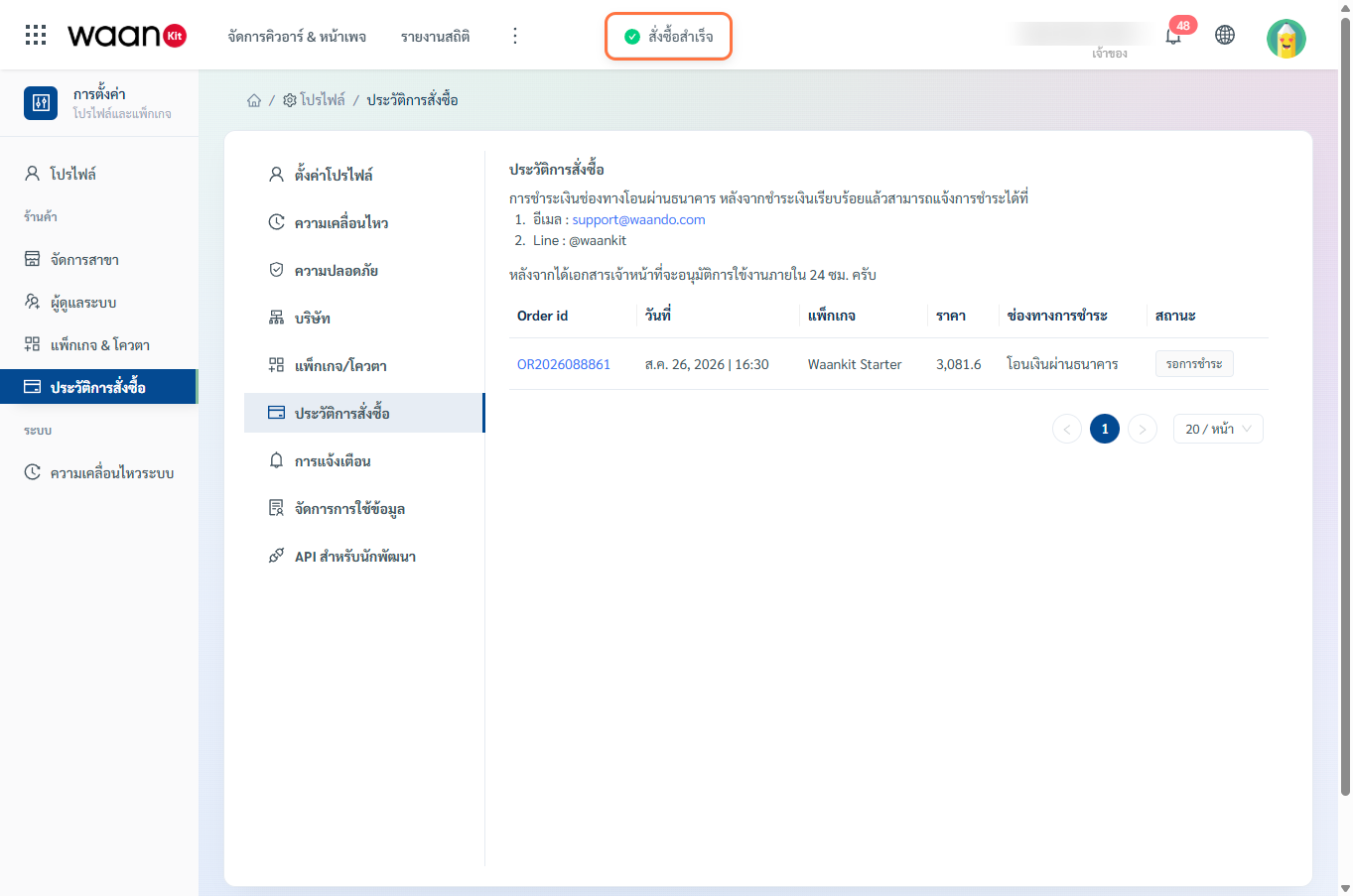
แพ็กเกจและโควตาการใช้งาน (Package & Resource Quota)
หน้า แพ็กเกจ/โควตา (/app/profile/package) แสดงข้อมูลทรัพยากรการใช้งานของบัญชีปัจจุบันเทียบกับเพดานสูงสุดของแพ็กเกจที่ใช้งานอยู่ เพื่อให้คุณสามารถวางแผนและบริหารจัดการทรัพยากรได้อย่างมีประสิทธิภาพ
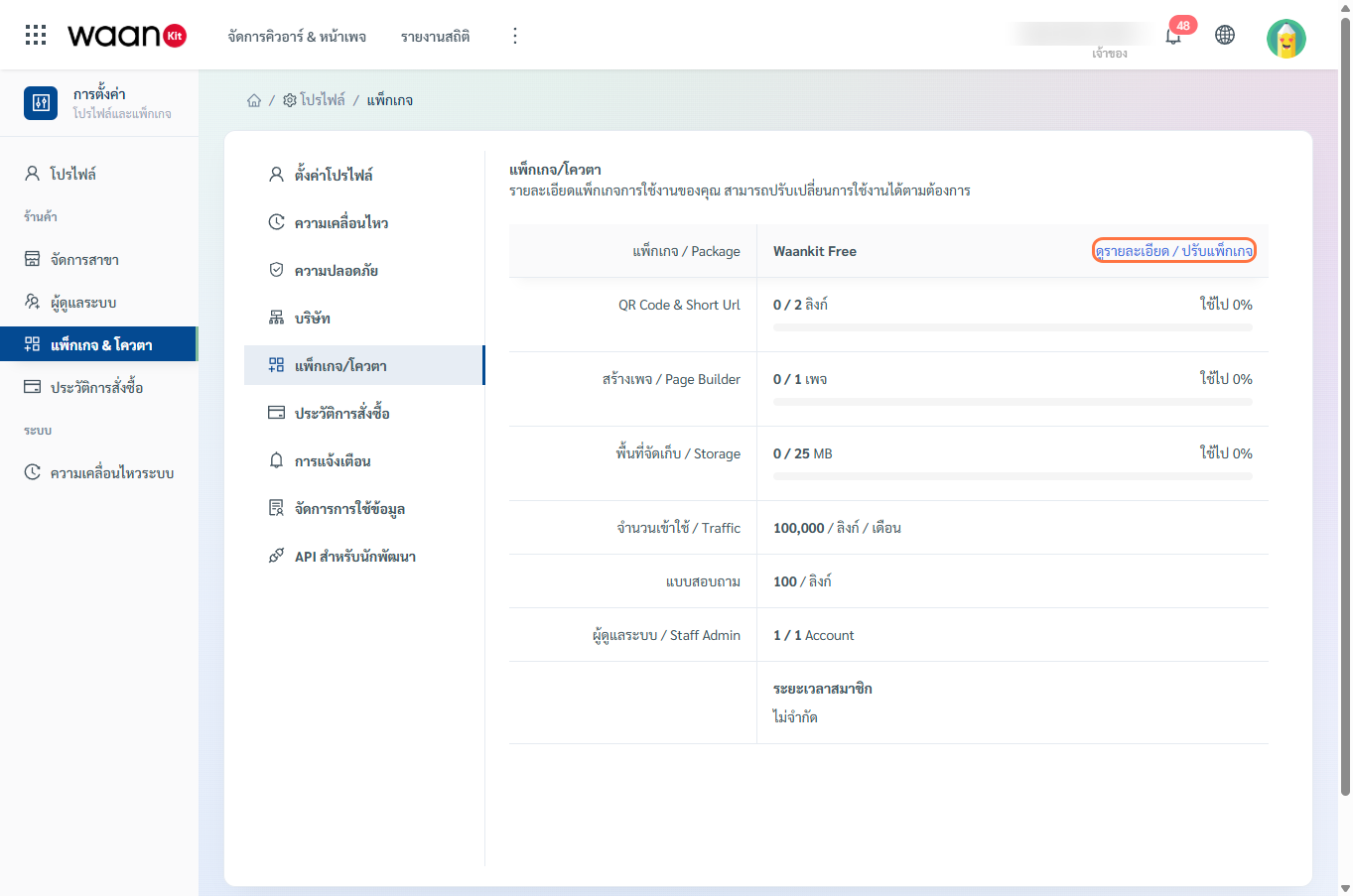
1. การตรวจสอบโควตาทรัพยากร (Resource Quotas)
ในตารางจะแจกแจงรายการโควตา 7 ด้านหลัก พร้อมแถบความคืบหน้า (Progress Bar) และเปอร์เซ็นต์ที่ใช้ไป:
| รายการทรัพยากร | รายละเอียด | ตัวอย่างโควตา (Free Tier) |
|---|---|---|
| QR Code & Short Url | จำนวน Dynamic QR Code และลิงก์ย่อที่สามารถสร้างได้ | 0 / 2 ลิงก์ |
| สร้างเพจ / Page Builder | จำนวน Landing Page และหน้าโปรไฟล์ที่เผยแพร่ได้ | 0 / 1 เพจ |
| พื้นที่จัดเก็บ / Storage | ขนาดความจุสำหรับอัปโหลดภาพ แบนเนอร์ และสื่อมีเดีย | 0 / 25 MB |
| จำนวนเข้าใช้ / Traffic | ปริมาณการสแกนและเปิดดูลำดับหน้าเพจต่อเดือน | 100,000 ครั้ง / ลิงก์ / เดือน |
| แบบสอบถาม | จำนวนการตอบกลับแบบสอบถามต่อลิงก์ | 100 ครั้ง / ลิงก์ |
| ผู้ดูแลระบบ / Staff Admin | จำนวนบัญชีทีมงานที่สามารถเชิญเข้ามาบริหารงานได้ | 1 / 1 Account |
| ระยะเวลาสมาชิก | วันหมดอายุการใช้งานของแพ็กเกจ | ไม่จำกัด / ตามรอบสัญญา |
2. ขั้นตอนการเลือกซื้อและอัปเกรดแพ็กเกจ (Upgrade Package)
เมื่อธุรกิจของคุณเติบโตและต้องการขยายขีดจำกัดโควตา สามารถทำการอัปเกรดแพ็กเกจได้ตามขั้นตอนดังนี้:
ขั้นที่ 1: เปิดหน้าต่างเลือกแพ็กเกจ
- ในหน้าแพ็กเกจ/โควตา คลิกปุ่ม "ดูรายละเอียด / ปรับแพ็กเกจ"
- หน้าต่าง Side Drawer "เปลี่ยนแพ็กเกจ" จะเปิดขึ้นมา แสดงแพ็กเกจระดับต่างๆ เช่น Starter, Pro, Business
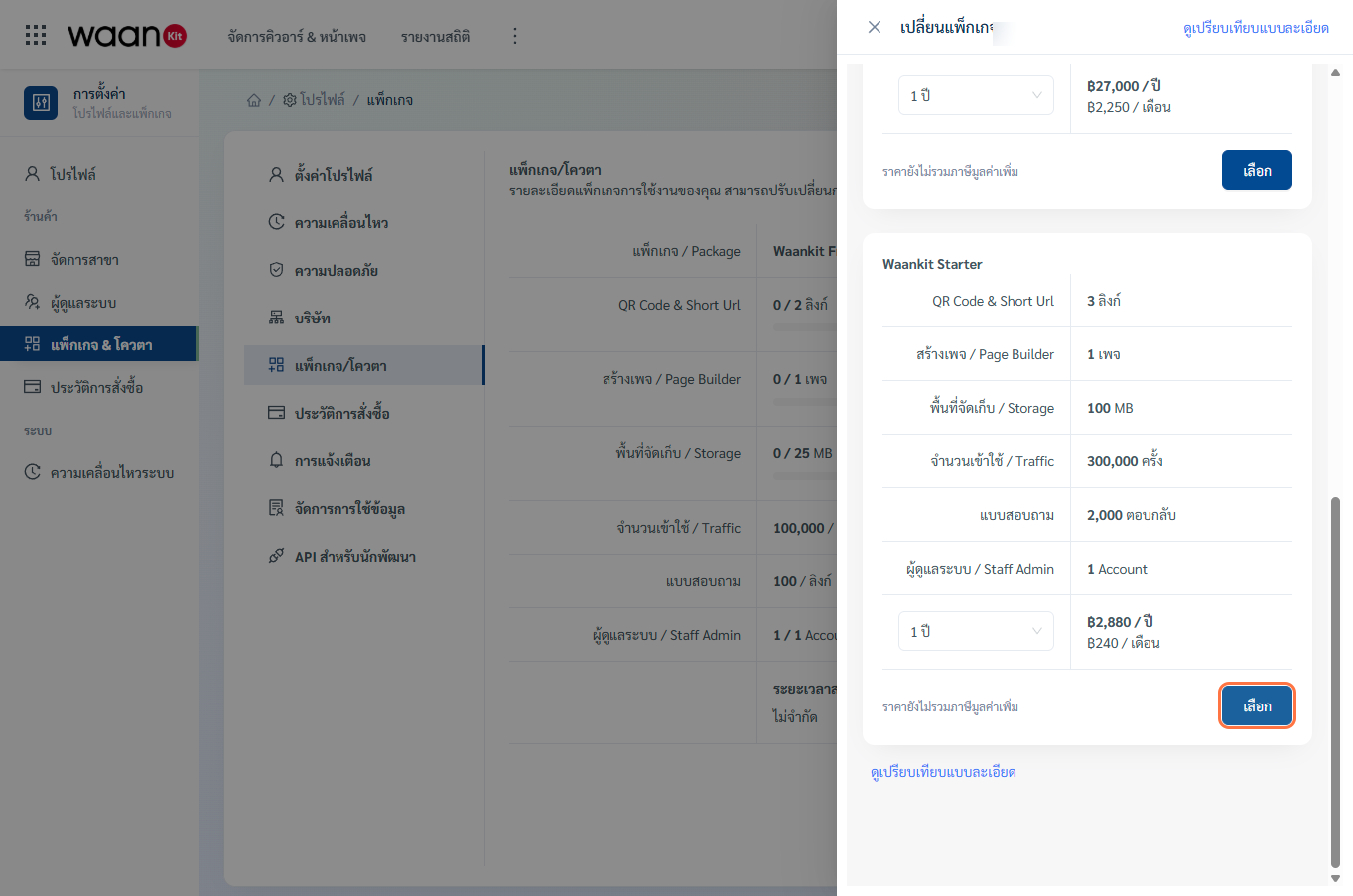
- เลือกระยะเวลาที่ต้องการ (เช่น 1 ปี หรือรายเดือน) และคลิกปุ่ม "เลือก" (Select Package)
ขั้นที่ 2: กรอกข้อมูลออกบิลและใบกำกับภาษี (Billing Info)
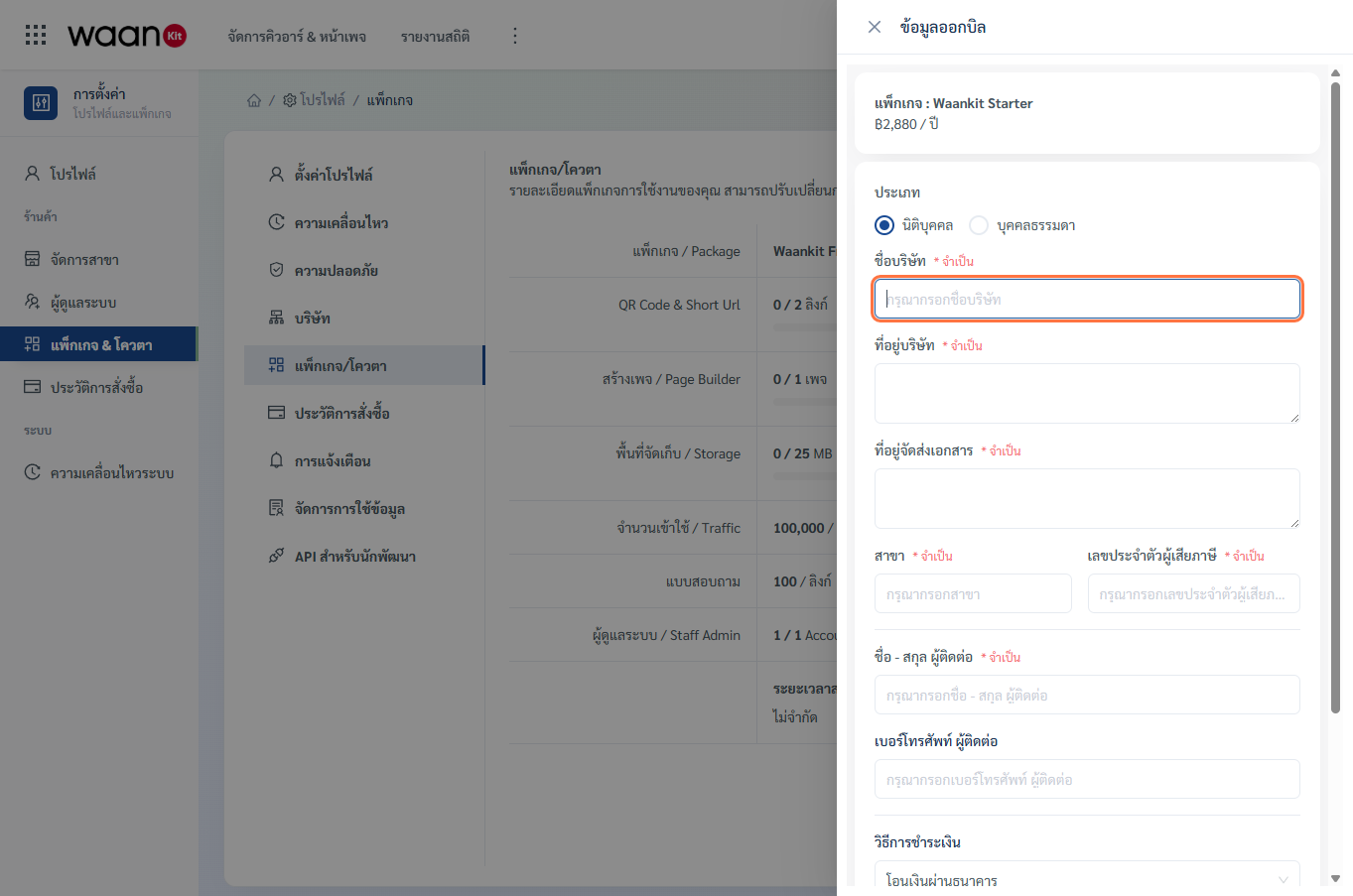
ระบบจะเปิดหน้าต่าง "ข้อมูลออกบิล" โดยสามารถเลือกประเภทผู้เสียภาษีได้ 2 รูปแบบ:
1. นิติบุคคล (Company / Corporate)
เหมาะสำหรับบริษัท ห้างหุ้นส่วน หรือองค์กรที่ต้องการนำใบกำกับภาษีไปบันทึกบัญชีค่าใช้จ่าย:
- กรอกข้อมูล: ชื่อบริษัท, ที่อยู่บริษัท, ที่อยู่จัดส่งเอกสาร, เลขประจำตัวผู้เสียภาษี 13 หลัก, สาขา, ชื่อผู้ติดต่อ, และเบอร์โทรศัพท์
2. บุคคลธรรมดา (Individual)
เหมาะสำหรับฟรีแลนซ์ หรือผู้ประกอบการบุคคลธรรมดา:
- กรอกข้อมูล: ชื่อ-นามสกุล, ที่อยู่, ที่อยู่จัดส่งเอกสาร, เลขบัตรประจำตัวประชาชน 13 หลัก, และเบอร์โทรศัพท์
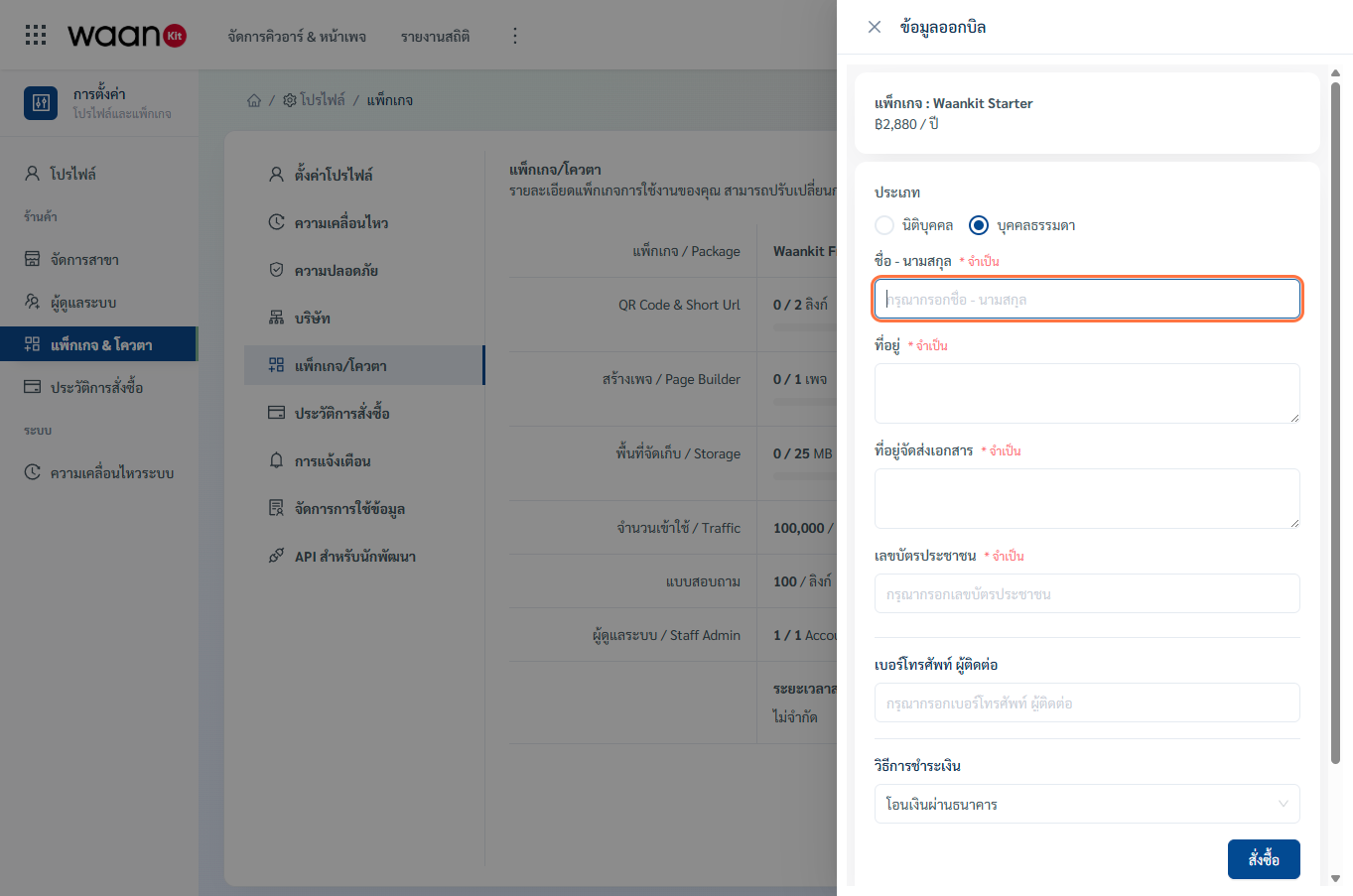
ขั้นที่ 3: เลือกช่องทางชำระเงินและยืนยันคำสั่งซื้อ
- เลือกช่องทางการชำระเงิน (เช่น โอนเงินผ่านธนาคาร)
- คลิกปุ่ม "สั่งซื้อ" สีน้ำเงิน
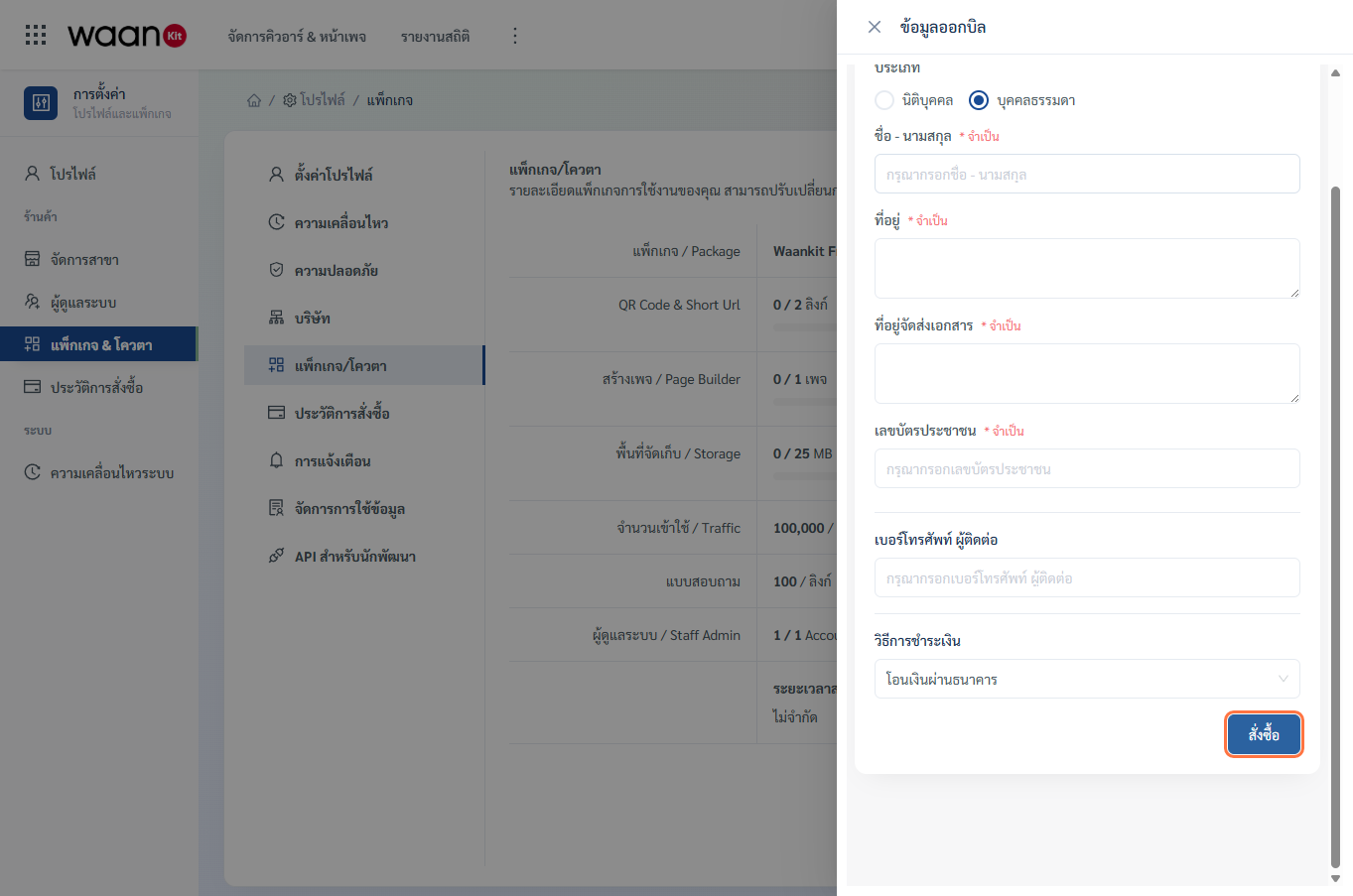
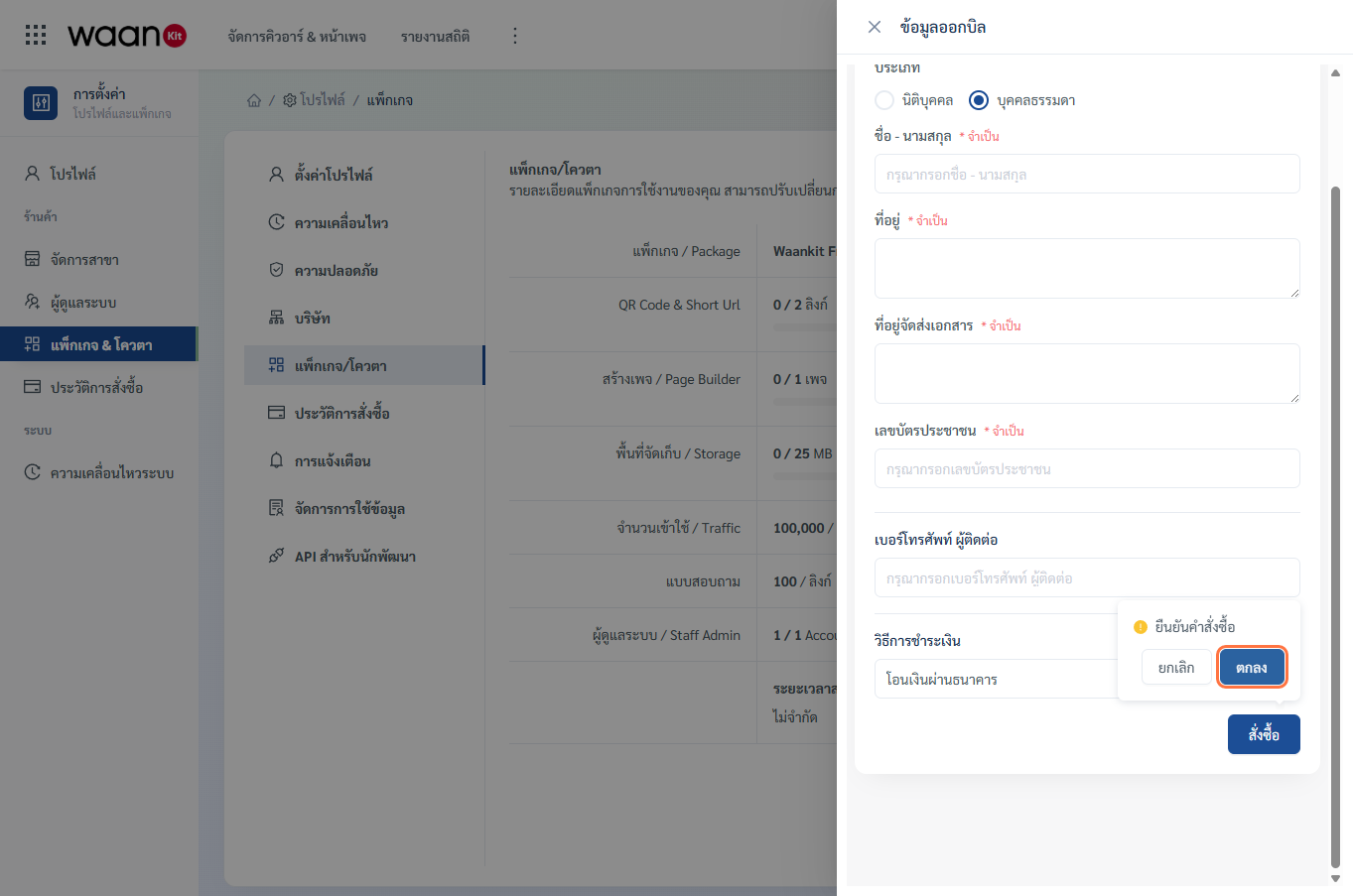
- หน้าต่าง Popconfirm จะถาม "ยืนยันคำสั่งซื้อ" ให้คลิก "ตกลง"
- เมื่อทำรายการสำเร็จ ระบบจะแสดงการแจ้งเตือน "สั่งซื้อสำเร็จ" พร้อมนำคุณไปยังหน้าประวัติการสั่งซื้ออัตโนมัติ