

การสร้างหน้าเว็บเพจ (Mobile Landing Page)
ระบบ หน้าเว็บเพจ (Mobile Landing Page) ช่วยให้คุณสร้างเว็บไซต์มินิไซต์ที่รองรับการแสดงผลบนสมาร์ตโฟนได้อย่างสมบูรณ์แบบ จัดวางบล็อกวิดีโอ แกลเลอรีรูปภาพ ลิงก์โซเชียล และแบบฟอร์มติดต่อ/แบบสอบถาม โดยไม่ต้องเขียนโค้ด พร้อมระบบโดเมนย่อย (Subdomain) และระบบปรับแต่ง SEO ในตัว
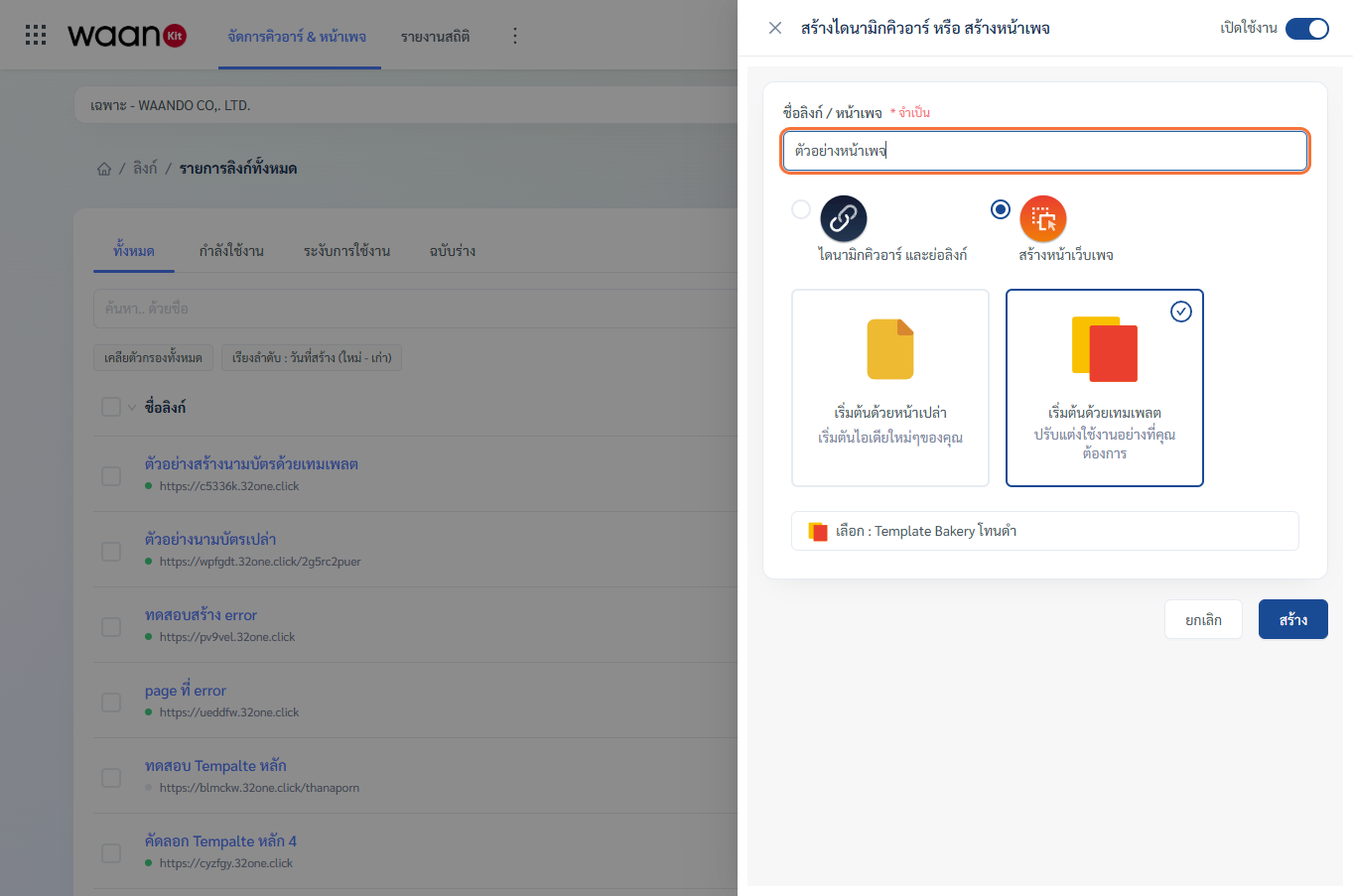
1. ขั้นตอนการสร้างหน้าเว็บเพจ
- บนหน้ารายการลิงก์ทั้งหมด คลิกปุ่ม "สร้างไดนามิกคิวอาร์ หรือ สร้างหน้าเพจ"
- เลือกสถานะเริ่มต้นที่สวิตช์มุมบนขวา ("เปิดใช้งาน" หรือ "ฉบับร่าง")
- กรอก ชื่อลิงก์ / หน้าเพจ (จำเป็น) เช่น "โปรโมชันเปิดสาขาใหม่"
- เลือกตัวเลือก "สร้างหน้าเว็บเพจ"
- เลือกรูปแบบการเริ่มต้น:
- เริ่มต้นด้วยหน้าเปล่า (Start with a blank page): เปิดพื้นที่ว่างใน Page Builder เพื่อลากวางบล็อกด้วยตนเองตั้งแต่ต้น
- เริ่มต้นด้วยเทมเพลต (Start with a template): เปิดคลังเทมเพลตสำเร็จรูปที่ออกแบบมาสำหรับธุรกิจประเภทต่างๆ
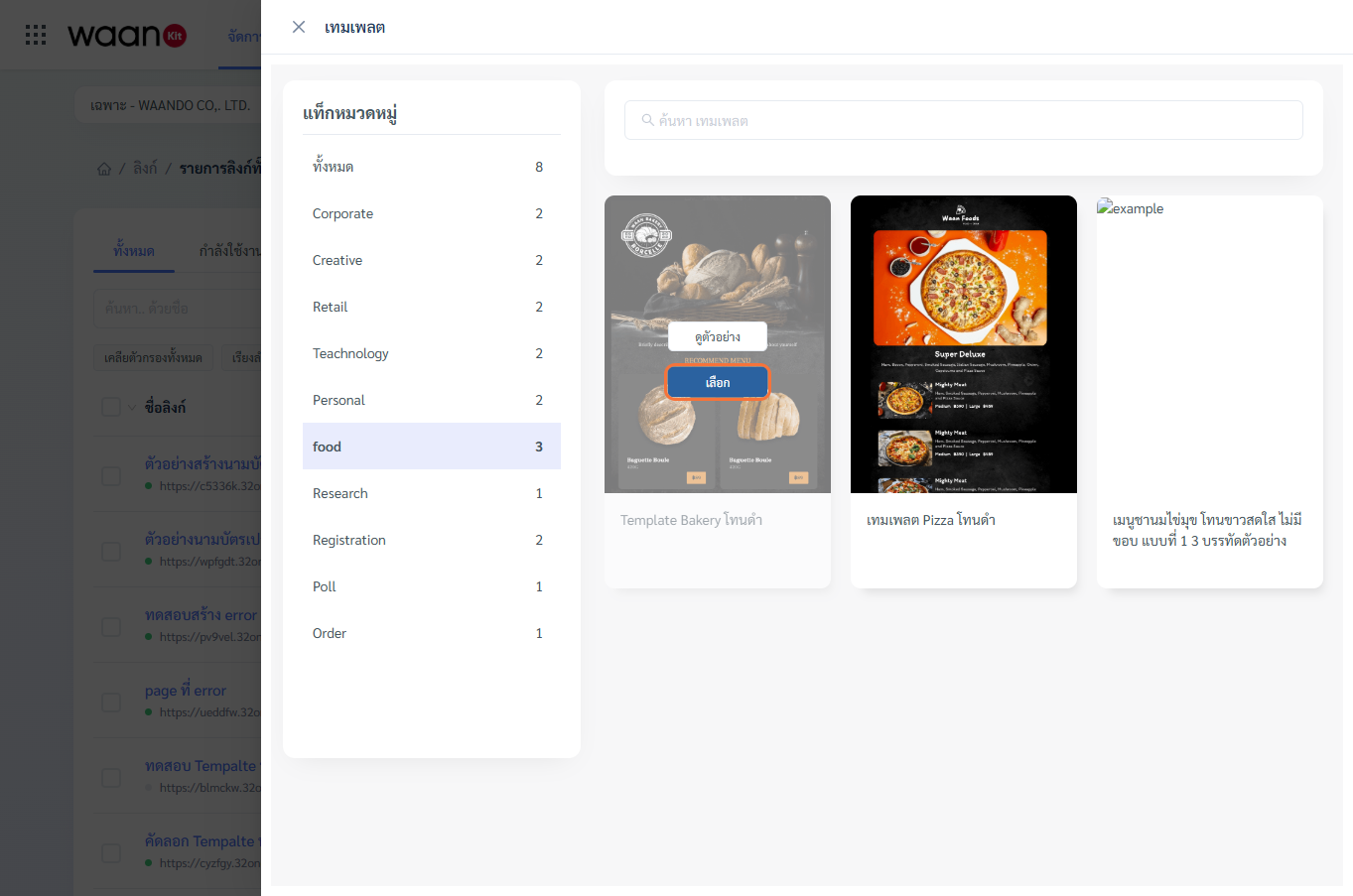
- เลือกดูเทมเพลตตามหมวดหมู่ธุรกิจ (Corporate, Creative, Retail, Technology, Personal, Food, Research, Registration, Poll, Order)
- กดปุ่ม "ดูตัวอย่าง" เพื่อพรีวิวการแสดงผล หรือกด "เลือก" เพื่อนำเทมเพลตไปใช้งาน
- คลิกปุ่ม "สร้าง" เพื่อเข้าสู่หน้ารายละเอียดและเริ่มปรับแต่งหน้าเพจ
[!TIP] ทางลัดสร้างหน้าเพจจากเทมเพลต: คุณสามารถคลิกที่ปุ่มดร็อปดาวน์
...ข้างปุ่มสร้าง แล้วเลือก "สร้างหน้าเพจจากเทมเพลต" เพื่อเปิดคลังเทมเพลตขึ้นมาเลือกใช้งานได้ทันทีโดยไม่ต้องผ่าน Drawer
2. การตั้งค่าเฉพาะของหน้าเว็บเพจ (Unique Landing Page Settings)
ในหน้ารายละเอียดของหน้าเว็บเพจ (/app/apps/nfc/detail-nfc/[id]) มีเมนูตั้งค่าเฉพาะที่ออกแบบมาสำหรับหน้าเว็บไซต์โดยเฉพาะ:
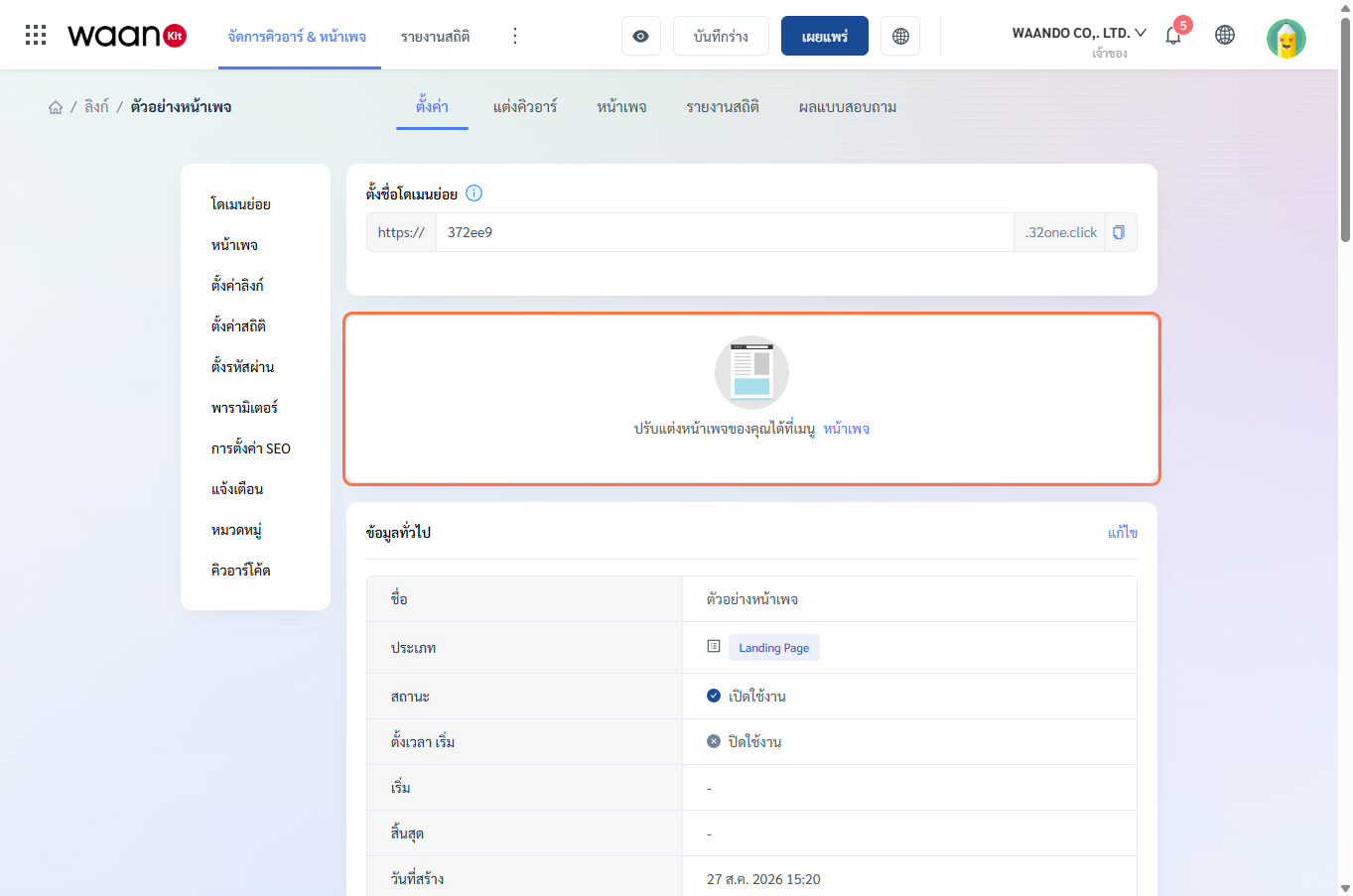
2.1 โดเมนย่อย (Name a Subdomain)
แตกต่างจาก Dynamic QR Code ทั่วไป หน้า Landing Page จะได้รับชื่อ Subdomain อิสระ ภายใต้โครงสร้างโดเมนระดับองค์กร:
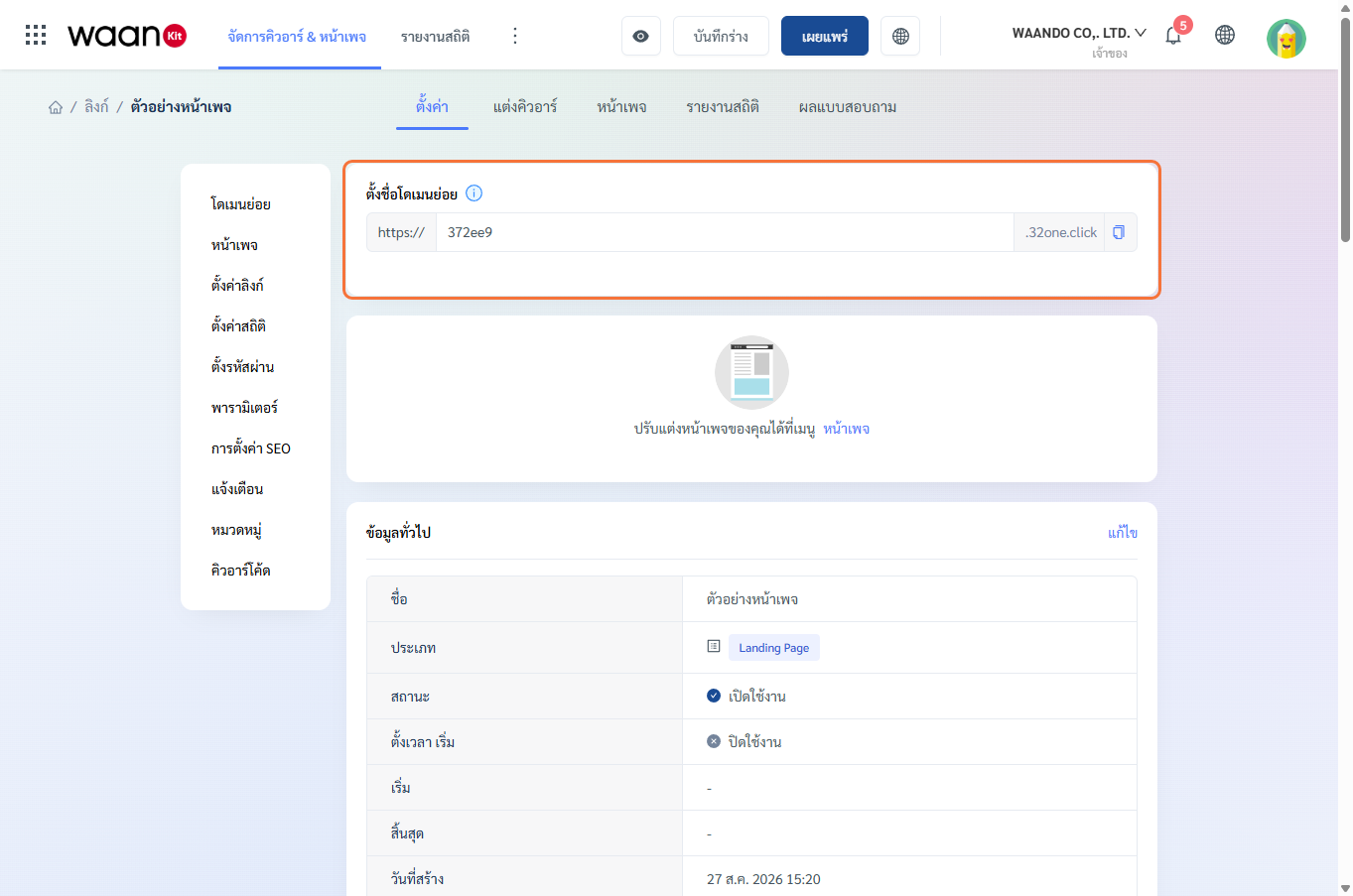
- โครงสร้าง URL:
https://[your-subdomain].waando.comเช่นhttps://grand-opening.waando.com - กฎการตั้งชื่อ Subdomain:
- ความยาวระหว่าง 5 ถึง 30 ตัวอักษร
- อนุญาตเฉพาะตัวอักษรภาษาอังกฤษ (
a-z,A-Z), ตัวเลข (0-9) และเครื่องหมายขีดกลาง (-) - ห้ามเว้นวรรคหรือใช้อักขระพิเศษ
- ต้องไม่ซ้ำกับ Subdomain อื่นในระบบ
- ปุ่มคัดลอก URL: คลิกไอคอนคัดลอกเพื่อนำลิงก์โดเมนย่อยไปแชร์หรือโปรโมต
2.2 หน้าเพจ (Page Builder Entry Point)
ศูนย์กลางเชื่อมต่อไปยังสตูดิโอออกแบบหน้าเว็บเพจ:
- เข้าสู่ Page Builder: คลิกปุ่ม "หน้าเพจ" หรือแท็บด้านบน เพื่อเปิดเครื่องมือแก้ไขหน้าเว็บแบบ Drag & Drop (อ่านคู่มือการใช้งาน Page Builder)
- ปุ่มดูตัวอย่าง (Preview): คลิกไอคอนรูปดวงตาที่แถบควบคุมด้านบนเพื่อเปิดดูหน้าเว็บจำลองบนหน้าจอสมาร์ตโฟน
- ปุ่มเผยแพร่ (Publish): เมื่อแก้ไขดีไซน์เสร็จแล้ว กดปุ่มเผยแพร่เพื่ออัปเดตหน้าเว็บจริงสู่สาธารณะทันที
2.3 การตั้งค่า SEO (SEO Settings & Social Share Preview)
ปรับแต่งการแสดงผลบนผลการค้นหาของ Google และการแชร์ลิงก์บน Social Media (Facebook, LINE, X):
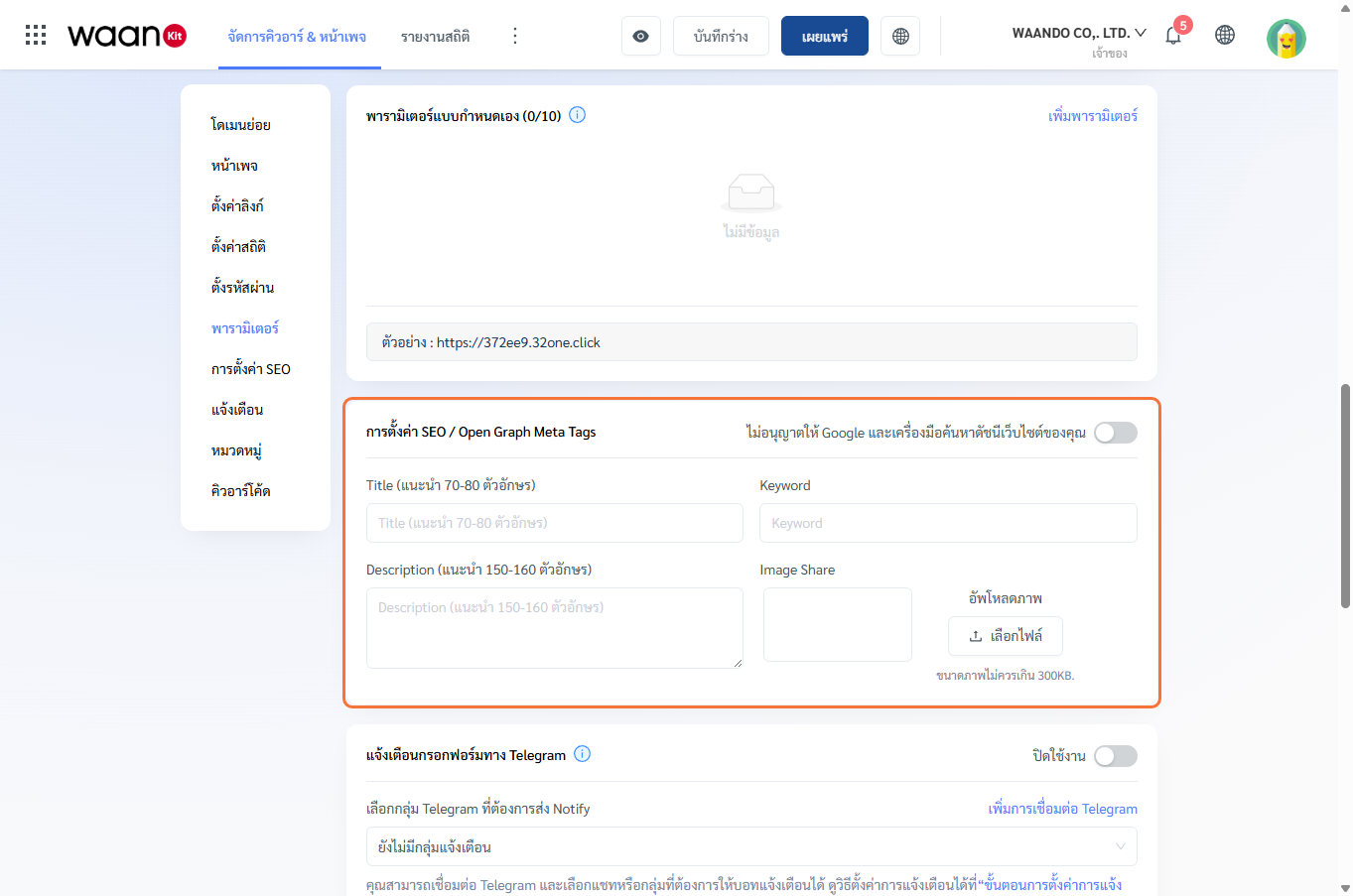
- อนุญาตให้ Google ค้นหาเจอ (Allow Google Indexing):
- เปิด: ระบบจะใส่ Meta Tag ให้ Search Engine บันทึกหน้าเว็บนี้ลงในฐานข้อมูลการค้นหา
- ปิด: ใส่แท็ก
noindexเพื่อป้องกันไม่ให้หน้าเว็บปรากฏบนผลการค้นหา (เหมาะสำหรับหน้าโปรโมชันภายใน)
- หัวข้อ SEO (SEO Title): ชื่อหน้าเว็บที่จะปรากฏบนแถบเบราว์เซอร์และผลการค้นหา (ความยาวไม่เกิน 249 ตัวอักษร)
- คำอธิบาย SEO (SEO Description): ข้อความสรุปเนื้อหาหน้าเว็บที่จะแสดงใต้ชื่อบน Google
- คำค้นหา SEO (SEO Keywords): คำสำคัญสำหรับช่วยระบุหัวข้อของหน้าเว็บ
- รูปภาพสำหรับแชร์ (Image Share / Open Graph Image):
- อัปโหลดภาพพรีวิวขนาดสี่เหลี่ยมหรือแนวนอน (รองรับ JPEG, PNG, SVG, WEBP ขนาดไม่เกิน 300KB)
- ภาพนี้จะแสดงเป็นปกการ์ดพรีวิวอัตโนมัติเมื่อส่งลิงก์ในแชต LINE, Facebook Messenger หรือโพสต์ลงโซเชียล
2.4 การแจ้งเตือนฟอร์ม (Form Submission Instant Alerts)
หากหน้า Landing Page ของคุณมี บล็อกแบบฟอร์มติดต่อ หรือ แบบสอบถาม (Questionnaire / Form Blocks) คุณสามารถเปิดรับการแจ้งเตือนแบบเรียลไทม์เมื่อมีผู้ส่งข้อมูลเข้ามา:
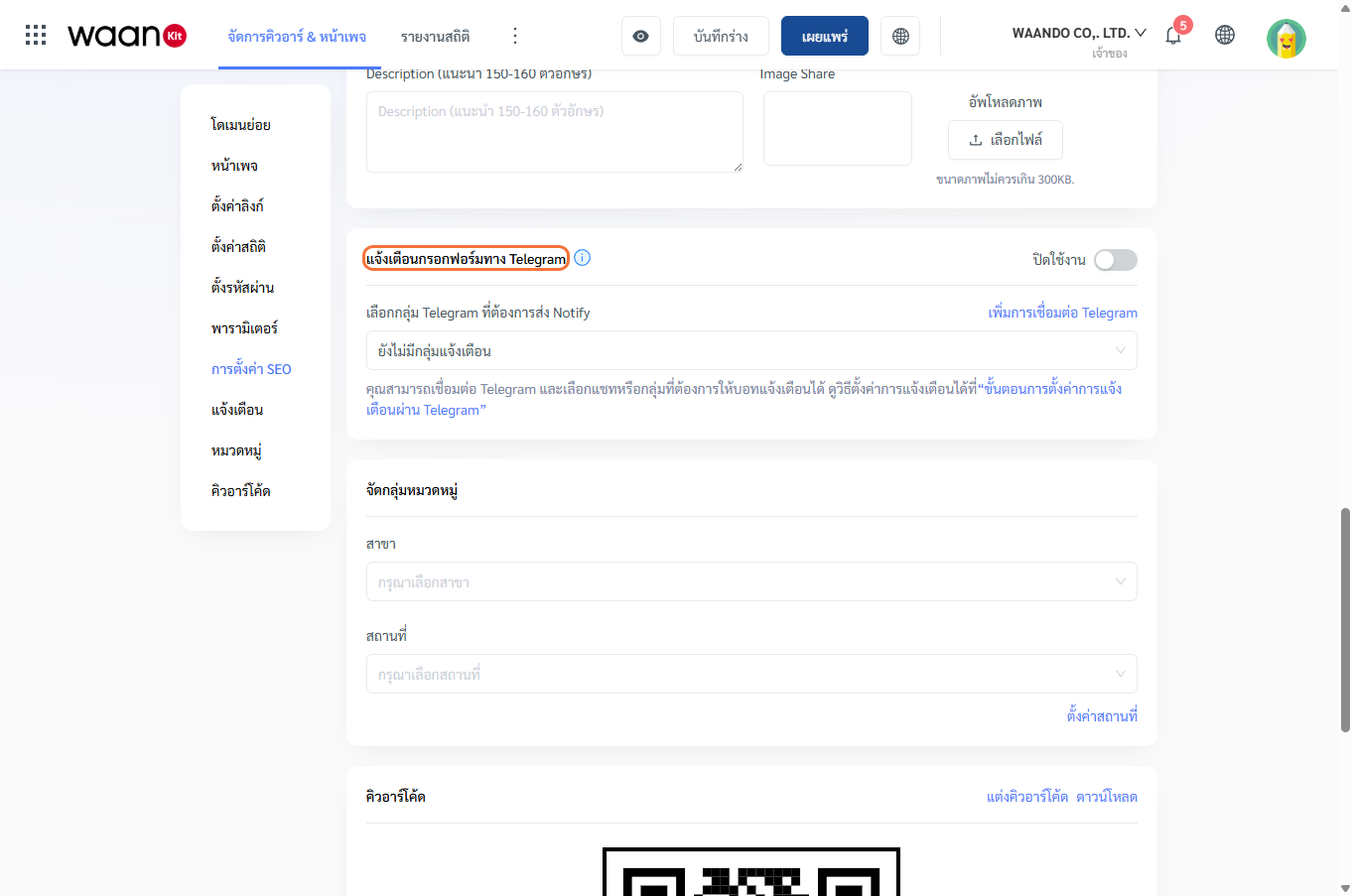
- สวิตช์เปิด/ปิดการแจ้งเตือน: เปิดใช้งานเพื่อเลือกช่องทางการแจ้งเตือน
- การตั้งค่าแจ้งเตือนผ่าน Telegram (Telegram Bot):
- Telegram Token: นำเข้า Bot Token ที่สร้างจาก
@BotFather(เช่น123456789:AAH...) - Telegram Chat ID: ระบุ Chat ID ของกลุ่มทีมงานหรือช่องแชตส่วนตัว (เช่น
-1001234567890) - การทำงาน: เมื่อมีผู้กรอกฟอร์ม ระบบจะส่งข้อความสรุปรายละเอียดคำตอบ พร้อมระบุเวลาและข้อมูลผู้ติดต่อเข้าสู่แชตกลุ่ม Telegram ของทีมงานทันที
- Telegram Token: นำเข้า Bot Token ที่สร้างจาก
- การแจ้งเตือนผ่าน LINE Notify:
- กรอก LINE Notify Access Token สำหรับส่งข้อความแจ้งเตือนเข้ากลุ่ม LINE ของทีมงาน
3. การตั้งค่าอื่นๆ ที่ใช้ร่วมกัน (Shared Settings)
เมนูการตั้งค่าด้านล่างนี้ทำงานเหมือนกันกับ Dynamic QR Code คุณสามารถดูรายละเอียดขั้นตอนและข้อกำหนดทั้งหมดได้ที่ คู่มือการตั้งค่า Dynamic QR Code:
[!NOTE] สรุปเมนูการตั้งค่าร่วม:
- ตั้งค่าลิงก์ (General Information): ดูสถานะ, ประวัติการอัปเดต และตั้งเวลาเปิด-ปิดหน้าเว็บล่วงหน้า (อ่านรายละเอียด)
- ตั้งค่าสถิติ (Tracking Analytics): ติดตั้ง Facebook Pixel, Conversions API, Google Measurement ID (GA4) และ TikTok Pixel (อ่านรายละเอียด)
- ตั้งรหัสผ่าน (Password Protection): ล็อกรหัสผ่านก่อนเปิดดูหน้าเว็บเพจ (อ่านรายละเอียด)
- พารามิเตอร์ (Custom Parameters): รับค่าตัวแปรเสริมเพื่อนำไปประมวลผลต่อบนหน้าเพจ (อ่านรายละเอียด)
- หมวดหมู่และสถานที่ (Category & Location): จัดกลุ่มหน้าเว็บตามสาขาและโครงสร้างสถานที่ 3 ระดับ (อ่านรายละเอียด)
- คิวอาร์โค้ด (QR Code): แสดงตัวอย่าง QR Code สำหรับสแกนเข้าหน้าเว็บ และส่งออกไปยังสตูดิโอดีไซน์ (อ่านรายละเอียด)