

การค้นหา กรอง แก้ไข และลบข้อมูลสาขา
หน้านี้รวบรวมวิธีจัดการสาขาหลังจากสร้างแล้ว เช่น การค้นหาตามคำสำคัญ, การกรองตามจังหวัด, การแก้ไขข้อมูลสาขา, การใช้งาน Customer Link และการสั่งลบข้อมูลสาขา
1. การค้นหาและกรองข้อมูลสาขา
1.1 การค้นหาด้วยคำสำคัญ (Keyword Search)
- พิมพ์ชื่อสาขาหรือคำสำคัญลงในช่อง "ค้นหาชื่อสาขา" (Search Branch Name)
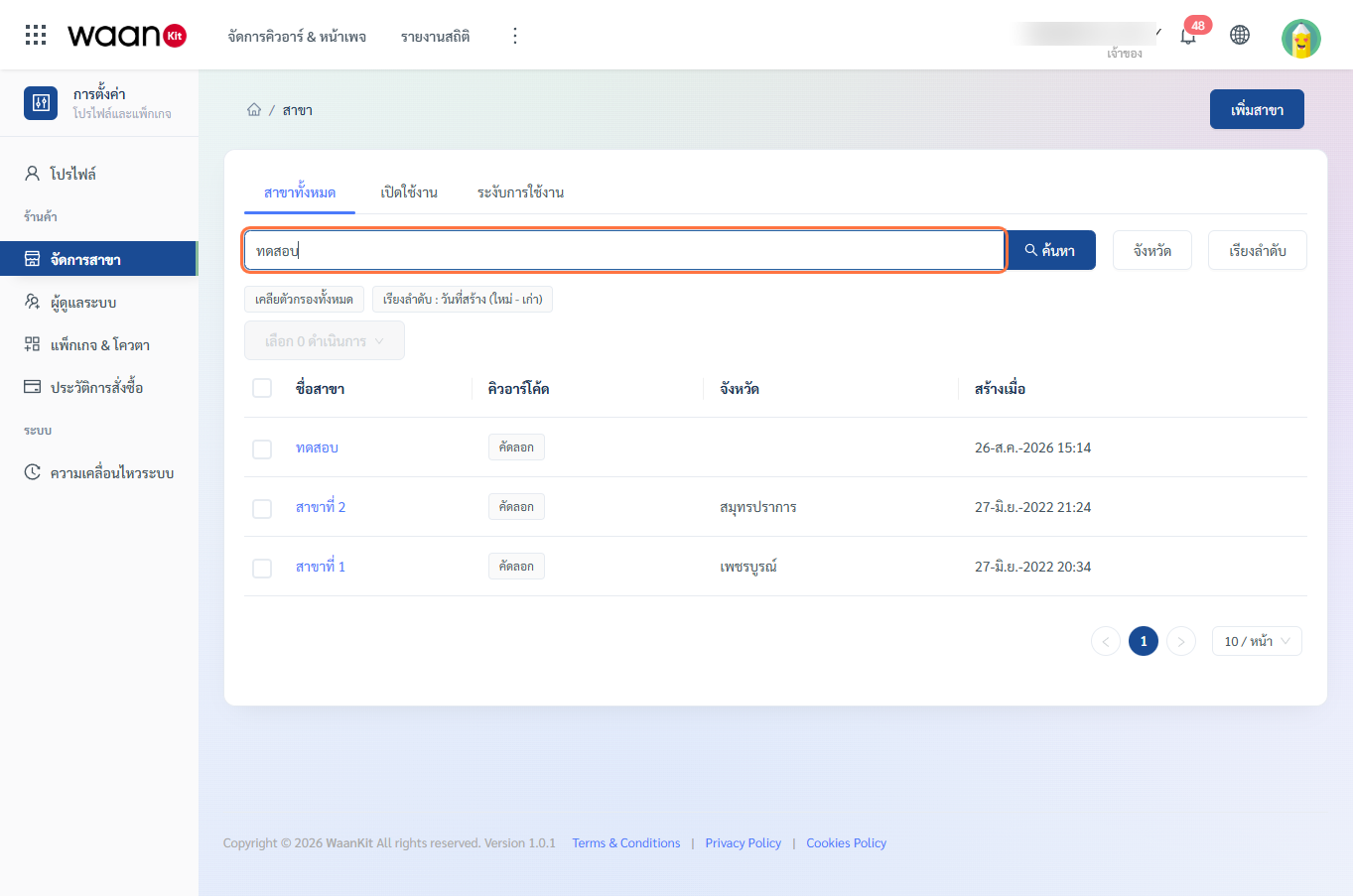
- กดปุ่ม "ค้นหา" หรือกดปุ่ม
Enterบนแป้นพิมพ์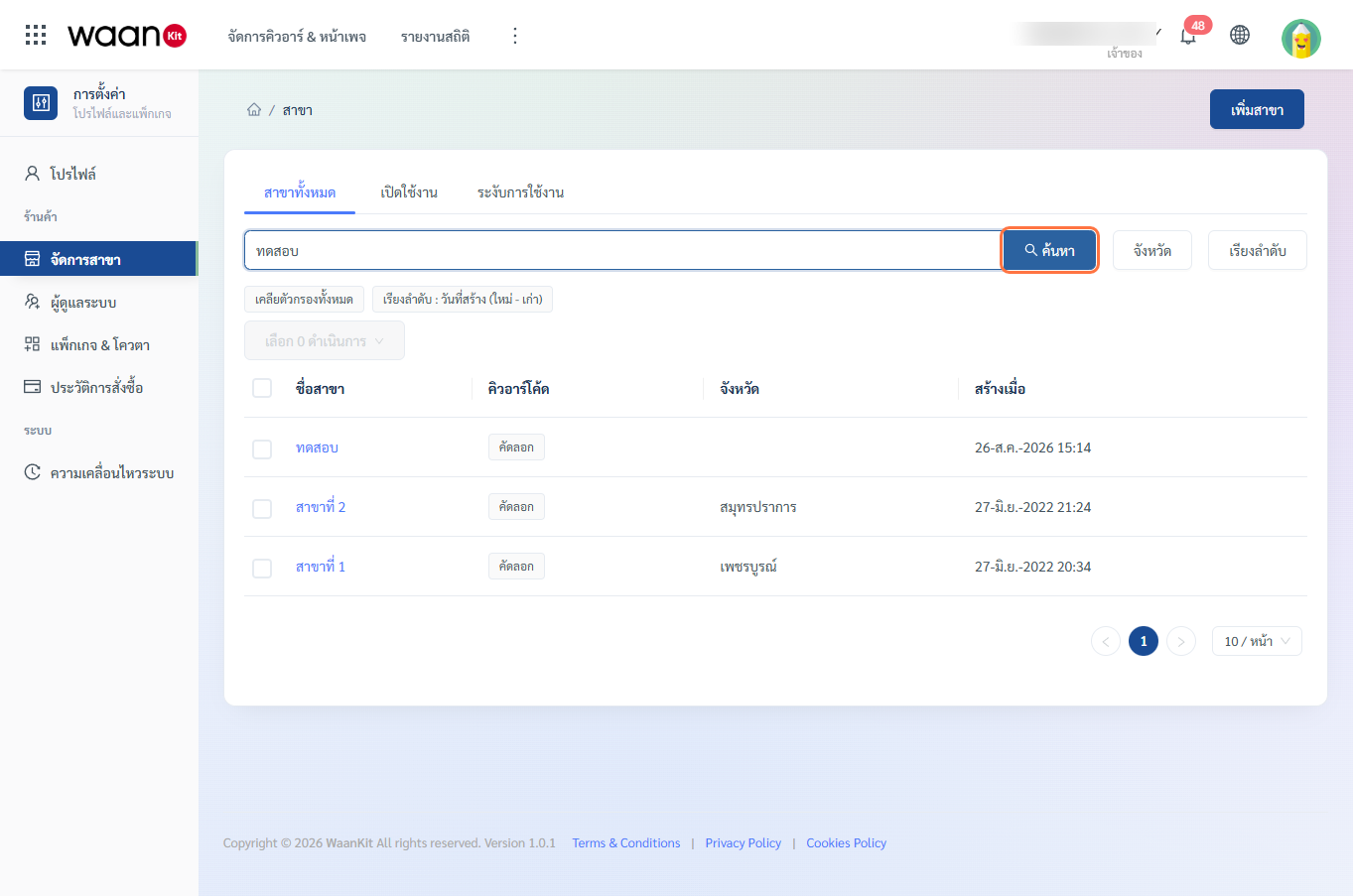
- ระบบจะกรองตารางแสดงเฉพาะสาขาที่มีชื่อตรงกับคำค้นหา พร้อมสร้าง แท็กคำค้น (Search Tag) ใต้กล่องค้นหา
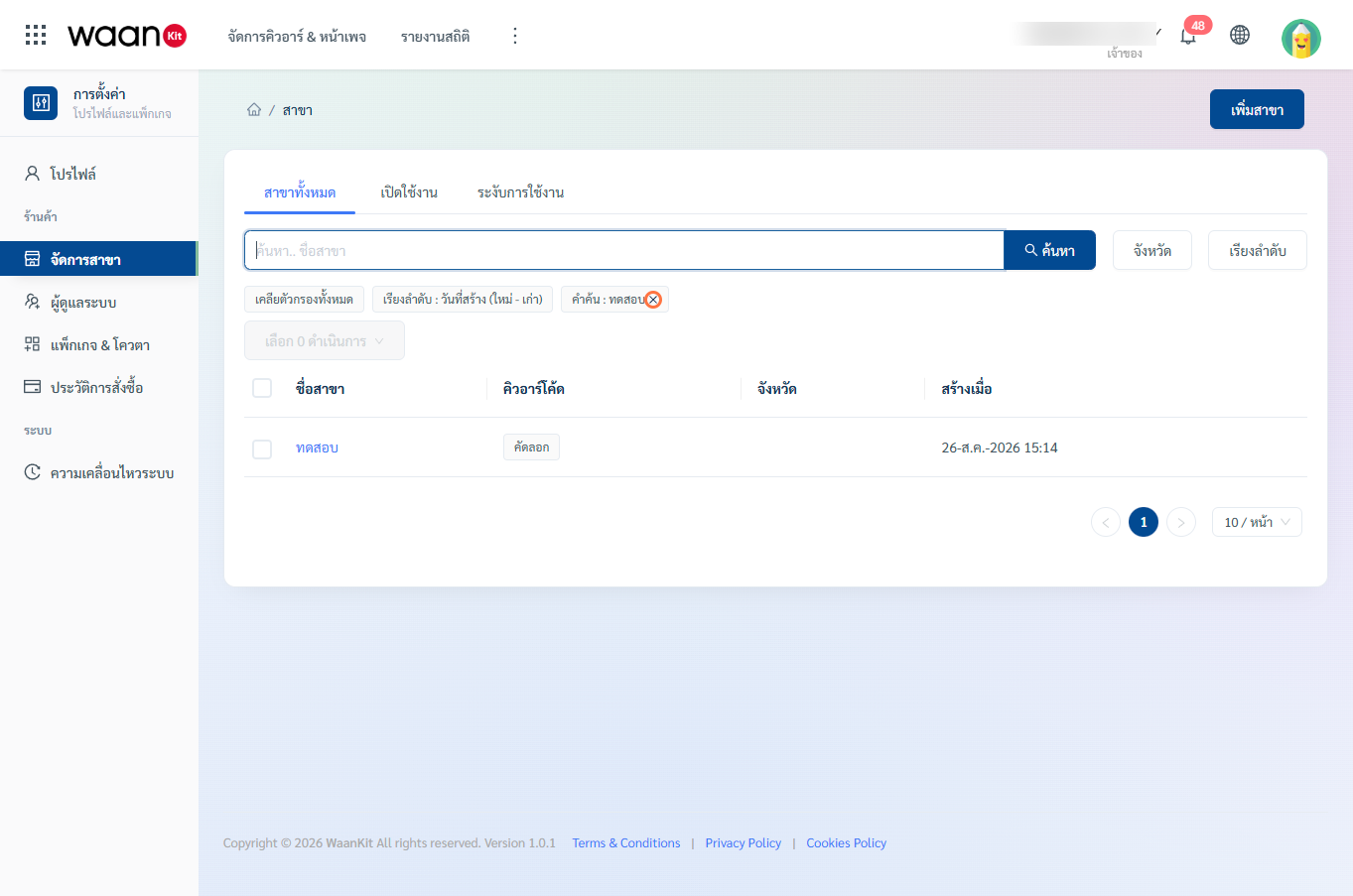
- หากต้องการยกเลิกคำค้นหา ให้คลิกที่เครื่องหมายกากบาท
✕บนแท็กคำค้นนั้น
1.2 การกรองตามจังหวัด (Province Filter Drawer)
หากธุรกิจของคุณมีสาขาจำนวนมากกระจายทั่วประเทศ สามารถใช้ตัวกรองจังหวัดเพื่อดูเฉพาะสาขาในพื้นที่ที่สนใจ:
- คลิกปุ่ม "ตัวกรอง" (Filter Icon / ปุ่มจังหวัด) ด้านบนตาราง
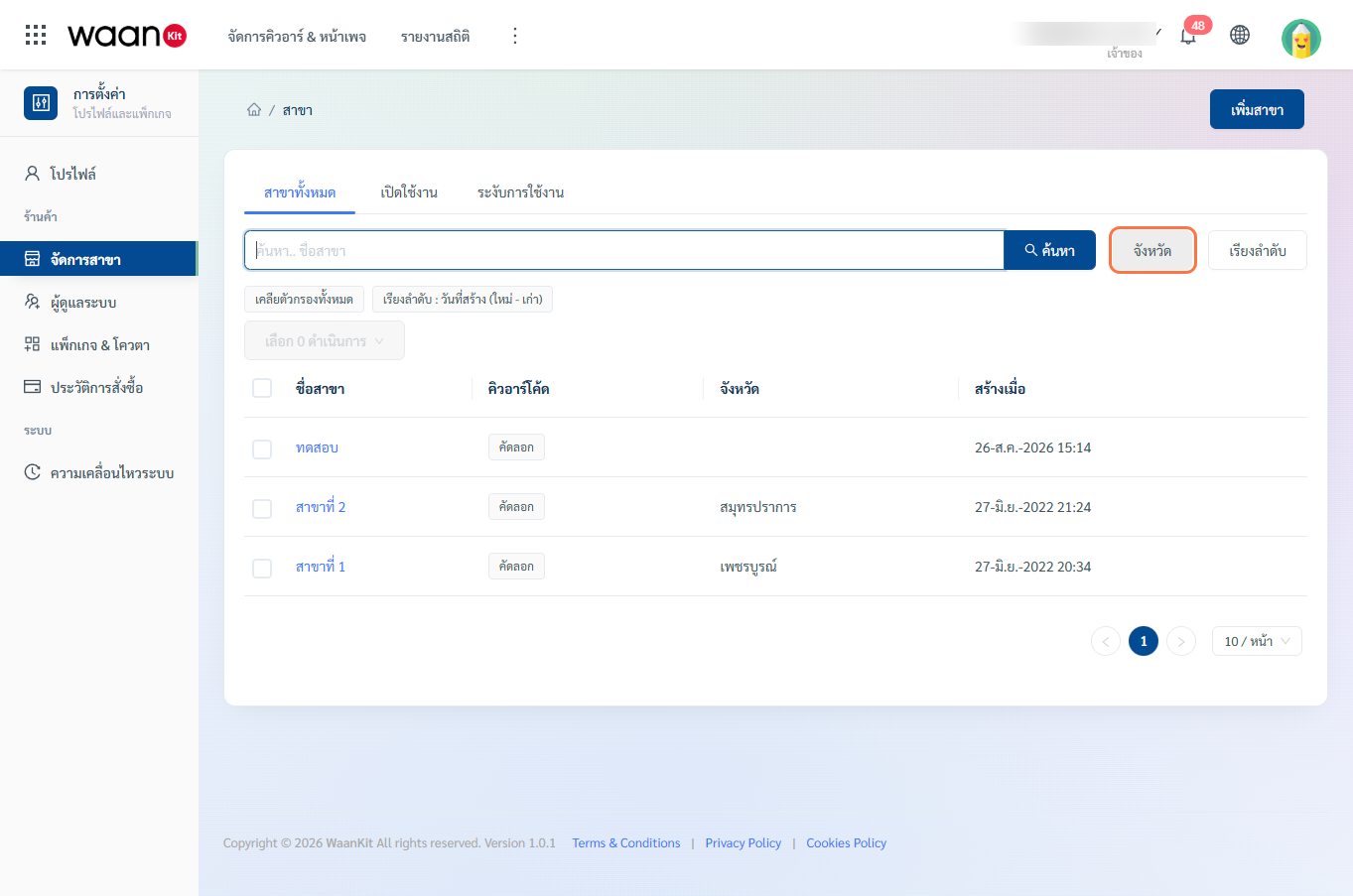
- หน้าต่าง Side Drawer จะเปิดขึ้นมาทางขวา ให้พิมพ์ค้นหาชื่อจังหวัดที่ต้องการ
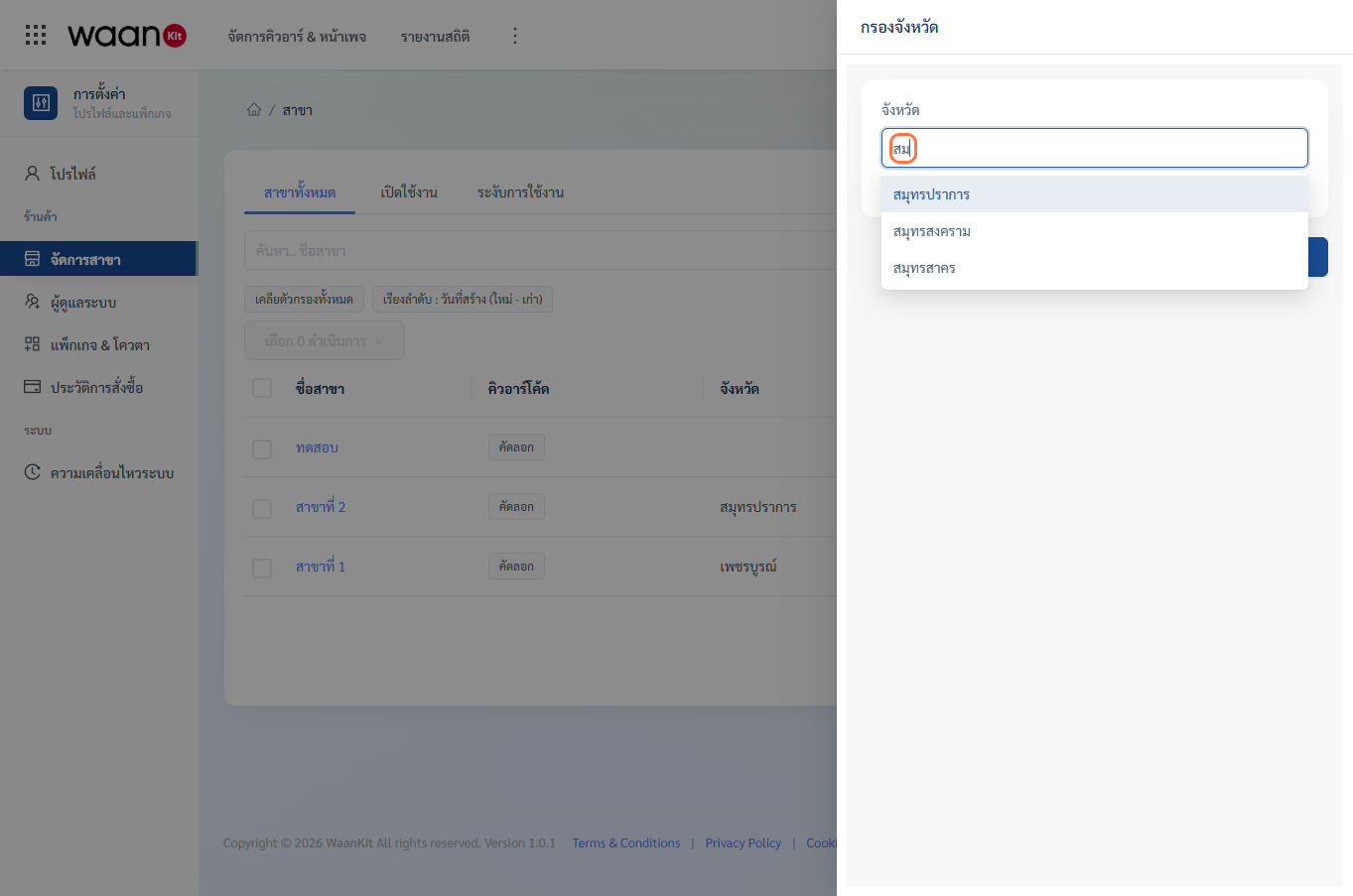
- คลิกเลือกจังหวัดที่ต้องการจากรายการดรอปดาวน์ (รองรับการเลือกพร้อมกันสูงสุด 5 จังหวัด)
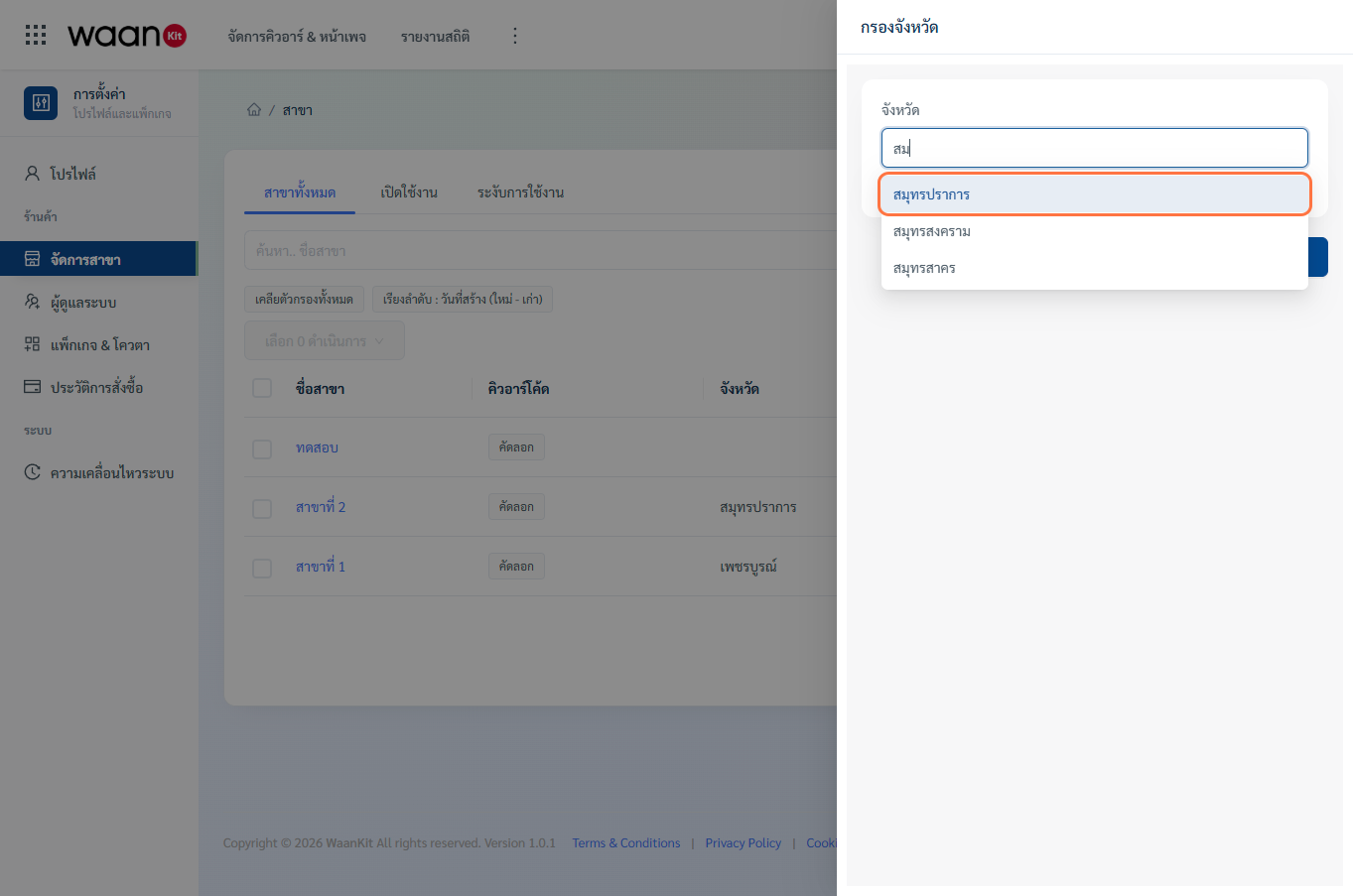
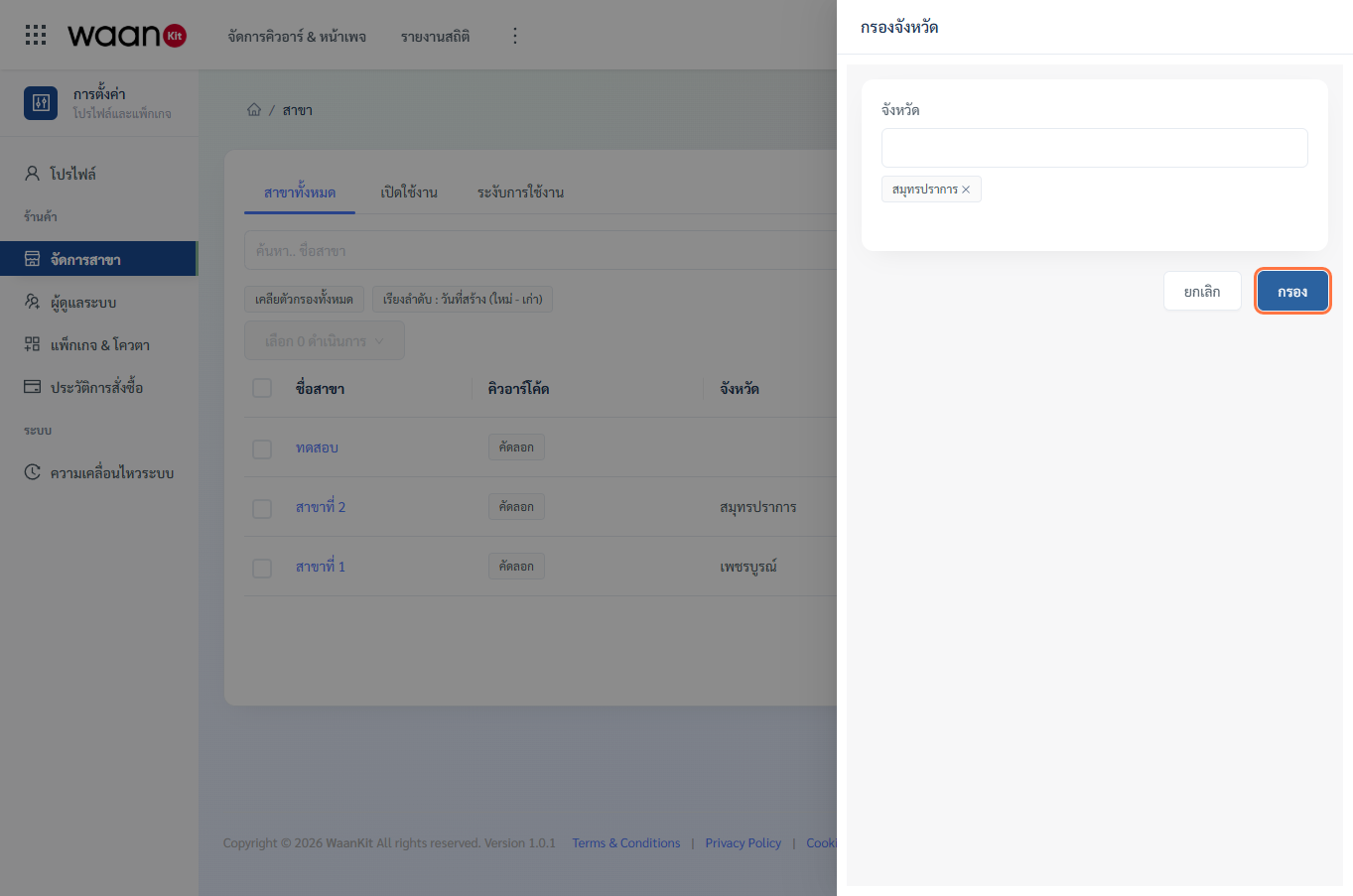
- ป้ายแท็กชื่อจังหวัดจะปรากฏขึ้นใต้ช่องเลือก จากนั้นคลิกปุ่ม "กรอง" (Filter)
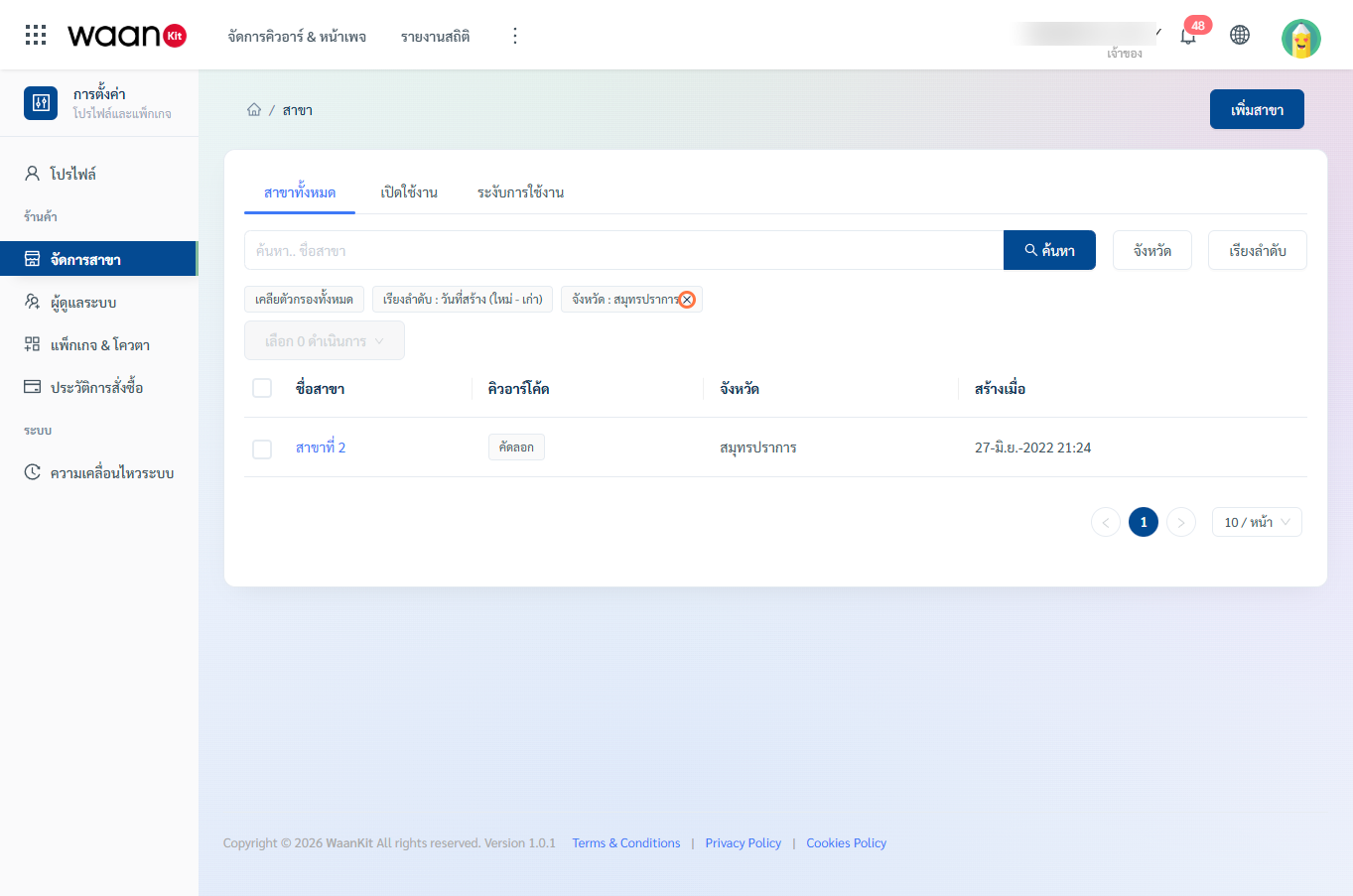
- ตารางจะอัปเดตแสดงเฉพาะสาขาที่อยู่ในจังหวัดที่เลือก พร้อมแท็กตัวกรองใต้แถบค้นหา
1.3 การสลับแท็บสถานะสาขา (Status Tabs)
คุณสามารถเลือกดูสาขาตามสถานะการเปิดบริการได้ 3 แท็บ:
- สาขาทั้งหมด (All Branches): แสดงสาขาทุกสถานะในระบบ
- เปิดใช้งาน (Enabled): แสดงเฉพาะสาขาที่เปิดให้บริการตามปกติ (
status = true)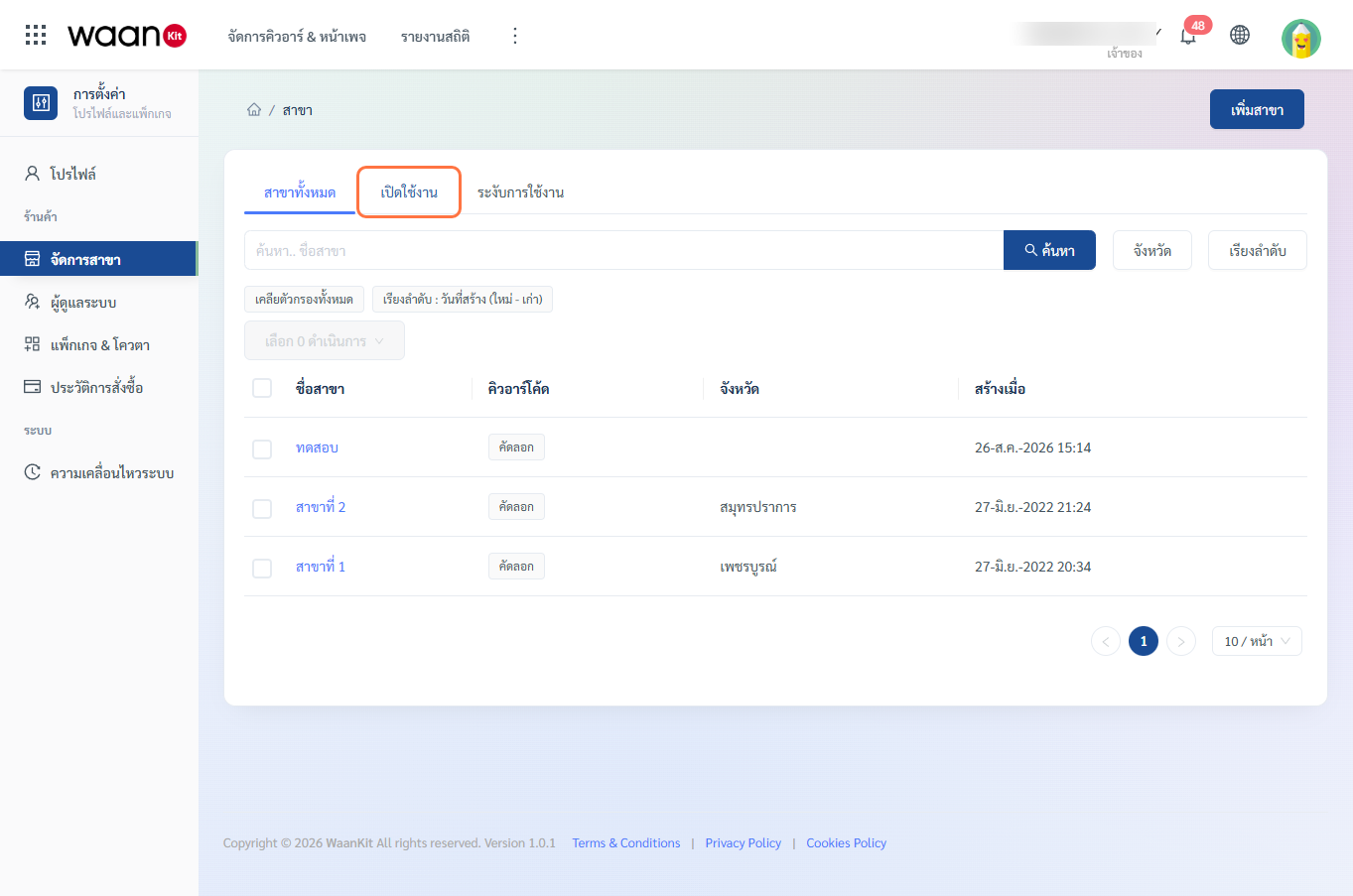
- ระงับการใช้งาน (Suspended): แสดงเฉพาะสาขาที่พักการใช้งานหรือปิดปรับปรุงชั่วคราว (
status = false)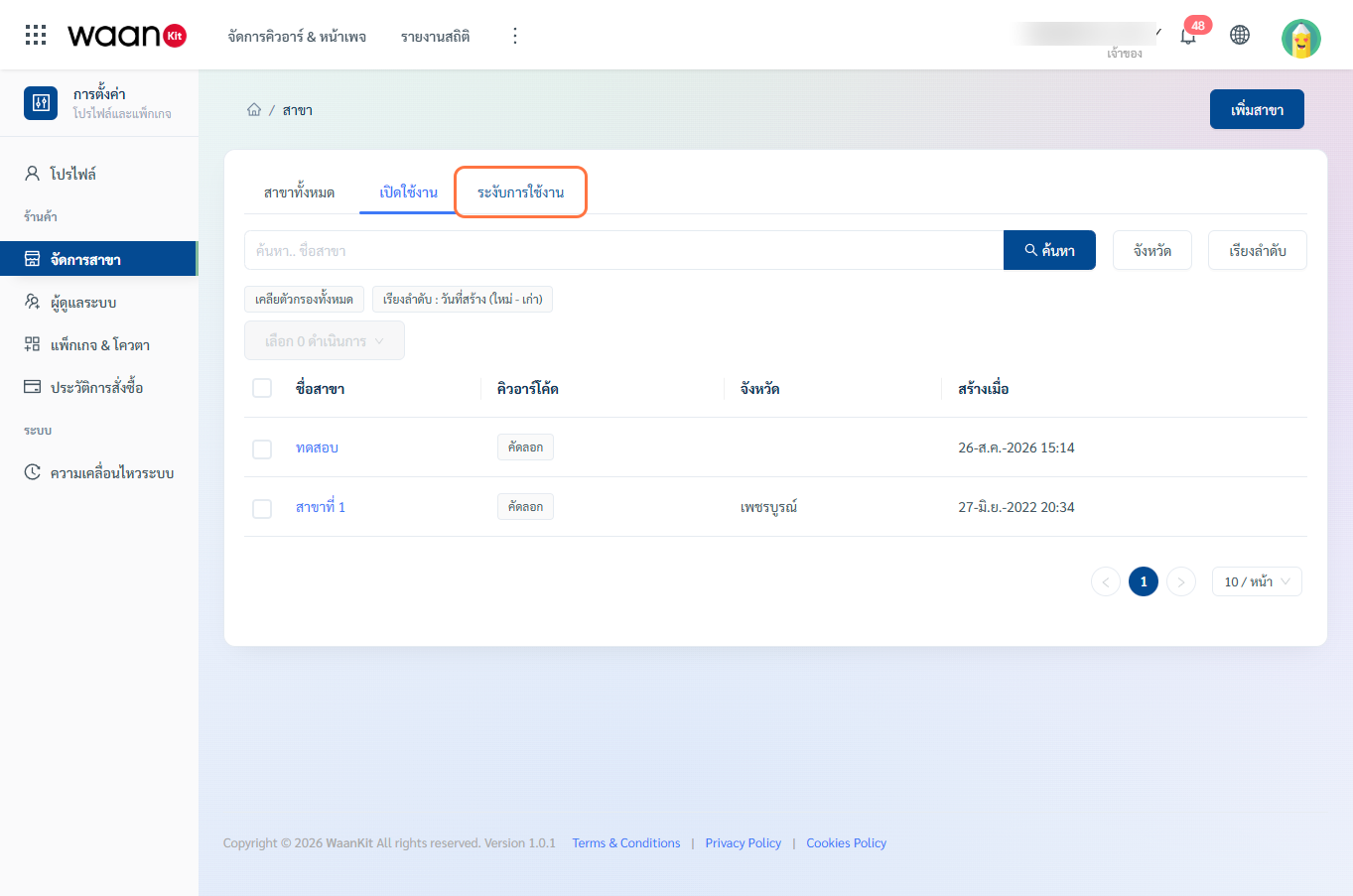
1.4 การจัดเรียงลำดับ (Sorting)
คลิกที่เมนู "เรียงตาม" (Sort By) เพื่อสลับมุมมองการจัดเรียงตามความต้องการ:
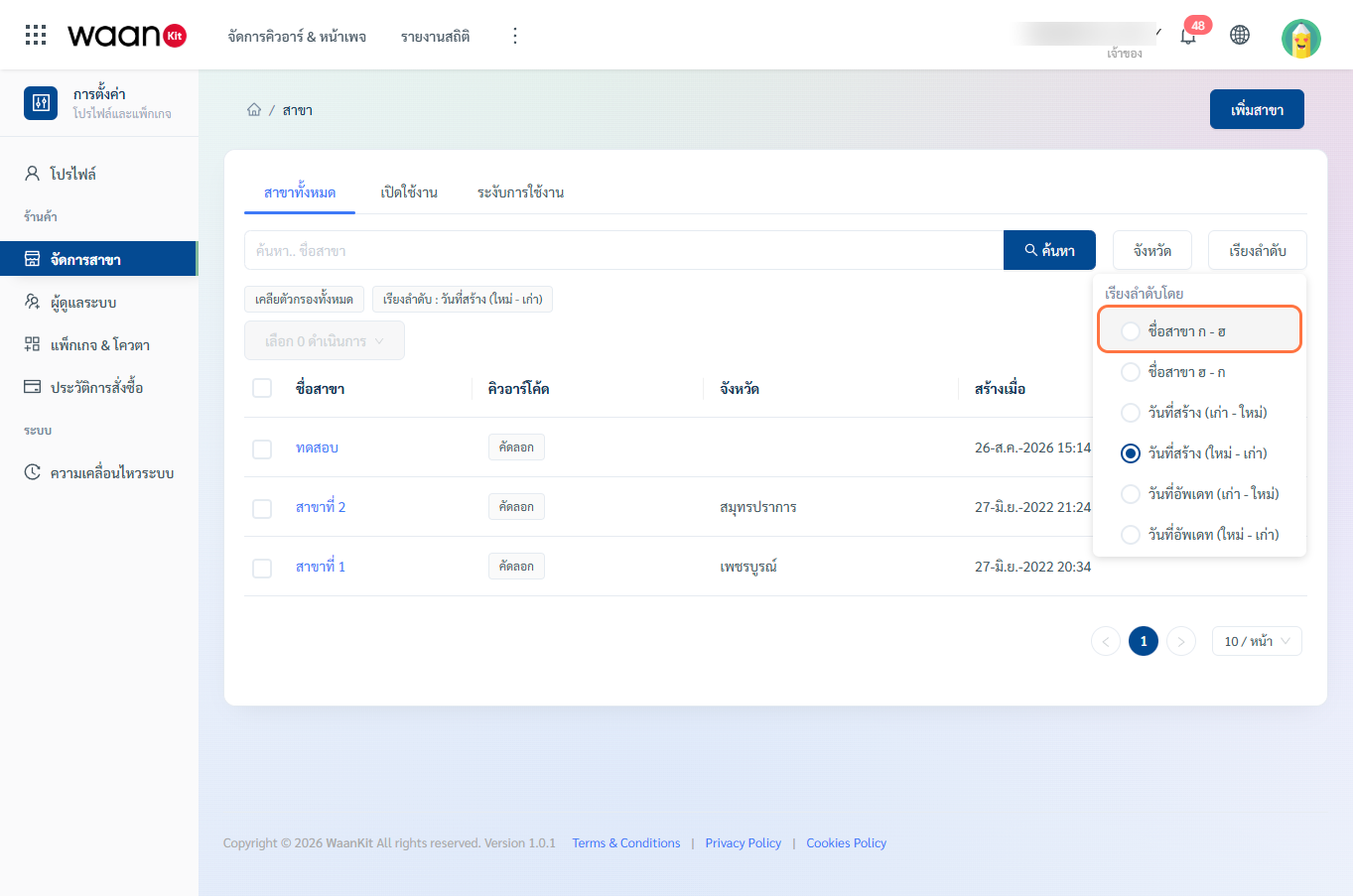
- วันที่สร้าง (ล่าสุด - เก่าสุด): สาขาที่เพิ่มล่าสุดจะอยู่ด้านบนสุด (ค่าเริ่มต้น)
- วันที่สร้าง (เก่าสุด - ล่าสุด): สาขาแรกเริ่มจะอยู่ด้านบนสุด
- ชื่อสาขา (ก - ฮ / A - Z): เรียงตามตัวอักษรชื่อสาขาจากหน้าไปหลัง
- ชื่อสาขา (ฮ - ก / Z - A): เรียงตามตัวอักษรชื่อสาขาจากหลังไปหน้า
- วันที่อัพเดท (ล่าสุด - เก่าสุด / เก่าสุด - ล่าสุด): เรียงตามการแก้ไขล่าสุด
1.5 การล้างตัวกรองทั้งหมด (Clear Filter)
หากต้องการกลับสู่มุมมองเริ่มต้น ให้คลิกปุ่ม "ล้างตัวกรอง" (Clear Filter) หรือกดเครื่องหมายกากบาท ✕ บนแท็กตัวกรอง ระบบจะรีเซ็ตคำค้นหา, ตัวกรองจังหวัด, และการจัดเรียงกลับเป็นค่าตั้งต้นทันที
2. การแก้ไขข้อมูลสาขา และ Customer Link
ขั้นตอนการแก้ไขข้อมูลสาขา:
- ในตารางรายชื่อสาขา ให้คลิกที่ ชื่อสาขา ที่ต้องการแก้ไข
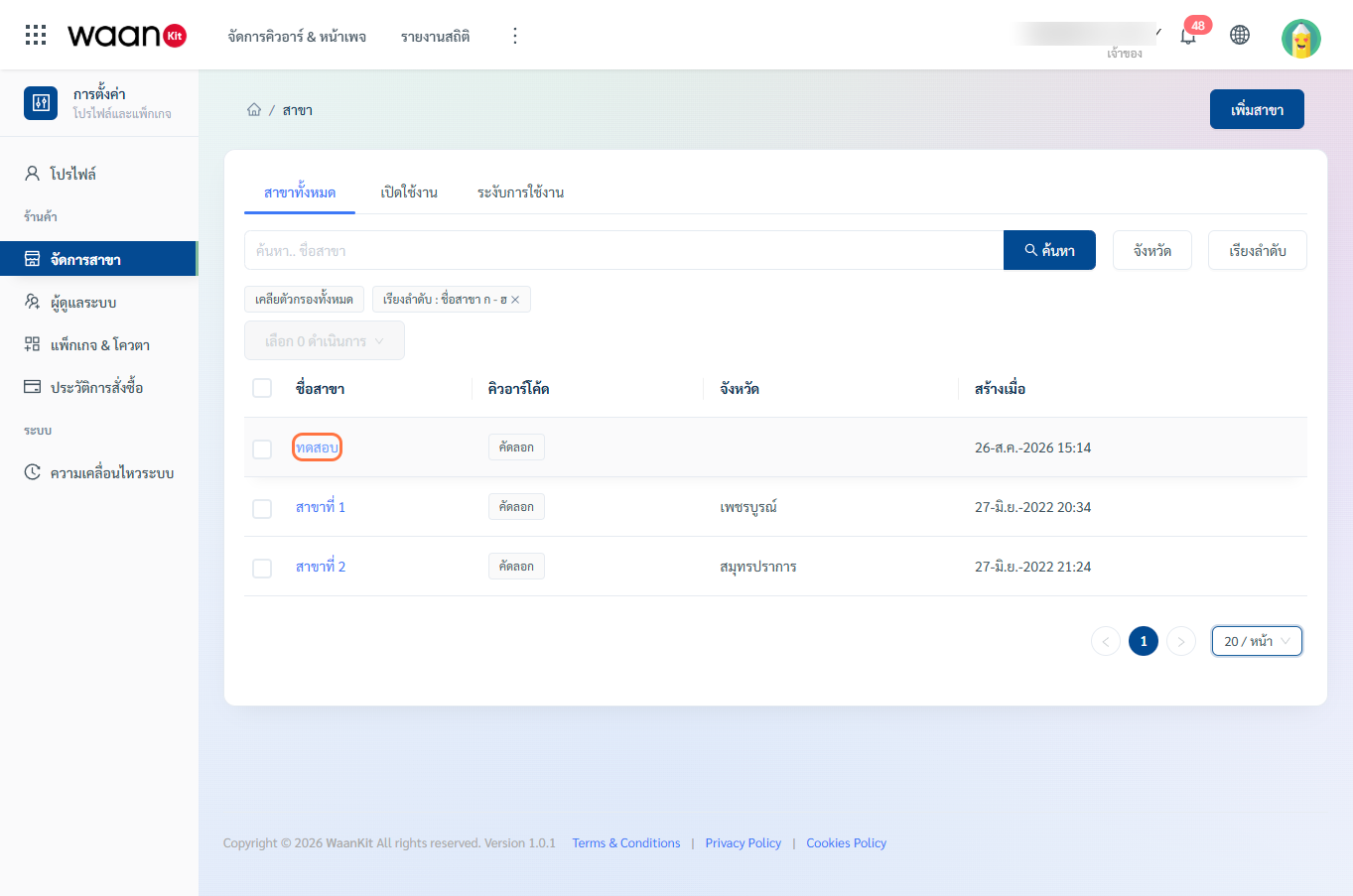
- ระบบจะเปิดหน้าแก้ไขข้อมูลสาขา (
/app/setting-shop/branch/edit-branch/:id)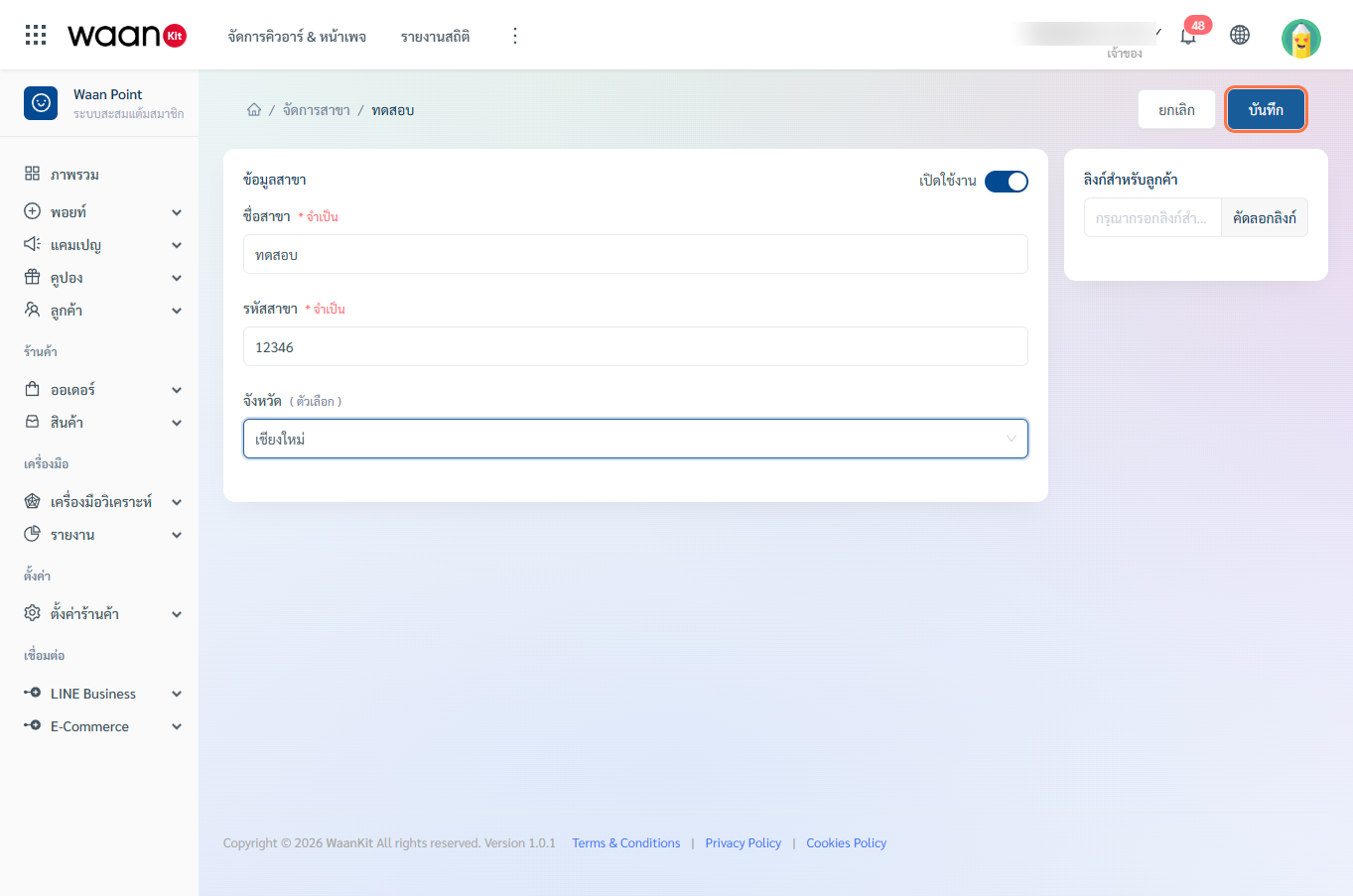
- ในหน้านี้คุณสามารถปรับเปลี่ยน:
- สวิตช์สถานะ: เปิดใช้งาน หรือ ระงับการใช้งาน
- ชื่อสาขา: เปลี่ยนชื่อสาขาใหม่ (สูงสุด 255 ตัวอักษร)
- รหัสสาขา: แก้ไขรหัสตัวเลขอ้างอิง 1-5 หลัก
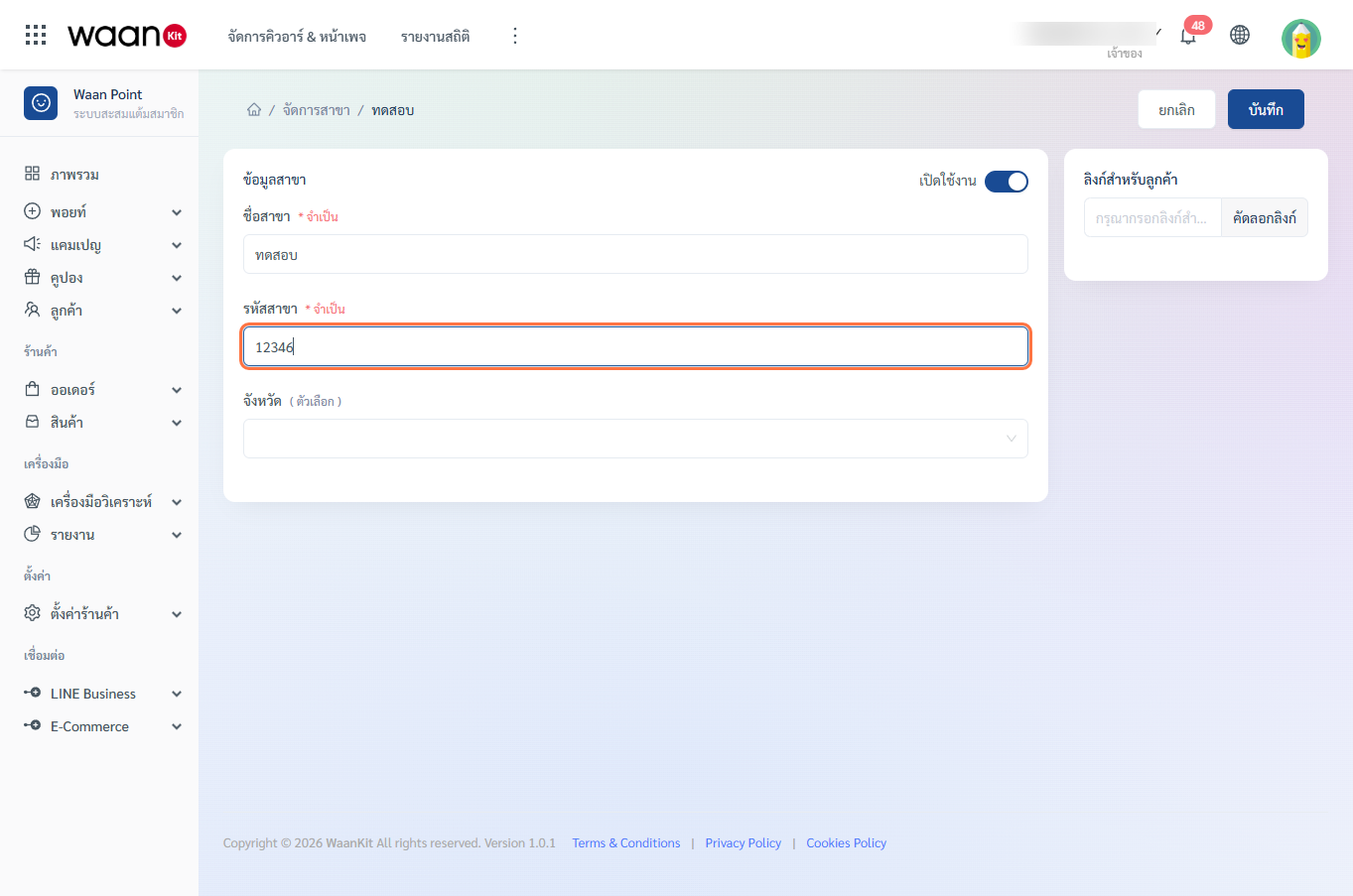
- จังหวัด: เปลี่ยนจังหวัดที่ตั้งใหม่
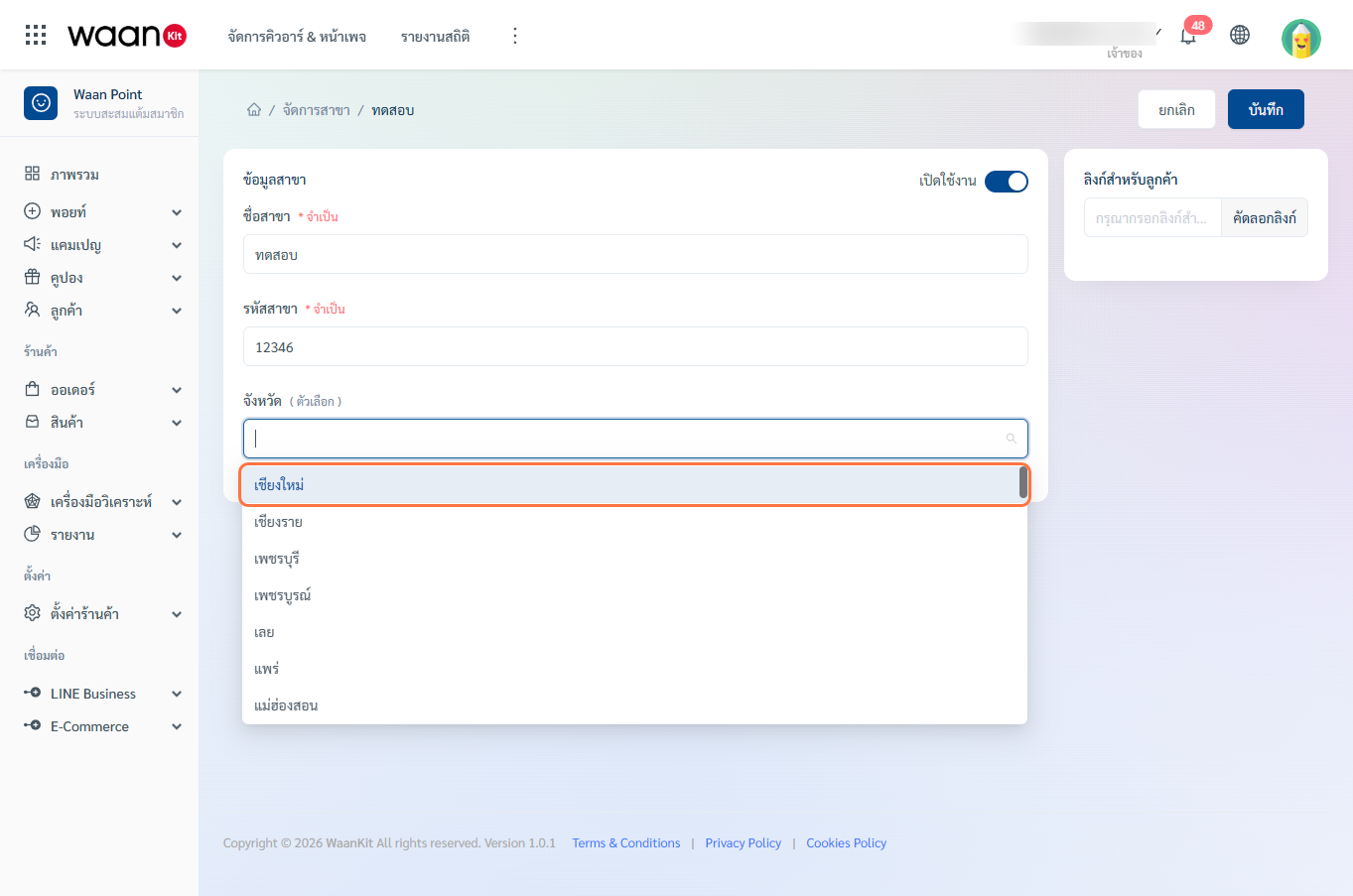
- ลิงก์สำหรับลูกค้า (Customer Link):
- ด้านขวาของหน้าจอจะมีช่องแสดง URL เฉพาะของสาขานี้
- คลิกปุ่ม "คัดลอกลิงก์" (Copy Link) เพื่อนำ URL ไปใช้เชื่อมต่อกับ Dynamic QR Code, หน้า Landing Page, หรือฟอร์มประเมินความพึงพอใจ
- บันทึกข้อมูล:
- คลิกปุ่ม "บันทึก" (Record) ที่มุมขวาบน
- จะมีหน้าต่าง Popconfirm ขึ้นมา ให้คลิก "ตกลง"
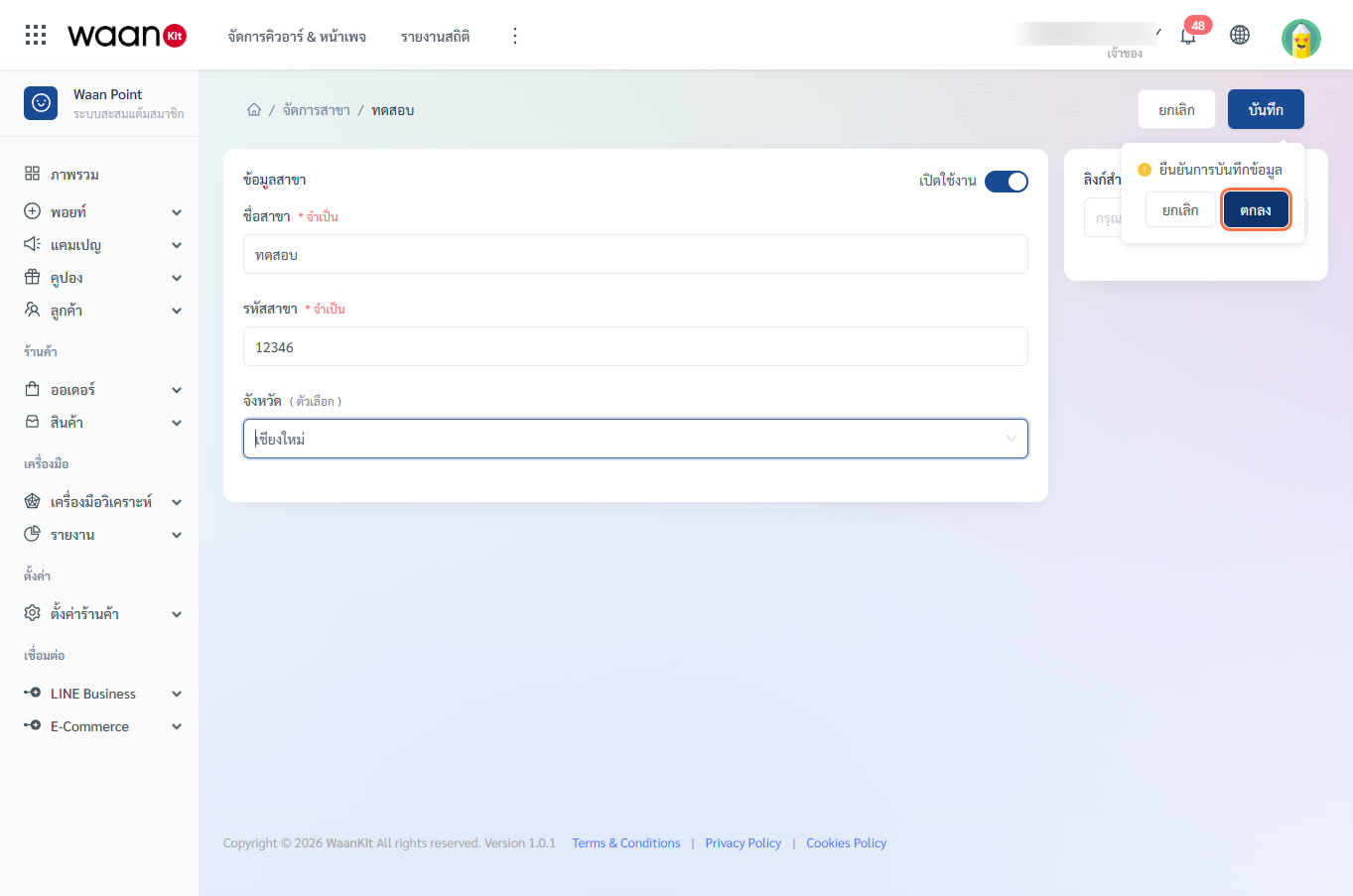
- เมื่อบันทึกสำเร็จ ระบบจะแสดงข้อความแจ้งเตือนสีเขียว
"แก้ไขสำเร็จ"(Edit Success)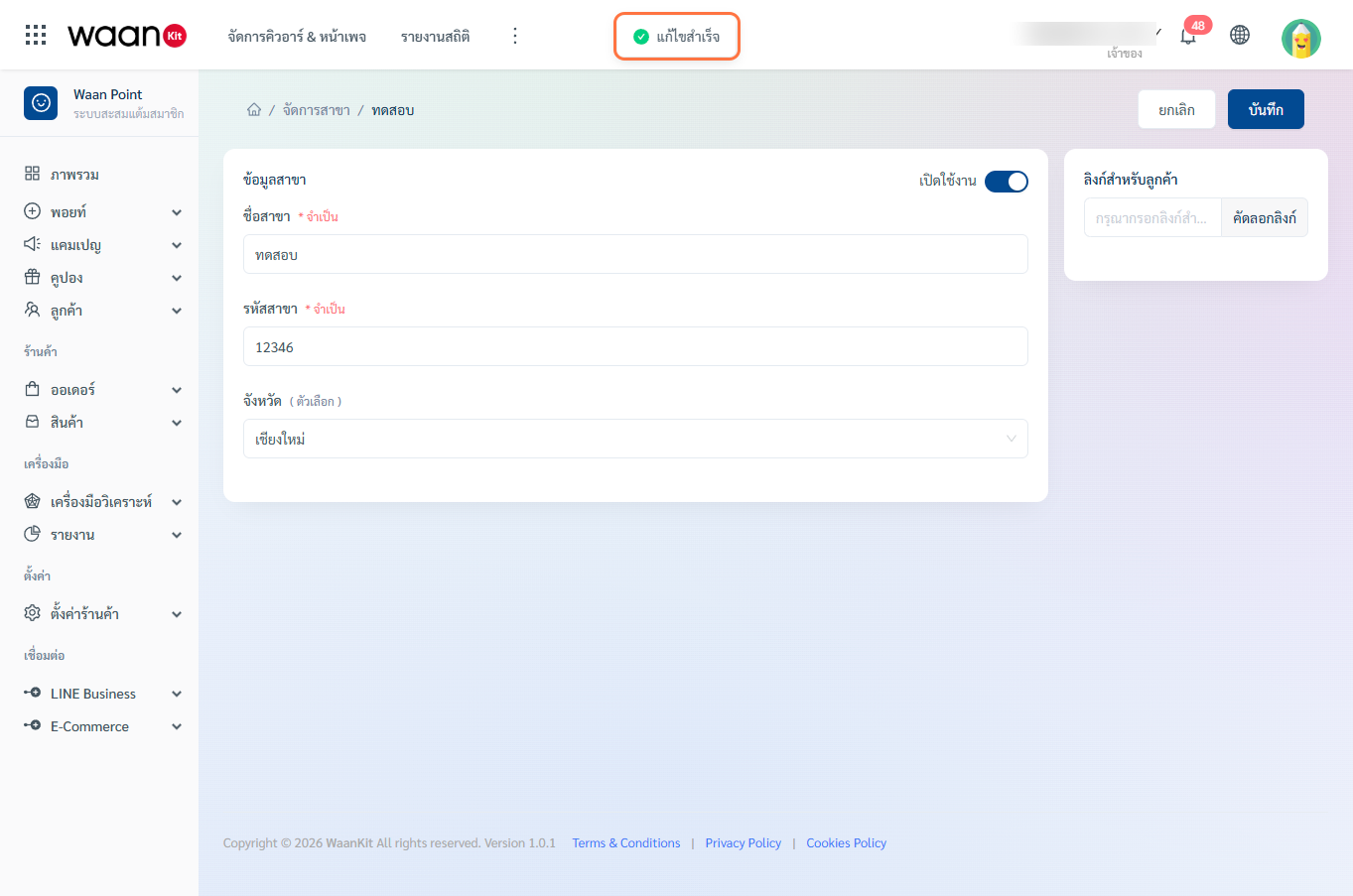
3. การลบข้อมูลสาขา (Single & Bulk Delete)
ระบบ WaanKit รองรับการสั่งลบข้อมูลสาขา พร้อมระบบป้องกันการลบผิดพลาด (Popconfirm Confirmation):
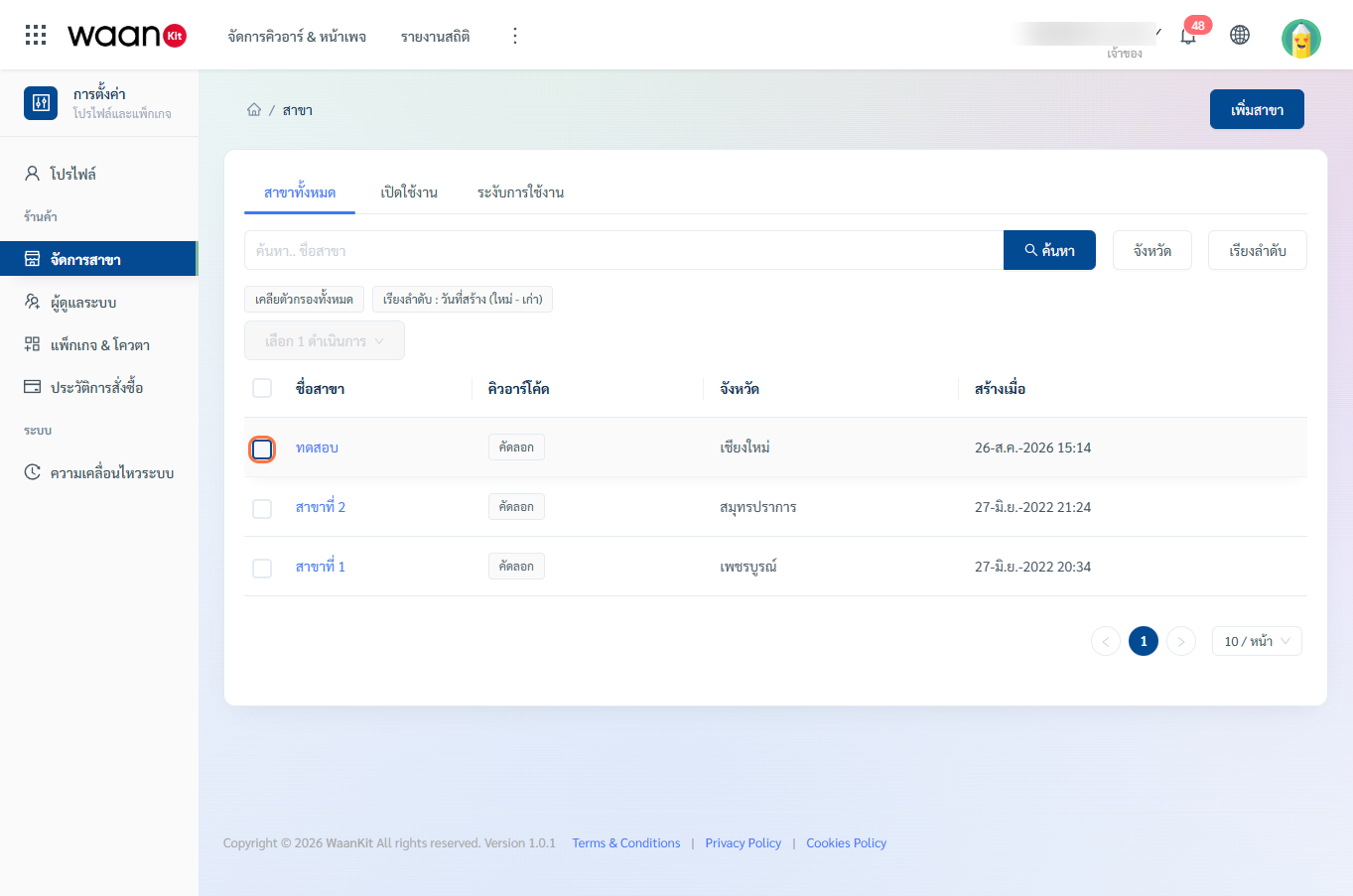
- เลือกสาขาที่ต้องการลบ: ติ๊กถูกที่ Checkbox หน้ารายชื่อสาขาที่ต้องการลบ (สามารถเลือกได้ทั้งรายการเดียว หรือหลายรายการพร้อมกัน)
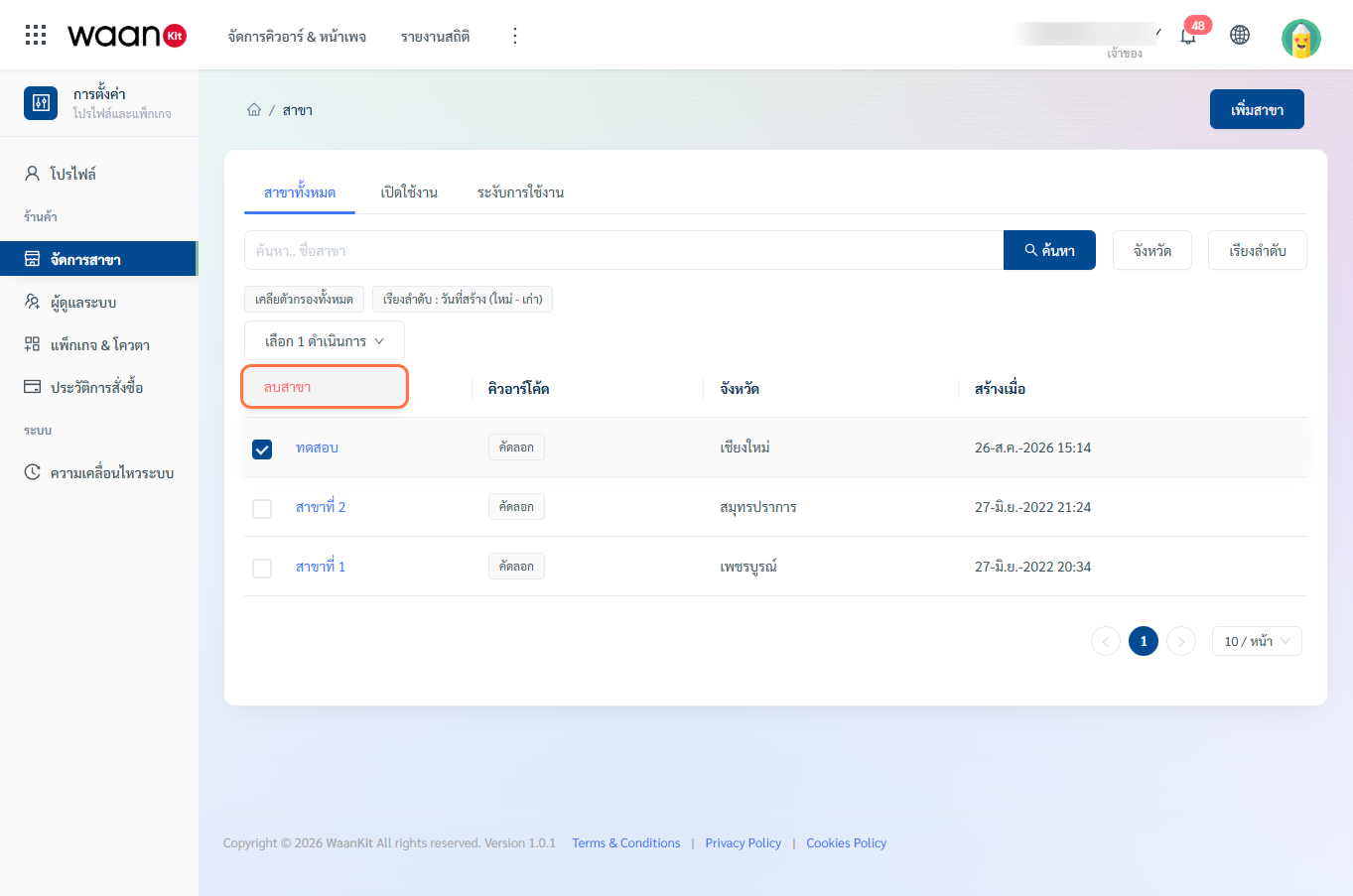
- กดปุ่มลบสาขา: สังเกตปุ่ม "ลบสาขา" สีแดงที่ปรากฏขึ้น แล้วคลิกดำเนินการ
- ยืนยันการลบ: หน้าต่าง Popconfirm สีแดงจะแสดงข้อความ
"ยืนยันการลบสาขา"ให้คลิก "ตกลง"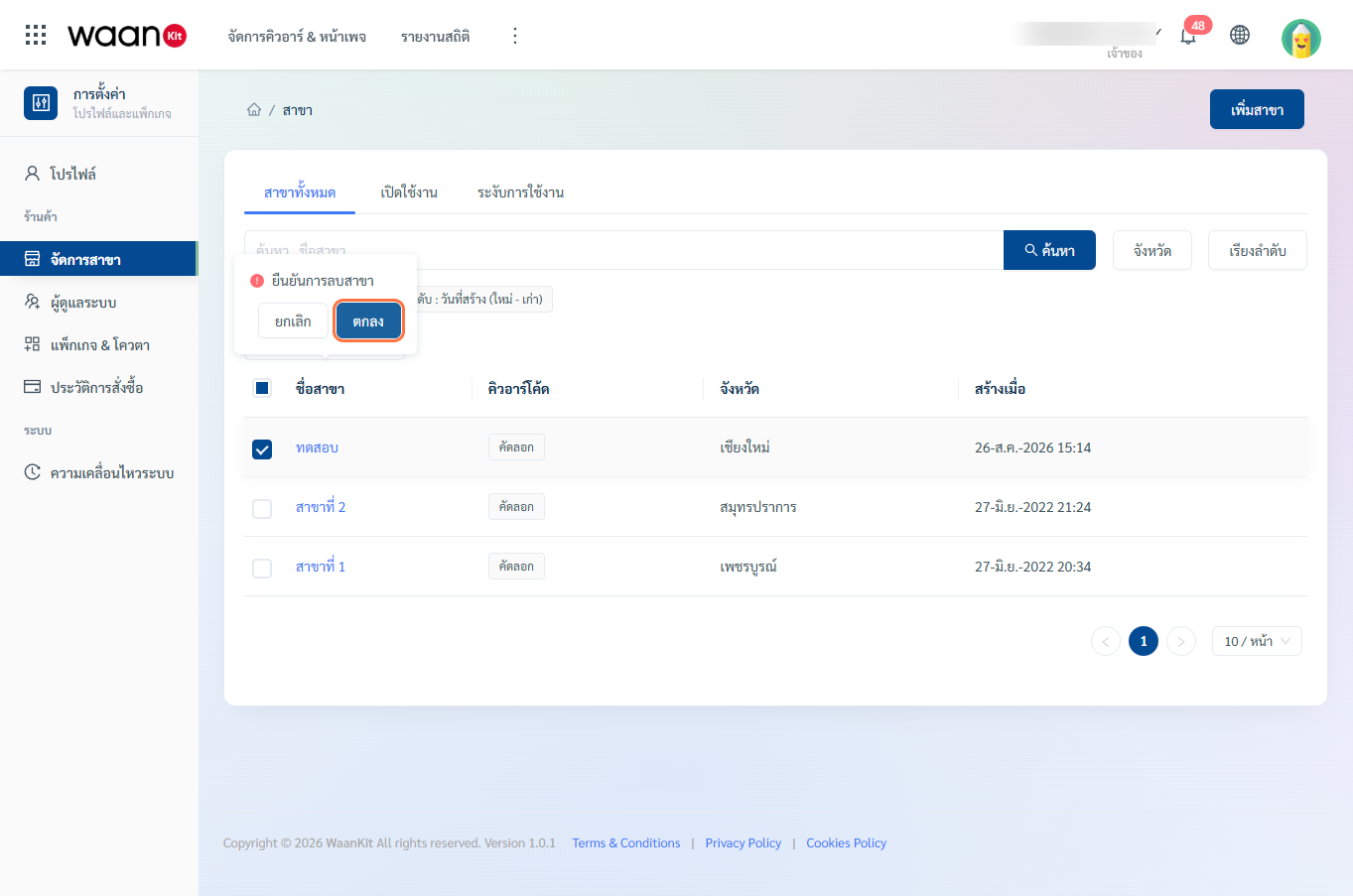
- ผลการดำเนินการ: ระบบจะประมวลผลลบสาขาที่เลือกออกจากระบบทันที พร้อมแสดงข้อความแจ้งเตือนสีเขียว
"ลบสำเร็จ"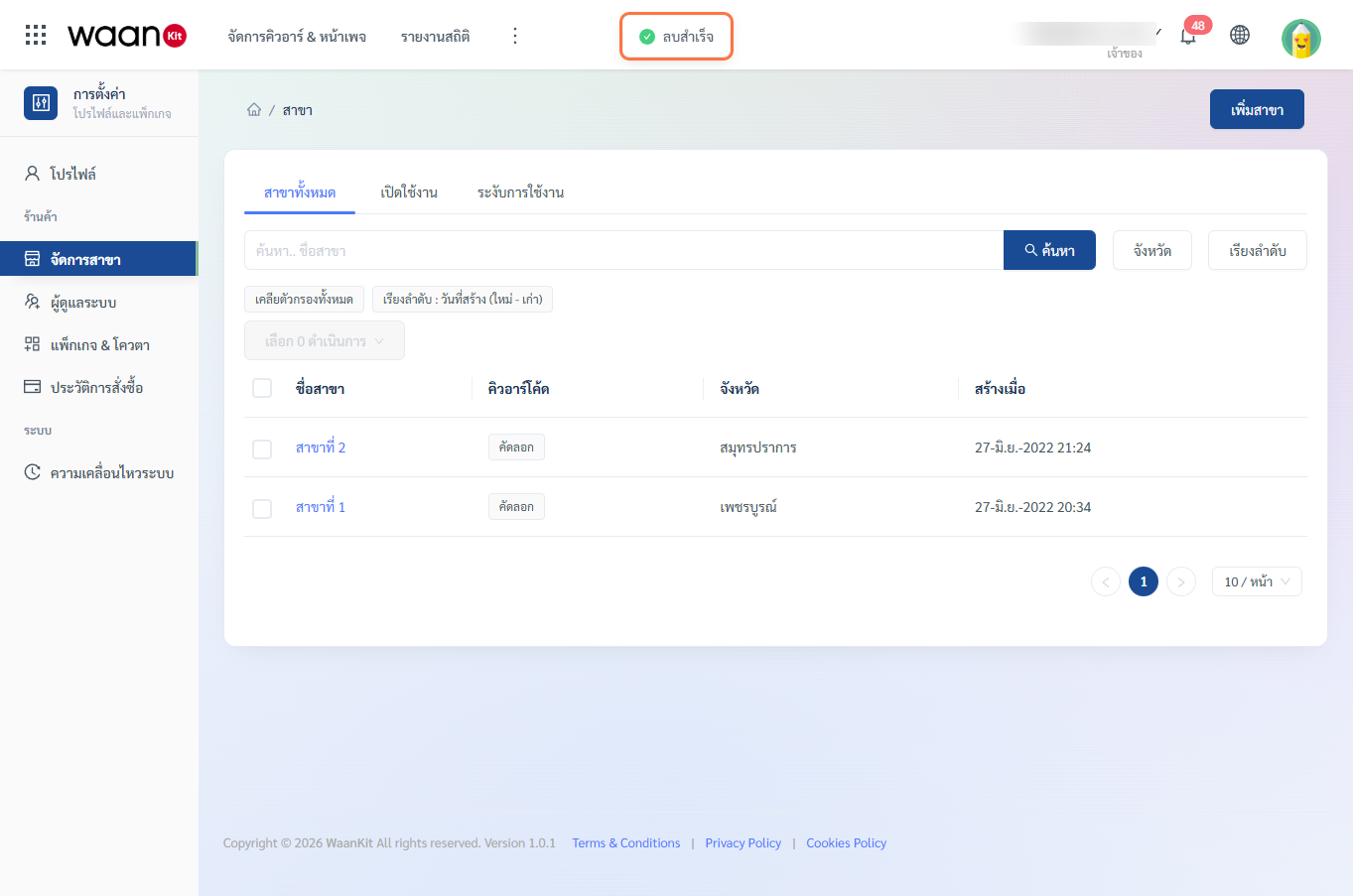
ข้อควรระวังในการลบสาขา (Important Notice)
[!WARNING] ผลกระทบต่อ QR Code และฟอร์ม: หากคุณทำการลบสาขาที่มีการเชื่อมโยงกับ Customer Link หรือ Dynamic QR Code อยู่แล้ว ลิงก์ดังกล่าวจะไม่สามารถบันทึกข้อมูลสถิติแยกตามสาขาเดิมได้อีกต่อไป กรุณาตรวจสอบให้แน่ใจก่อนทำการลบ