

วิธีเชิญสมาชิกใหม่เข้าทีม (Step-by-Step Guide)
คู่มือนี้จะอธิบายขั้นตอนการส่งคำเชิญสมาชิกใหม่เข้าร่วมเป็นผู้ดูแลระบบใน Workspace ของคุณ เพื่อร่วมกันบริหารจัดการสาขา ลิงก์ และดูสถิติรายงาน
ข้อมูลที่ต้องเตรียมก่อนเริ่มเชิญสมาชิก
- อีเมล (Email): อีเมลของผู้รับคำเชิญ (แนะนำให้ใช้อีเมลที่ตรงกับบัญชี WaanKit ของผู้รับ)
- ชื่อและนามสกุล: ชื่อจริงและนามสกุลของผู้รับคำเชิญ
- ระดับสิทธิ์ (Admin Rights): เลือกระหว่าง Manager (ผู้จัดการ) หรือ Data Analyst (นักวิเคราะห์ข้อมูล)
- โควต้าแพ็กเกจ: ตรวจสอบให้แน่ใจว่าแพ็กเกจปัจจุบันของคุณยังมีโควต้าสำหรับเชิญผู้ดูแลเหลืออยู่
ขั้นตอนการเชิญสมาชิกใหม่
ขั้นตอนที่ 1: เข้าสู่เมนูผู้ดูแลระบบ
- เข้าสู่ระบบ WaanKit Console
- เลือก Workspace ร้านค้าที่ต้องการจัดการ
- ที่เมนูด้านข้าง (Sidebar) คลิกเลือก "ผู้ดูแลระบบ" (Staff List) ภายใต้หมวดร้านค้า
ขั้นตอนที่ 2: เปิดหน้าต่างเชิญผู้ดูแล
คลิกปุ่ม "+ เชิญผู้ดูแล" สีน้ำเงินที่มุมขวาบนของหน้าจอ ระบบจะเลื่อนเปิดหน้าต่าง Side Drawer ความกว้าง 640px ขึ้นมาจากขอบจอด้านขวา
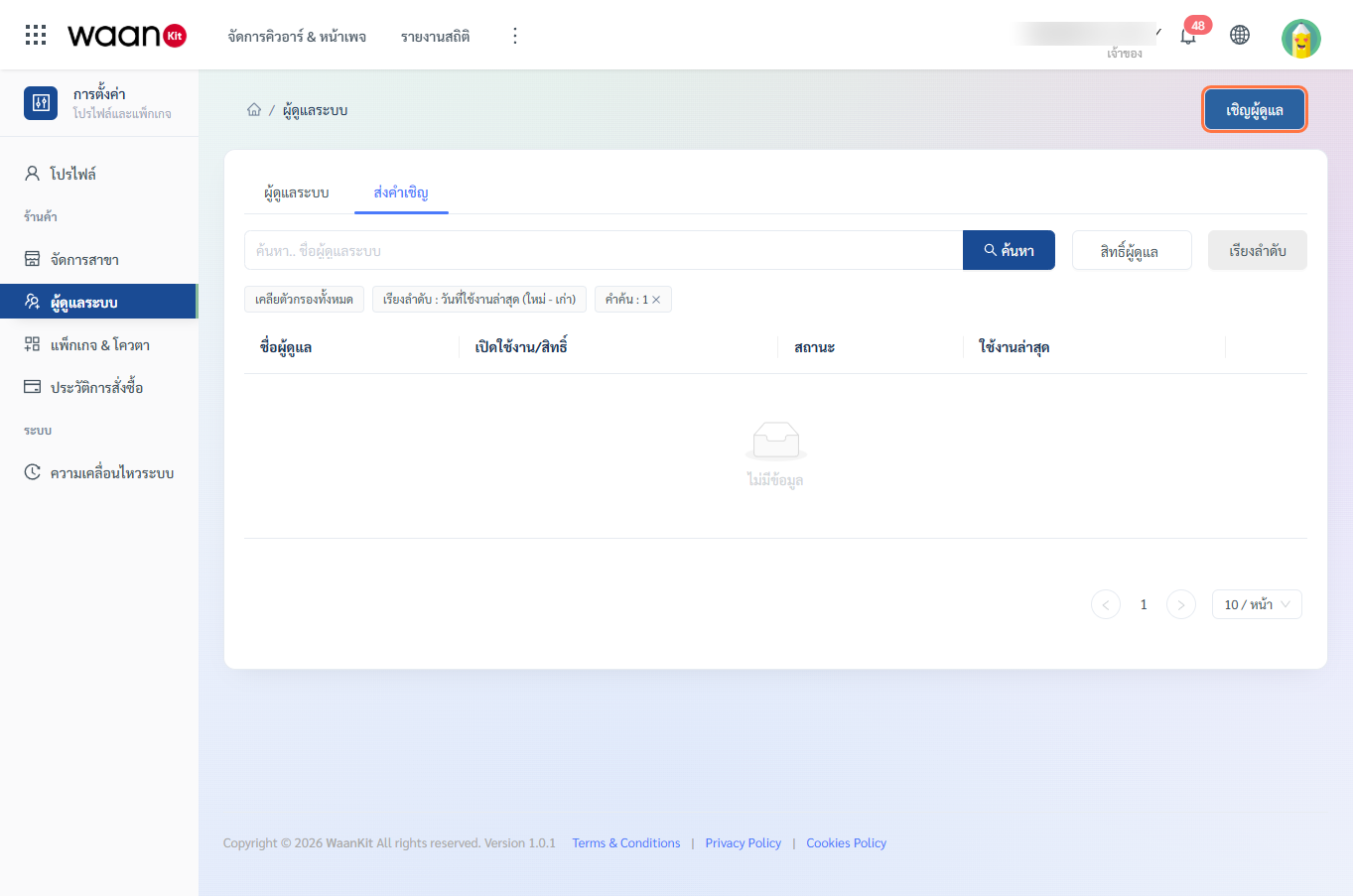
[!NOTE] ปุ่ม "+ เชิญผู้ดูแล" จะแสดงขึ้นเฉพาะผู้ใช้งานที่มีระดับสิทธิ์ Owner (เจ้าของ) เท่านั้น
ขั้นตอนที่ 3: กรอกข้อมูลและเลือกระดับสิทธิ์
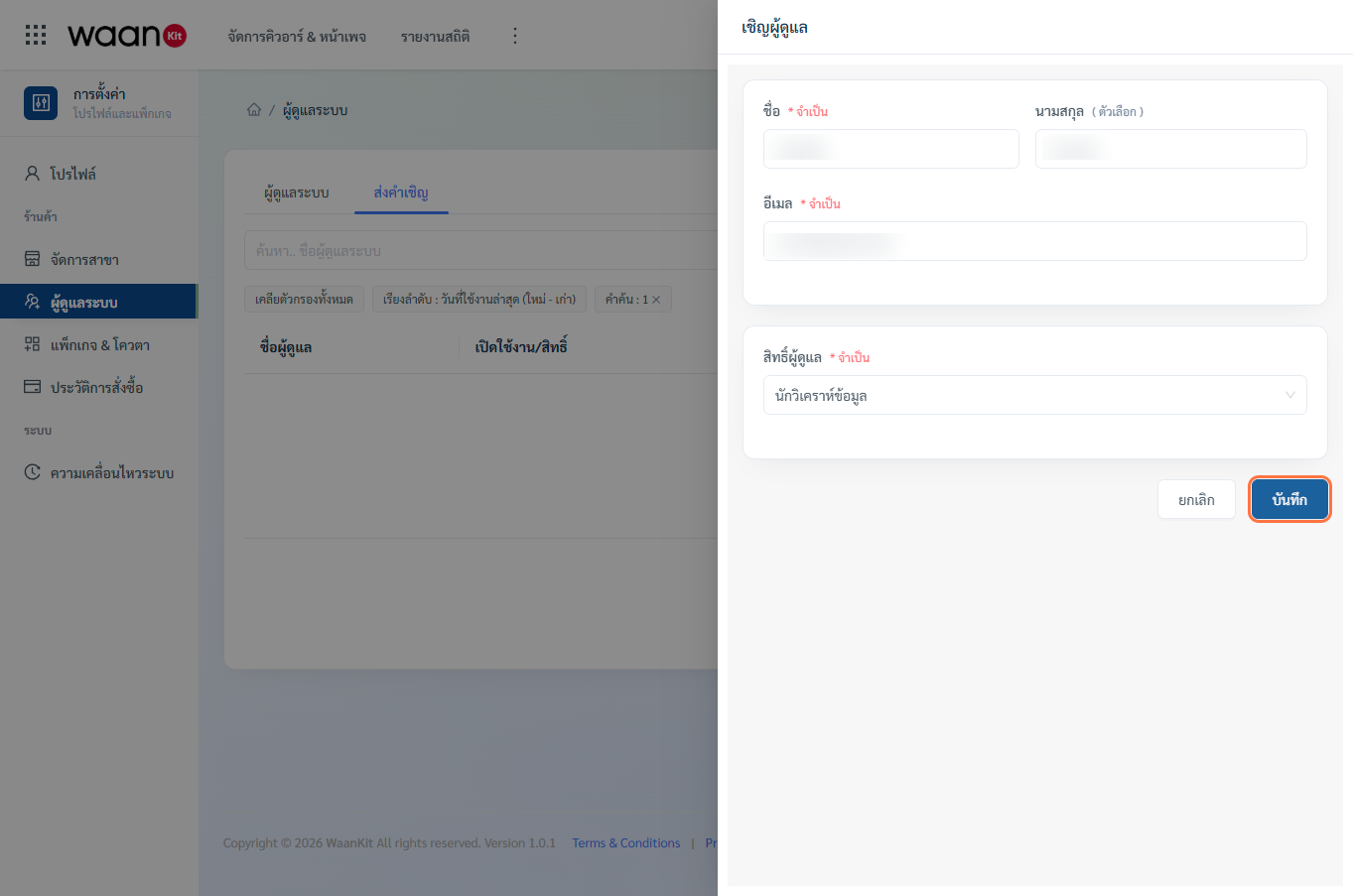
กรอกข้อมูลในแบบฟอร์มให้ครบถ้วน:
- ชื่อ (First Name): (จำเป็น - Required) กรอกชื่อจริงของผู้รับคำเชิญ (สูงสุด 255 ตัวอักษร)
- นามสกุล (Last Name): กรอกนามสกุลของผู้รับคำเชิญ (ตัวเลือก)
- อีเมล (Email): (จำเป็น - Required) กรอกอีเมลที่ถูกต้อง ระบบจะทำการตรวจสอบรูปแบบ Email Format โดยอัตโนมัติ
- สิทธิ์ผู้ดูแล (Admin Rights): (จำเป็น - Required) เลือกระดับสิทธิ์จากดรอปดาวน์:
- ผู้จัดการ (Manager): สามารถจัดการสาขา สร้างและแก้ไข Smart Links & Dynamic QR Codes ได้
- นักวิเคราะห์ข้อมูล (Data Analyst): ดูเฉพาะรายงานสถิติ แดชบอร์ด และ Export ข้อมูล Excel
ขั้นตอนที่ 4: ตรวจสอบโควต้าและยืนยันการบันทึก
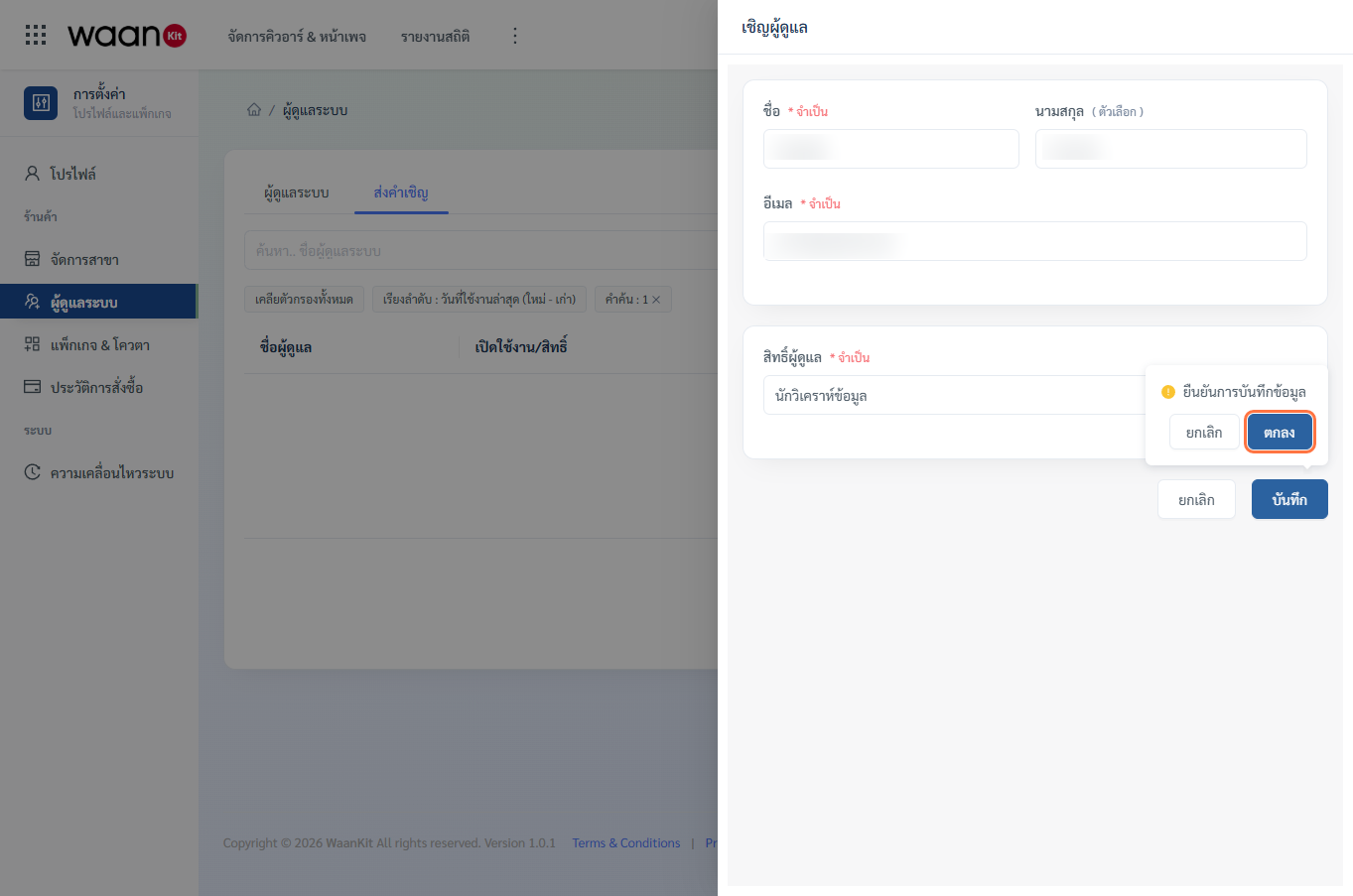
- ตรวจสอบความถูกต้องของข้อมูลทั้งหมด แล้วคลิกปุ่ม "บันทึก" (Record)
- จะมีหน้าต่าง Popconfirm แสดงข้อความ "ยืนยันการบันทึกข้อมูล" ให้คลิก "ตกลง"
- ระบบจะทำการตรวจสอบโควต้าของแพ็กเกจ (
checkQuotaPackage) และตรวจสอบอีเมลในระบบ หากผ่านเงื่อนไข ระบบจะแสดงข้อความแจ้งเตือนสีเขียว "บันทึกสำเร็จ" พร้อมส่งอีเมลเทียบเชิญไปยังผู้รับทันที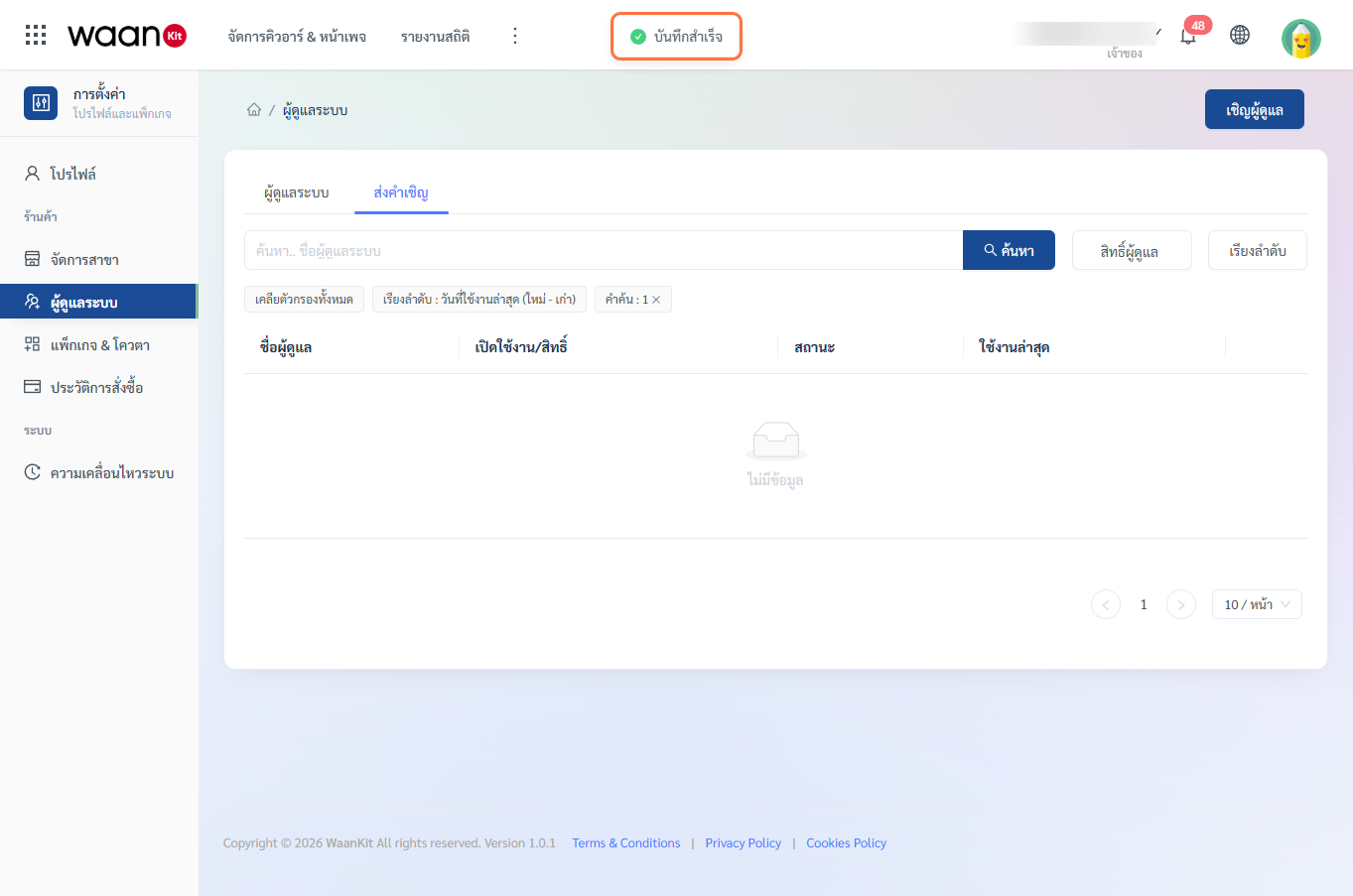
ขั้นตอนที่ 5: ตรวจสอบสถานะคำเชิญในแท็บ "ส่งคำเชิญ"
หลังจากส่งคำเชิญสำเร็จ รายชื่อผู้รับจะปรากฏอยู่ในแท็บ "ส่งคำเชิญ" (Invitations) พร้อมสถานะสีเทา "รอการตอบรับ"
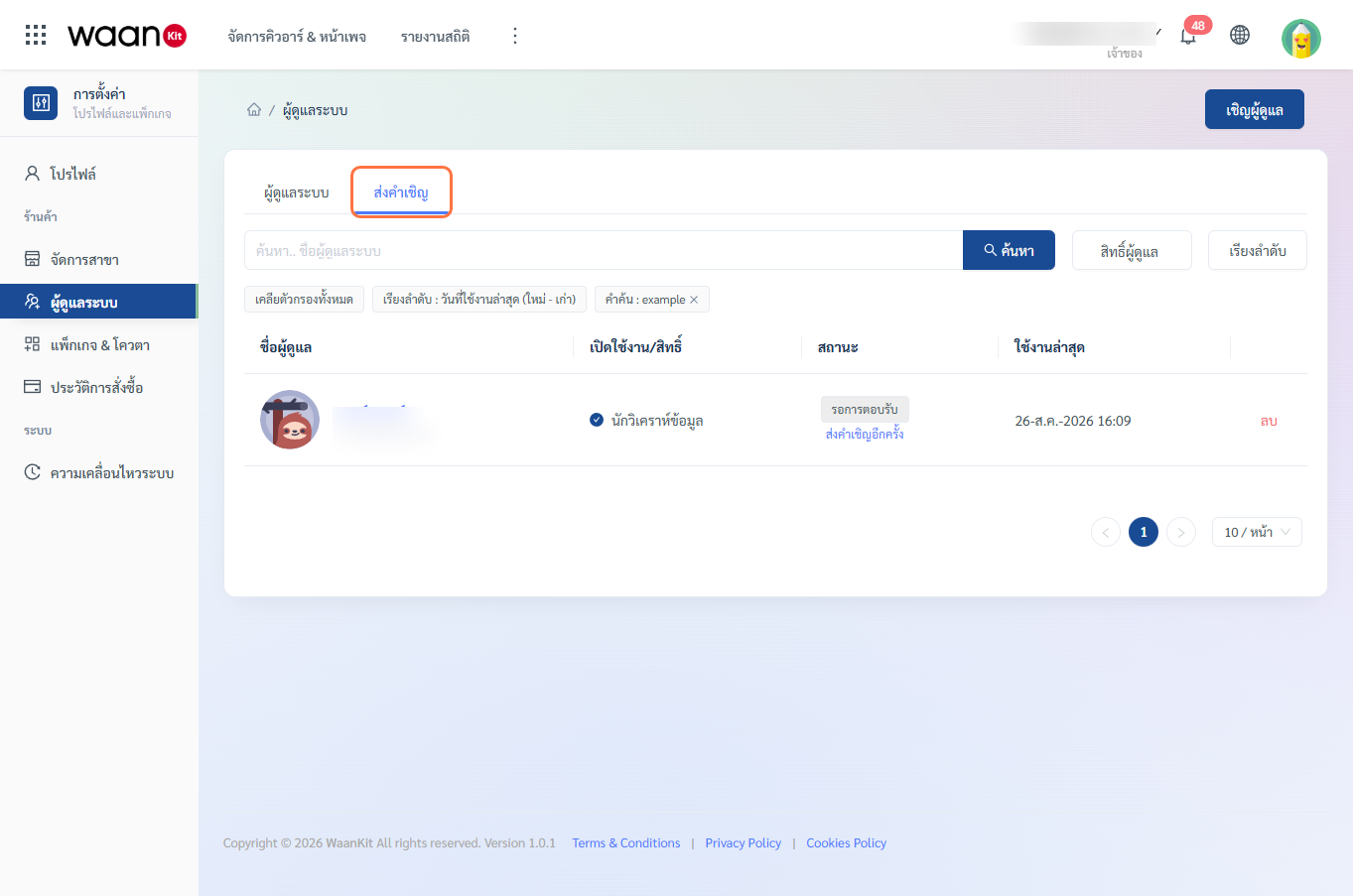
- เมื่อผู้รับกดยอมรับคำเชิญผ่านอีเมล: ระบบจะย้ายรายชื่อเข้าสู่แท็บ "ผู้ดูแลระบบ" และเปลี่ยนสถานะเป็นป้ายสีเขียว
"เข้าร่วม"โดยอัตโนมัติ - หากผู้รับไม่ได้รับอีเมล: สามารถคลิกลิงก์ "ส่งคำเชิญอีกครั้ง" เพื่อให้ระบบส่งอีเมลฉบับใหม่ได้ทันที
ข้อควรระวังและกรณีเกิดข้อผิดพลาด
[!WARNING] โควต้าผู้ดูแลเต็ม (Quota Exceeded): หากจำนวนสมาชิกครบตามขีดจำกัดของแพ็กเกจ ระบบจะแสดงข้อความเตือนสีแดง
"ไม่สามารถเชิญผู้ดูแลได้"พร้อมลิงก์แนะนำให้อัปเกรดแพ็กเกจในหน้า แพ็กเกจ & โควตา
[!TIP] อีเมลที่ยังไม่เคยสมัคร WaanKit: ผู้รับคำเชิญที่ยังไม่มีบัญชี WaanKit สามารถคลิกลิงก์ในอีเมลเพื่อตั้งรหัสผ่านและเปิดใช้งานบัญชีได้ทันทีโดยไม่ต้องลงทะเบียนใหม่