

ศูนย์การแจ้งเตือนในระบบ (In-App Notification Center)
หน้า การแจ้งเตือน (/app/profile/notification) เป็นศูนย์รวมข้อความแจ้งเตือนกิจกรรมทั้งหมดภายในแพลตฟอร์ม WaanKit ไม่ว่าจะเป็นการแจ้งเตือนสถานะการสร้างลิงก์, การอัปเดตระบบ, ข่าวสารความปลอดภัย และการแจ้งเตือนข้าม Workspace เพื่อให้คุณไม่พลาดทุกความเคลื่อนไหวสำคัญของธุรกิจ
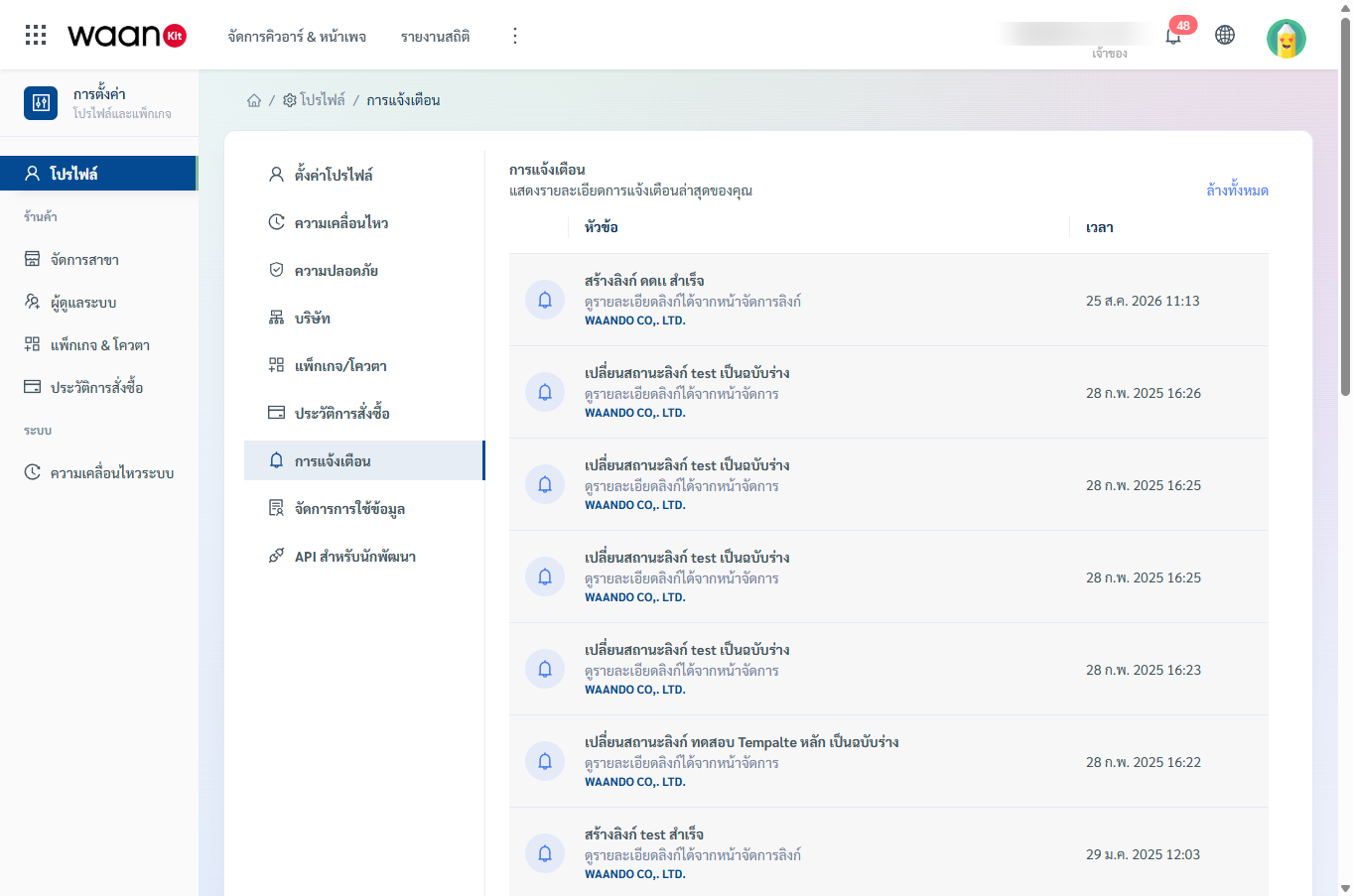
การเข้าสู่หน้าศูนย์การแจ้งเตือน
คุณสามารถเข้าสู่หน้าการแจ้งเตือนได้ 2 วิธี:
- ผ่านแถบเมนูหลักด้านข้าง: เลือกเมนู "การตั้งค่า / โปรไฟล์และแพ็กเกจ" > "การแจ้งเตือน"
- ผ่านไอคอนกระดิ่งที่ Header: คลิกที่ไอคอนกระดิ่งแจ้งเตือนที่มุมขวาบนของหน้าจอ แล้วเลือกดูรายการแจ้งเตือนทั้งหมด
1. รายละเอียดข้อมูลในตารางแจ้งเตือน
ตารางแจ้งเตือนแสดงรายการข้อความเรียงลำดับจากล่าสุดไปหาอดีต พร้อมสัญลักษณ์ประเภทการแจ้งเตือน:
| องค์ประกอบ | รายละเอียด |
|---|---|
| ไอคอนสัญลักษณ์ | ระบุประเภทของการแจ้งเตือน: • Mail (จดหมาย): ข่าวสารและข้อความแจ้งทางอีเมล • Bell (กระดิ่ง): การแจ้งเตือนระบบและการดำเนินการทั่วไป • Warning (เตือน): การแจ้งเตือนความปลอดภัยหรือข้อควรระวัง • Message (ข้อความ): ความคิดเห็นและฟีดแบ็กจากลูกค้า |
| หัวข้อและรายละเอียด | แสดงชื่อเรื่อง (Title), เนื้อหาข้อความ (Message) และแท็กชื่อบริษัท/ร้านค้าที่เกี่ยวข้อง |
| เวลา (Timestamp) | วันที่และเวลาที่เกิดการแจ้งเตือน (แปลงตามโซนเวลาของบัญชี) |
| สถานะการอ่าน | รายการที่ ยังไม่ได้อ่าน จะมีแถบพื้นหลังสีเทาอ่อน (bg-gray-lightest) เพื่อให้สังเกตได้ง่าย |
2. การเปิดอ่านและการนำทางอัตโนมัติ (Read & Auto-Navigate)
เมื่อคุณคลิกที่แถวรายการแจ้งเตือน:
- ทำเครื่องหมายว่าอ่านแล้ว: ระบบจะอัปเดตสถานะเป็น "อ่านแล้ว" อัตโนมัติ พร้อมลดตัวเลขแจ้งเตือนที่กระดิ่ง Header
- การเปิดลิงก์ปลายทาง: หากการแจ้งเตือนนั้นมีลิงก์ที่เกี่ยวข้อง ระบบจะเปิดหน้าปลายทางนั้นในแท็บใหม่ทันที
- การสลับ Workspace อัตโนมัติ (Cross-Workspace Context Switch):
- หากการแจ้งเตือนนั้นเป็นของอีกบริษัทที่คุณสังกัดอยู่ ระบบจะแสดงหน้าต่างยืนยัน "ยืนยันการสลับร้านค้า/บริษัท"
- เมื่อคลิก "ตกลง" ระบบจะสลับ Workspace ไปยังบริษัทนั้นและนำทางไปยังหน้าที่เกี่ยวข้องให้ทันที
3. การล้างข้อความแจ้งเตือนทั้งหมด (Clear All Notifications)
หากคุณต้องการล้างรายการแจ้งเตือนที่ค้างอยู่ทั้งหมดให้เป็นสถานะอ่านแล้ว:
- ที่มุมขวาบนของตารางแจ้งเตือน ให้คลิกลิงก์ "ล้างทั้งหมด" (Clear All)
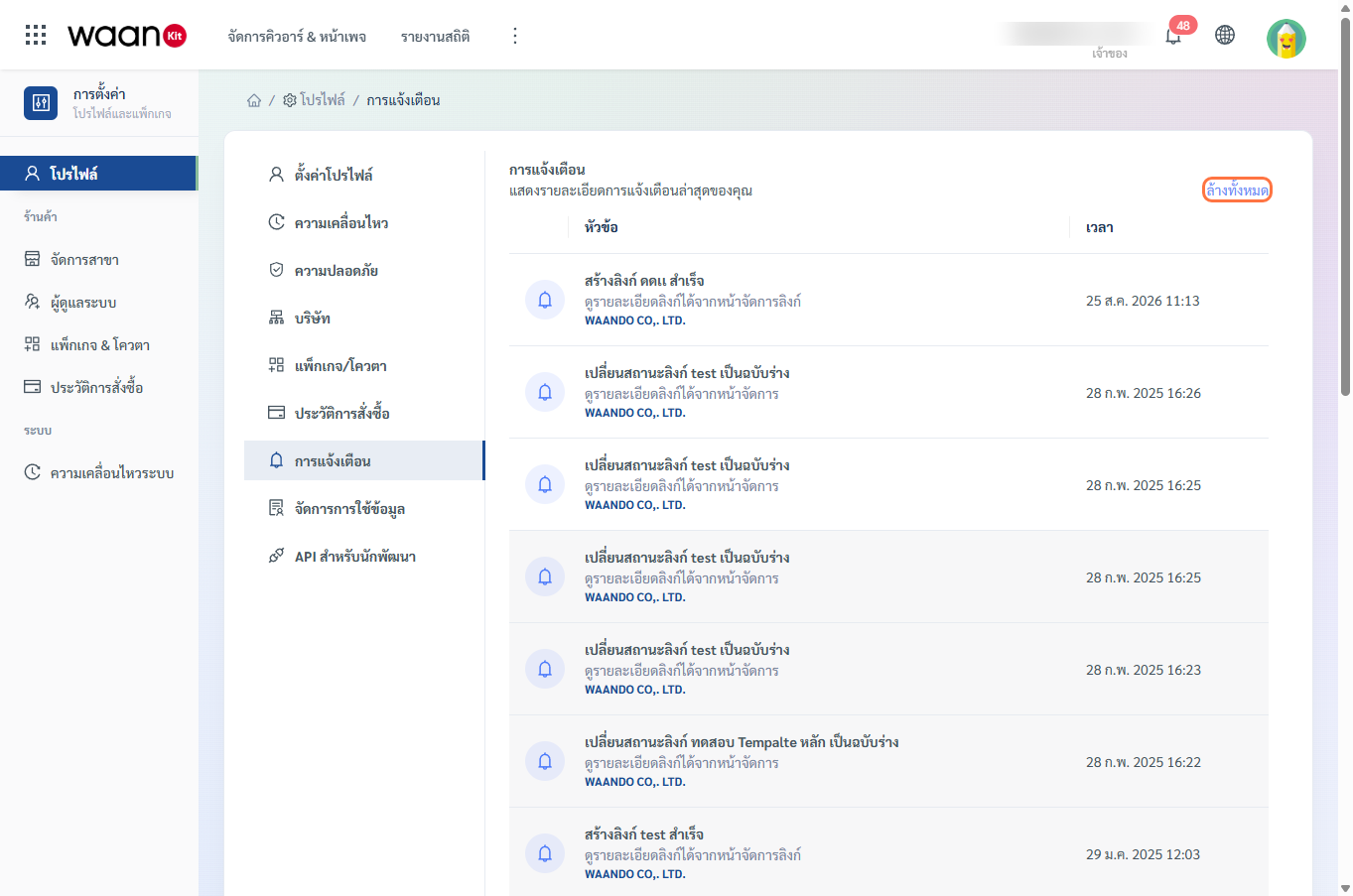
- ระบบจะทำการล้างสถานะข้อความทั้งหมด และแสดงการแจ้งเตือนสีเขียว "ล้างแจ้งเตือนทั้งหมด สำเร็จ"
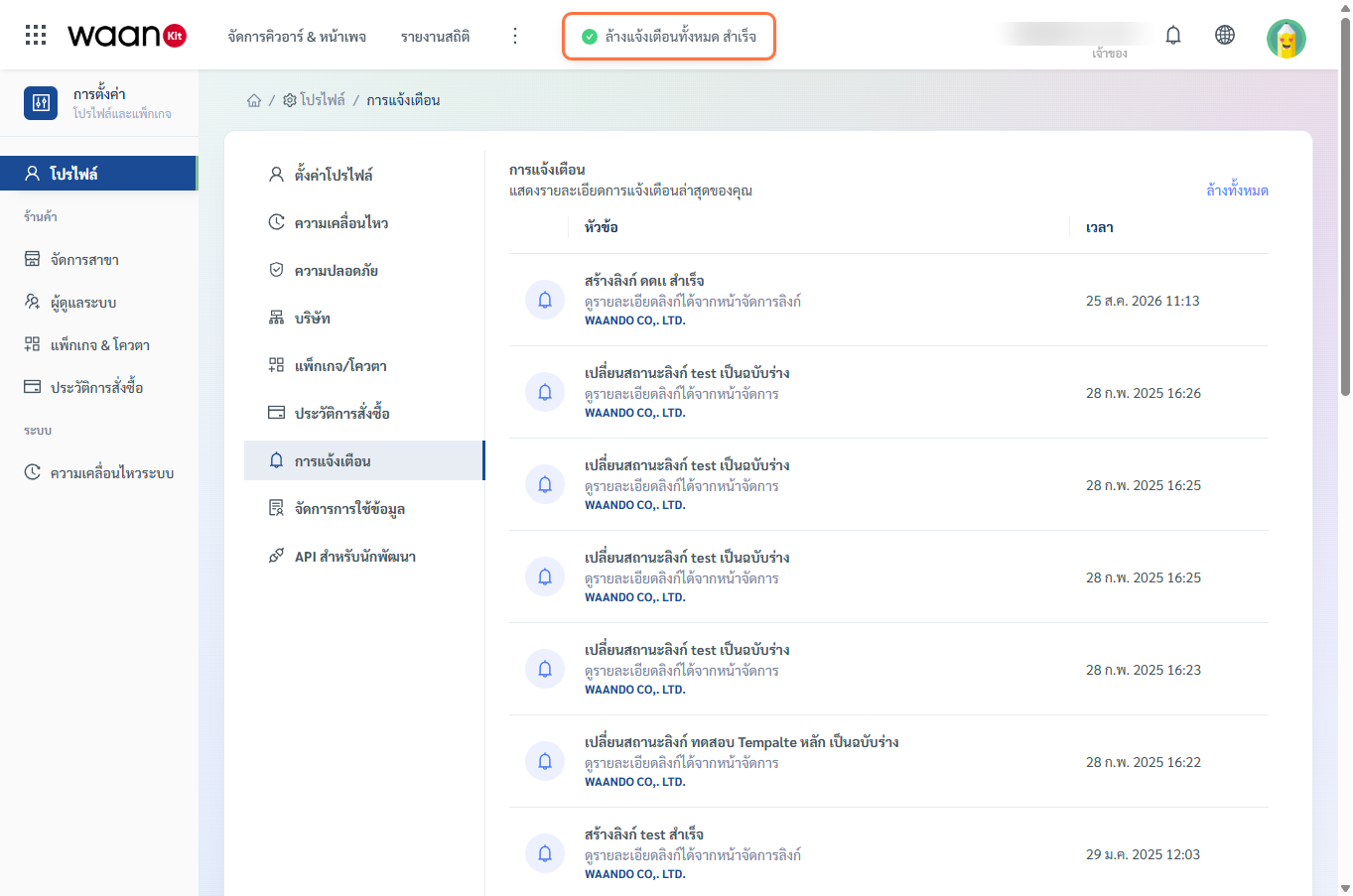
- ตัวเลขนับจำนวนแจ้งเตือนที่กระดิ่ง Header จะถูกรีเซ็ตกลับเป็นศูนย์ทันที
4. การจัดการหน้าและจำนวนแสดงผล (Pagination)
คุณสามารถปรับจำนวนรายการที่ต้องการแสดงต่อหน้าได้ (10, 20, หรือ 50 รายการ) จากเมนูด้านล่างขวาของตาราง หรือใช้ช่อง Quick Jumper เพื่อกระโดดไปยังหน้าที่ต้องการได้อย่างรวดเร็ว