

ระบบนามบัตรดิจิทัล (Digital Business Card & vCard)
ระบบ นามบัตรดิจิทัล (Digital Business Card Group) เป็นศูนย์รวมการบริหารจัดการโปรไฟล์นามบัตรอิเล็กทรอนิกส์ของพนักงานในองค์กรจากส่วนกลาง เมื่อลูกค้าหรือผู้ติดต่อสแกน QR Code หรือแตะ บัตร NFC จะเปิดหน้านามบัตรบนสมาร์ตโฟน พร้อมปุ่ม "บันทึกรายชื่อติดต่อ" (Save to Contact) เพื่อบันทึกข้อมูล vCard (.vcf) ลงในสมุดโทรศัพท์มือถือได้ทันที
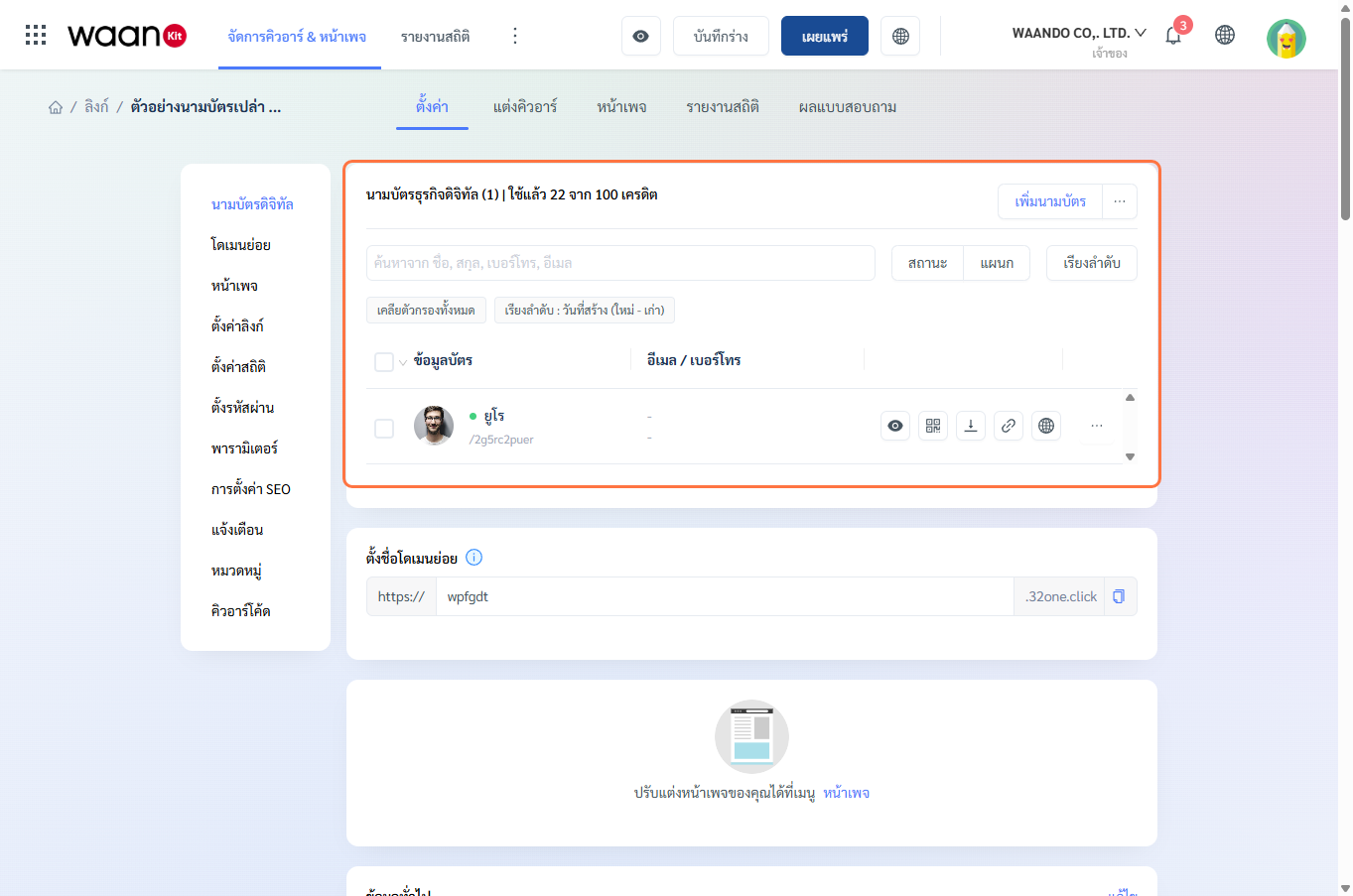
1. ขั้นตอนการสร้างกลุ่มนามบัตรใหม่ (Create Business Card Group)
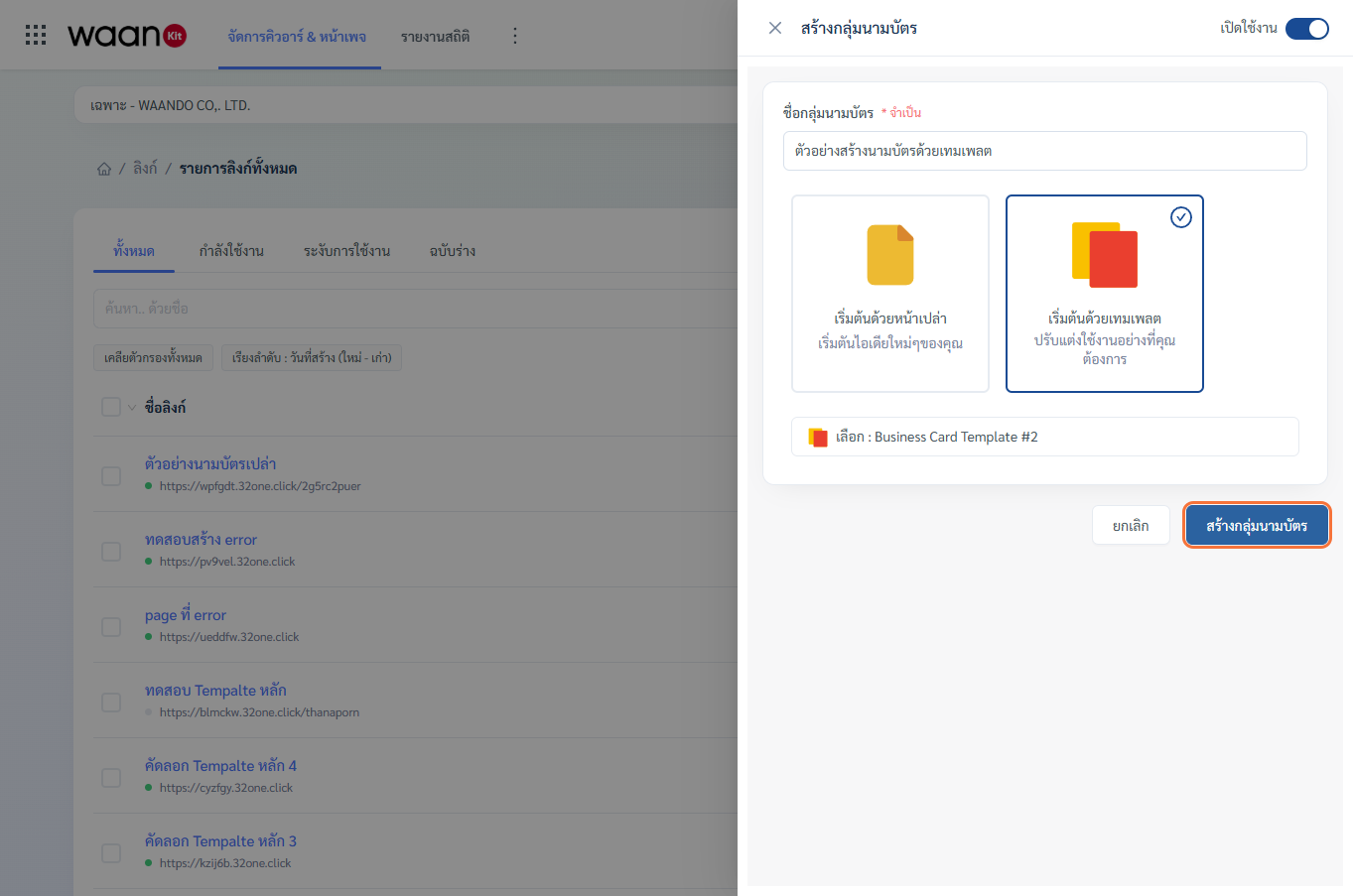
- บนหน้ารายการลิงก์ทั้งหมด คลิกปุ่ม "สร้างกลุ่มนามบัตร" (ปุ่มสีขาวทางซ้ายของปุ่มสร้างหลัก)
- กรอก ชื่อกลุ่มนามบัตร (จำเป็น) เช่น "ทีมฝ่ายขายและการตลาด 2026" หรือ "ฝ่ายบริหารองค์กร"
- เลือกรูปแบบเริ่มต้น:
- เริ่มต้นด้วยหน้าเปล่า: ออกแบบโครงสร้างหน้านามบัตรด้วยตนเอง
- เริ่มต้นด้วยเทมเพลต: เลือกเทมเพลตนามบัตรดิจิทัลสำเร็จรูป
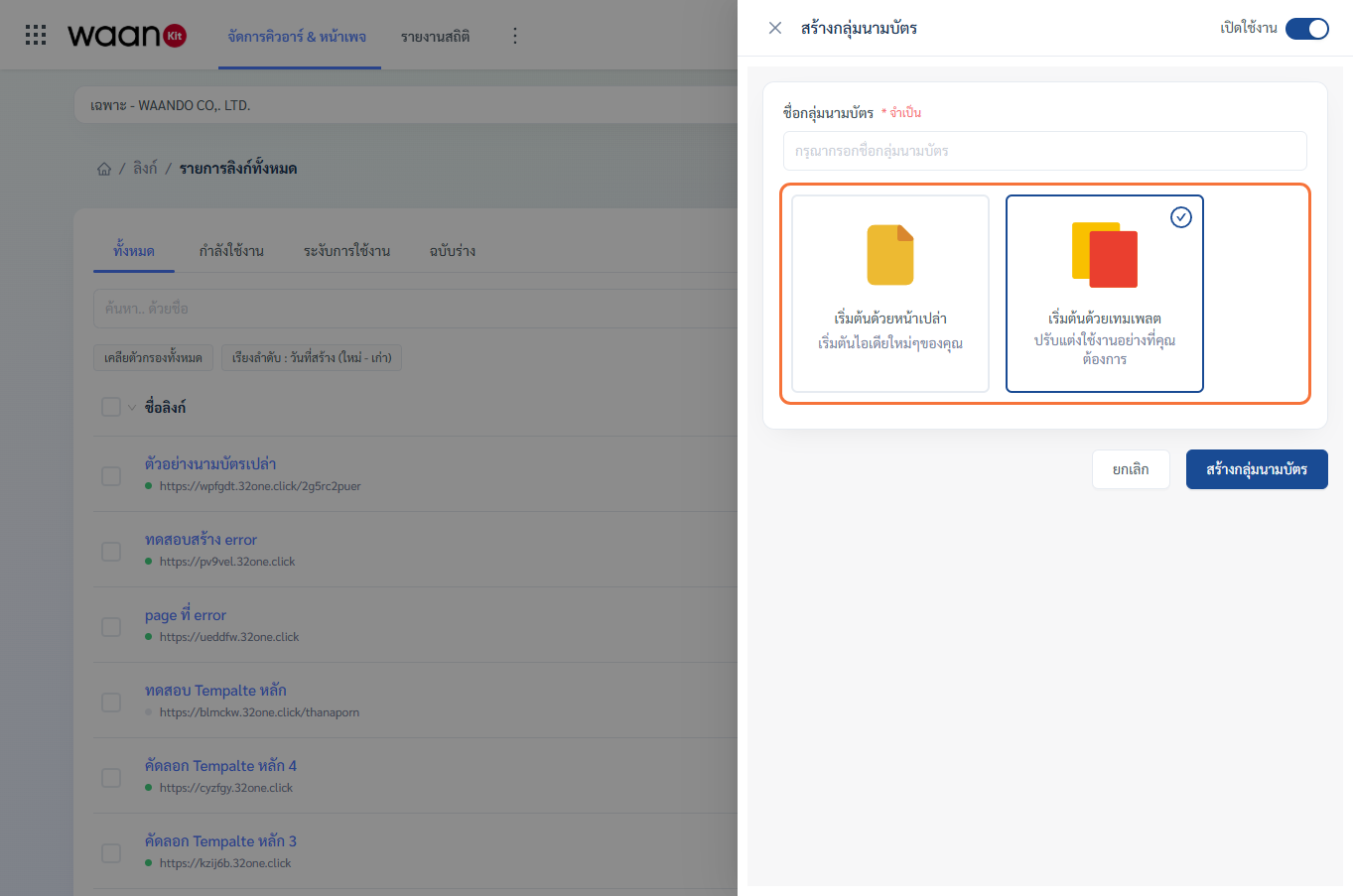
- หากเลือกแบบเทมเพลต ระบบจะเปิดคลังเทมเพลตให้เลือกใช้งาน:
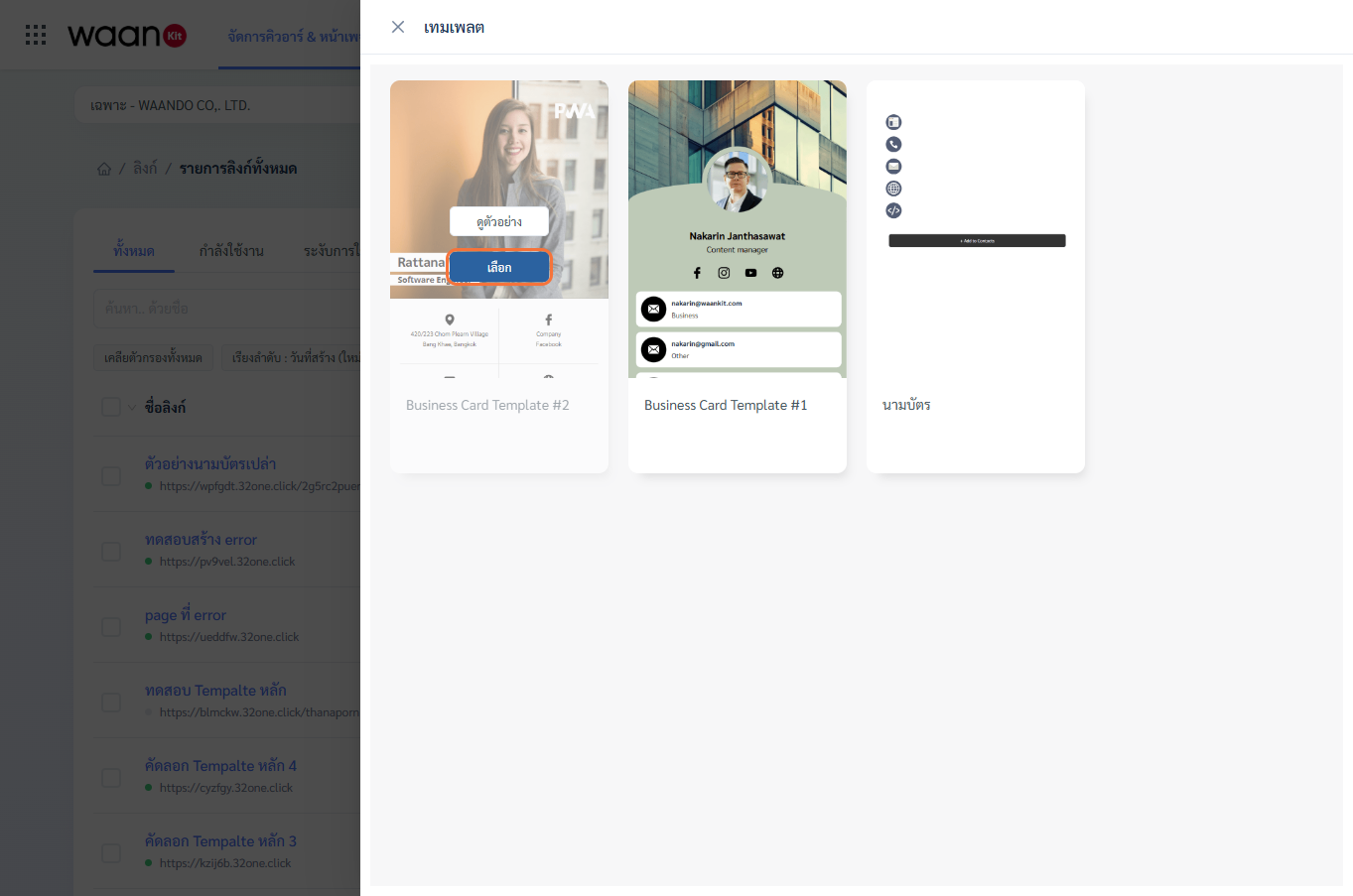
- เลือกเทมเพลตนามบัตรที่ต้องการ แล้วกด "เลือก"
- คลิกปุ่ม "สร้างกลุ่มนามบัตร" เพื่อเข้าสู่หน้าแดชบอร์ดหลักสำหรับบริหารรายชื่อพนักงาน
2. แผงควบคุมนามบัตรธุรกิจดิจิทัล (#digital_business_card)
เมื่อเข้าสู่หน้ารายละเอียดกลุ่มนามบัตร (/app/apps/nfc/detail-nfc/[id]) การตั้งค่าจะแสดงแผง นามบัตรธุรกิจดิจิทัล เป็นหัวข้อแรก:
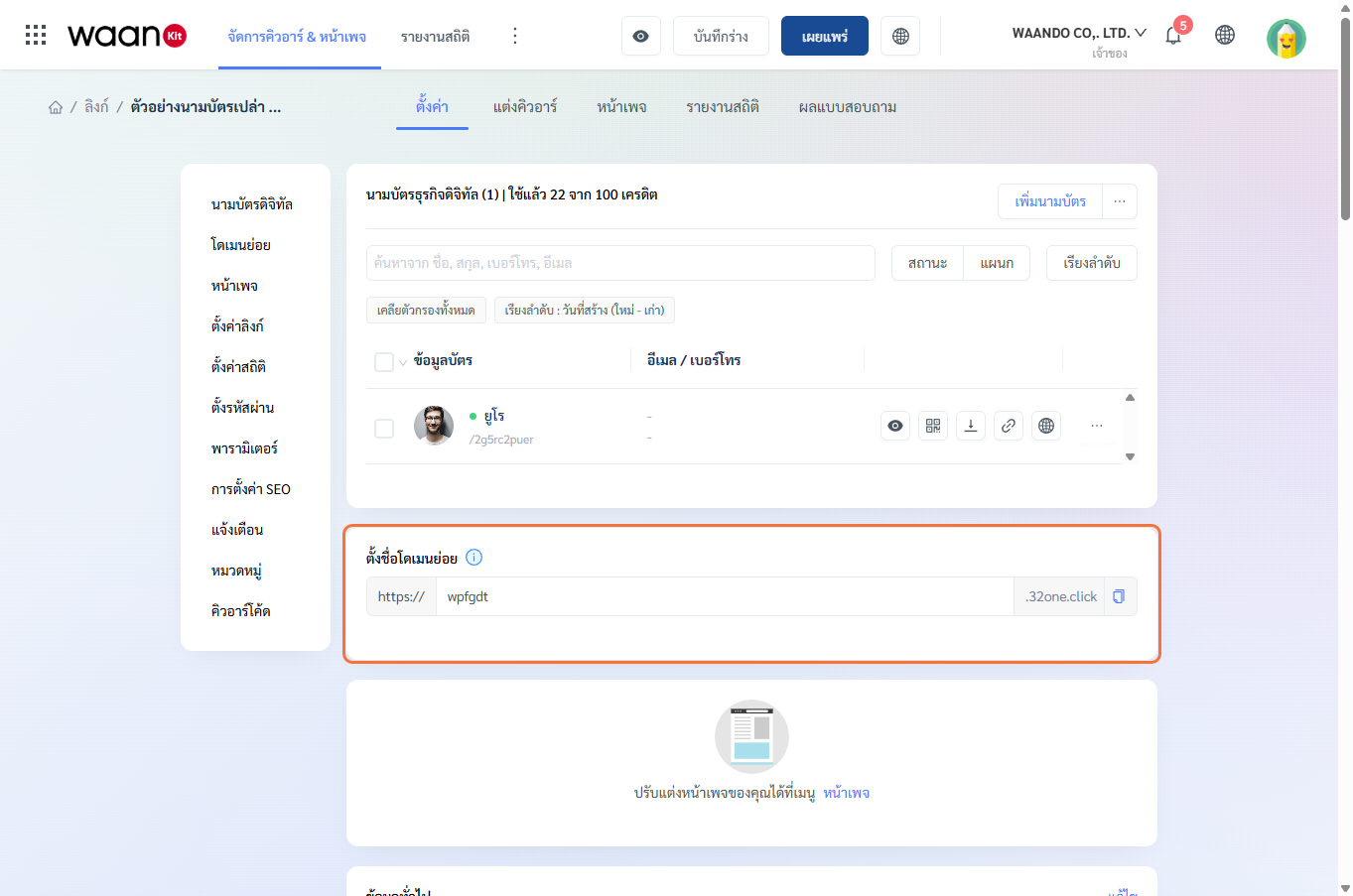
2.1 ตัวชี้วัดโควตาและเครื่องมือจัดการหลัก (Toolbar Controls)
- ตัวชี้วัดโควตา (Quota Indicator): แสดงจำนวนนามบัตรที่สร้างแล้วเทียบกับโควตาในแพ็กเกจ เช่น "ใช้แล้ว 25 จาก 100 เครดิต"
- ปุ่ม "+ เพิ่มนามบัตร" (Add Business Card): เปิด Drawer เพิ่มรายชื่อพนักงานรายบุคคล
- เมนูดรอปดาวน์
...:- นำเข้านามบัตรด้วย Excel: เพิ่มพนักงานจำนวนมากพร้อมกันผ่านไฟล์ Spreadsheet
- ส่งออกข้อมูล .xlsx: ดาวน์โหลดตารางข้อมูลพนักงานทุกคนออกมาเป็นไฟล์ Excel
- ดาวน์โหลด QR บีบอัด (.zip): ดาวน์โหลดไฟล์ภาพ QR Code ของพนักงานทุกคนรวมเป็นไฟล์ ZIP เดียว
2.2 การเพิ่มนามบัตรรายบุคคล (Add Business Card)
คลิกปุ่ม "+ เพิ่มนามบัตร" เพื่อเปิดแบบฟอร์มข้อมูลพนักงาน:
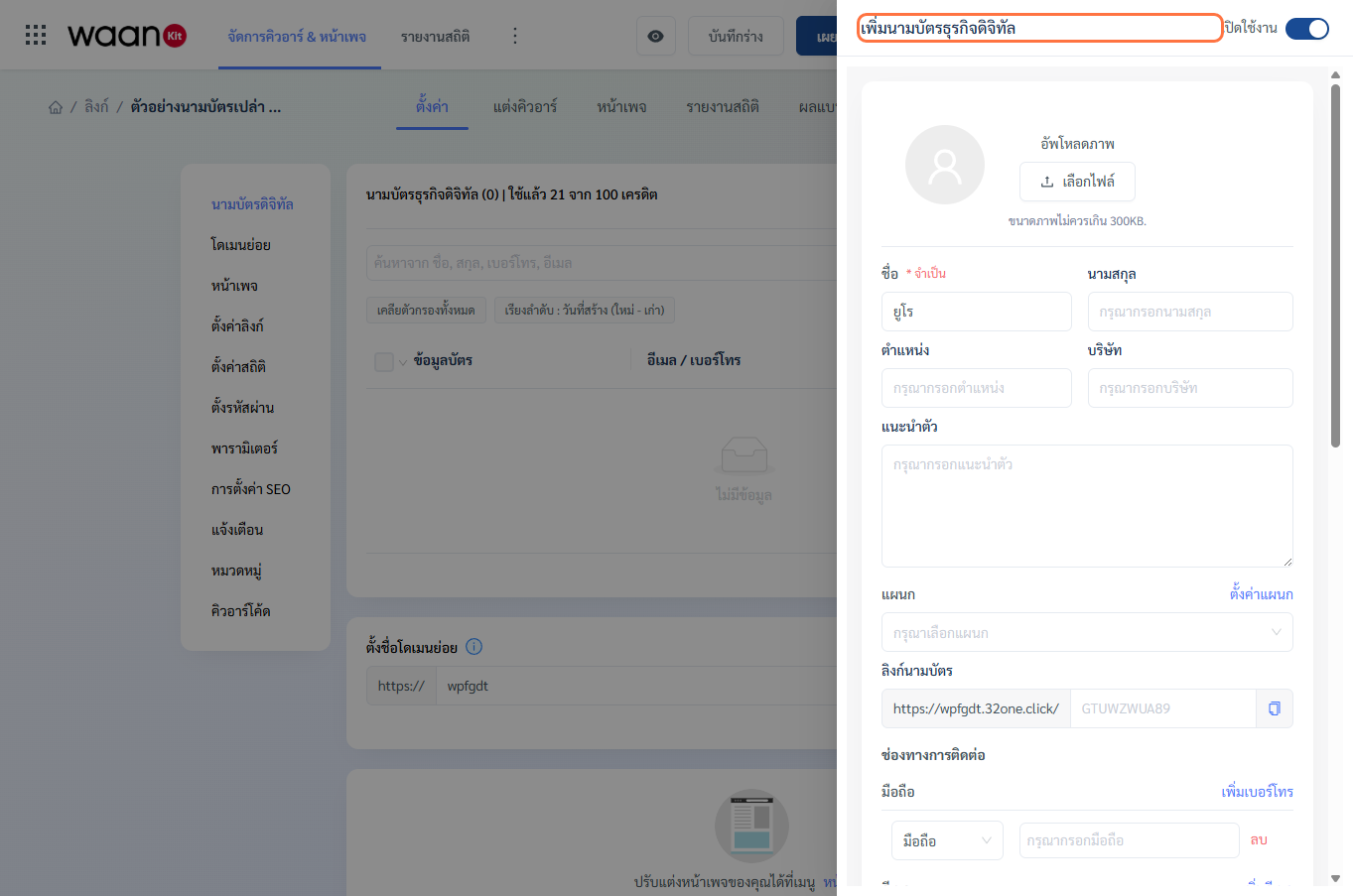
- รูปโปรไฟล์ (Profile Avatar): อัปโหลดรูปถ่ายพนักงาน (ขนาดไม่เกิน 300KB) พร้อมเครื่องมือ Crop ตัดขอบรูปภาพ
- ข้อมูลส่วนบุคคล:
- ชื่อ (First Name) * (จำเป็น) และ นามสกุล (Last Name)
- ตำแหน่ง (Position): เช่น Sales Manager, Senior Consultant
- บริษัท (Company): ระบุชื่อองค์กร
- ข้อความแนะนำตัว (Introduce Yourself): คำโปรยสั้นๆ สูงสุด 300 ตัวอักษร
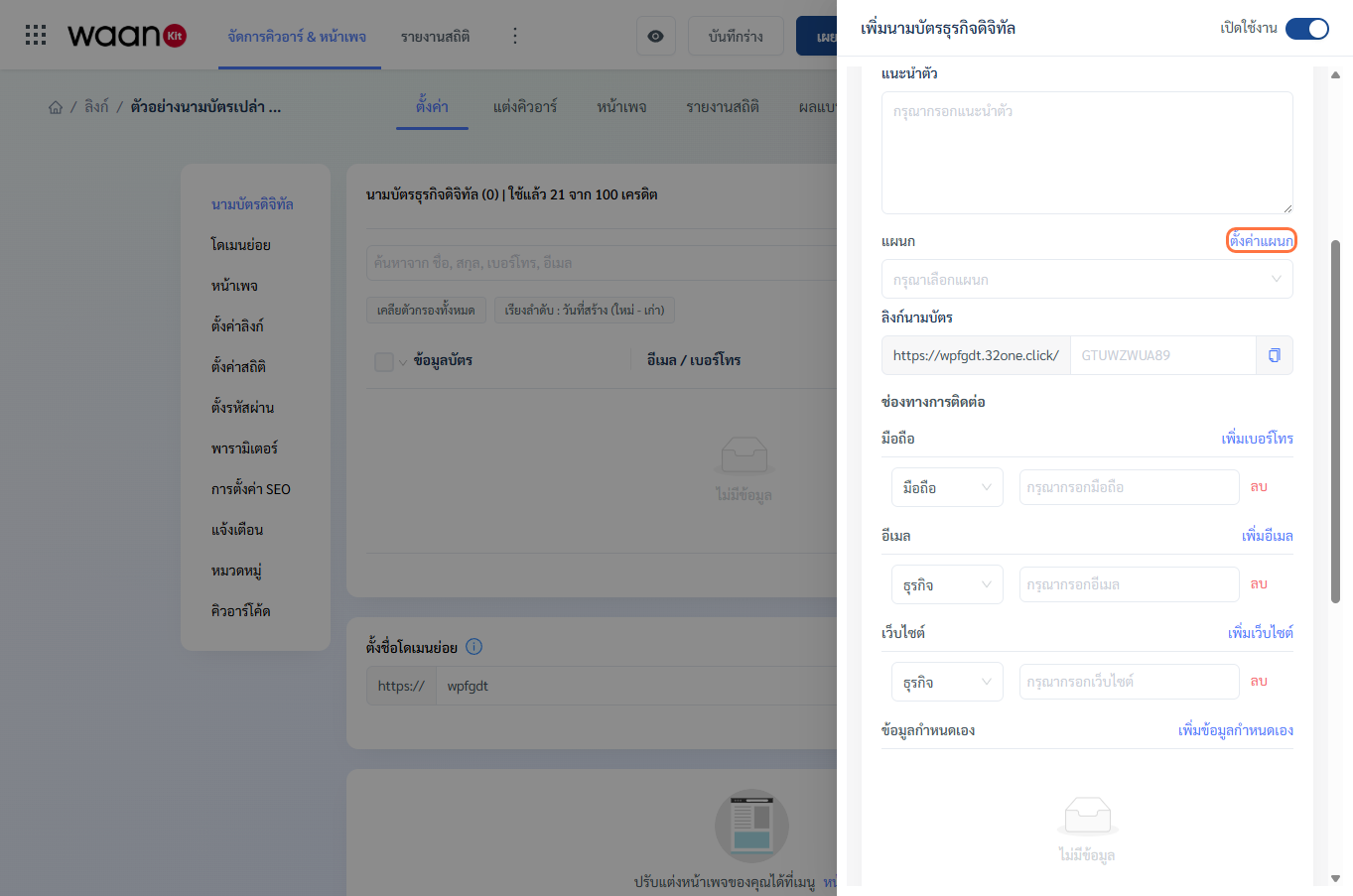
- แผนก (Department): เลือกแผนกที่สังกัด หรือกด "ตั้งค่าแผนก" เพื่อสร้างแผนกใหม่
- ลิงก์นามบัตร (Slug URL): กำหนดชื่อท่อนท้ายเฉพาะตัวของพนักงาน
- ช่องทางการติดต่อและโซเชียลมีเดีย:
- โทรศัพท์มือถือ, โทรศัพท์ที่ทำงาน, อีเมล, เว็บไซต์
- ข้อมูลกำหนดเอง: LINE ID, WhatsApp, Facebook, Instagram, LinkedIn, YouTube, TikTok, X
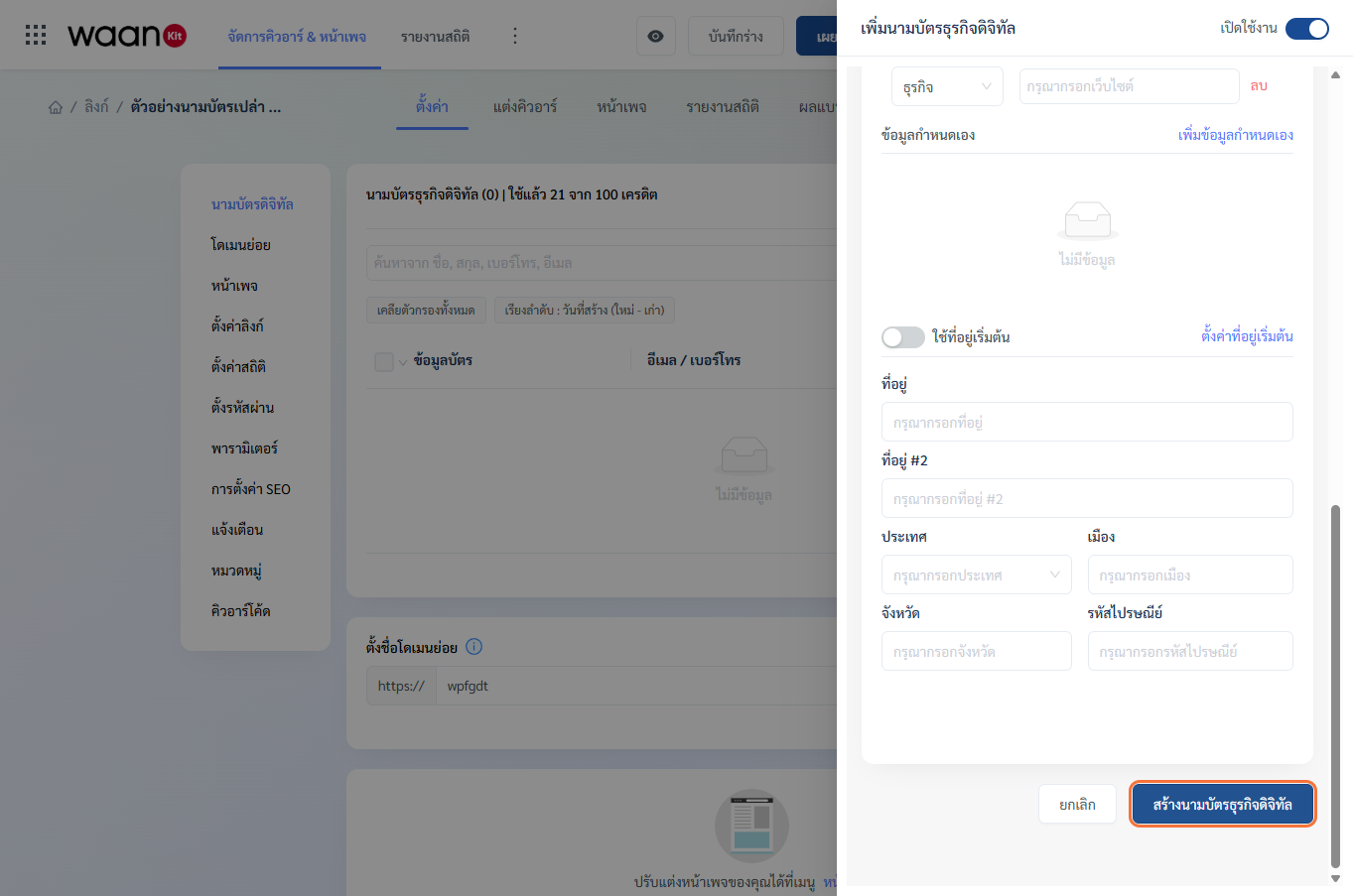
- ที่อยู่สำนักงาน (Office Address): เลือกใช้ที่อยู่เริ่มต้นของกลุ่ม หรือระบุที่อยู่เฉพาะรายบุคคล
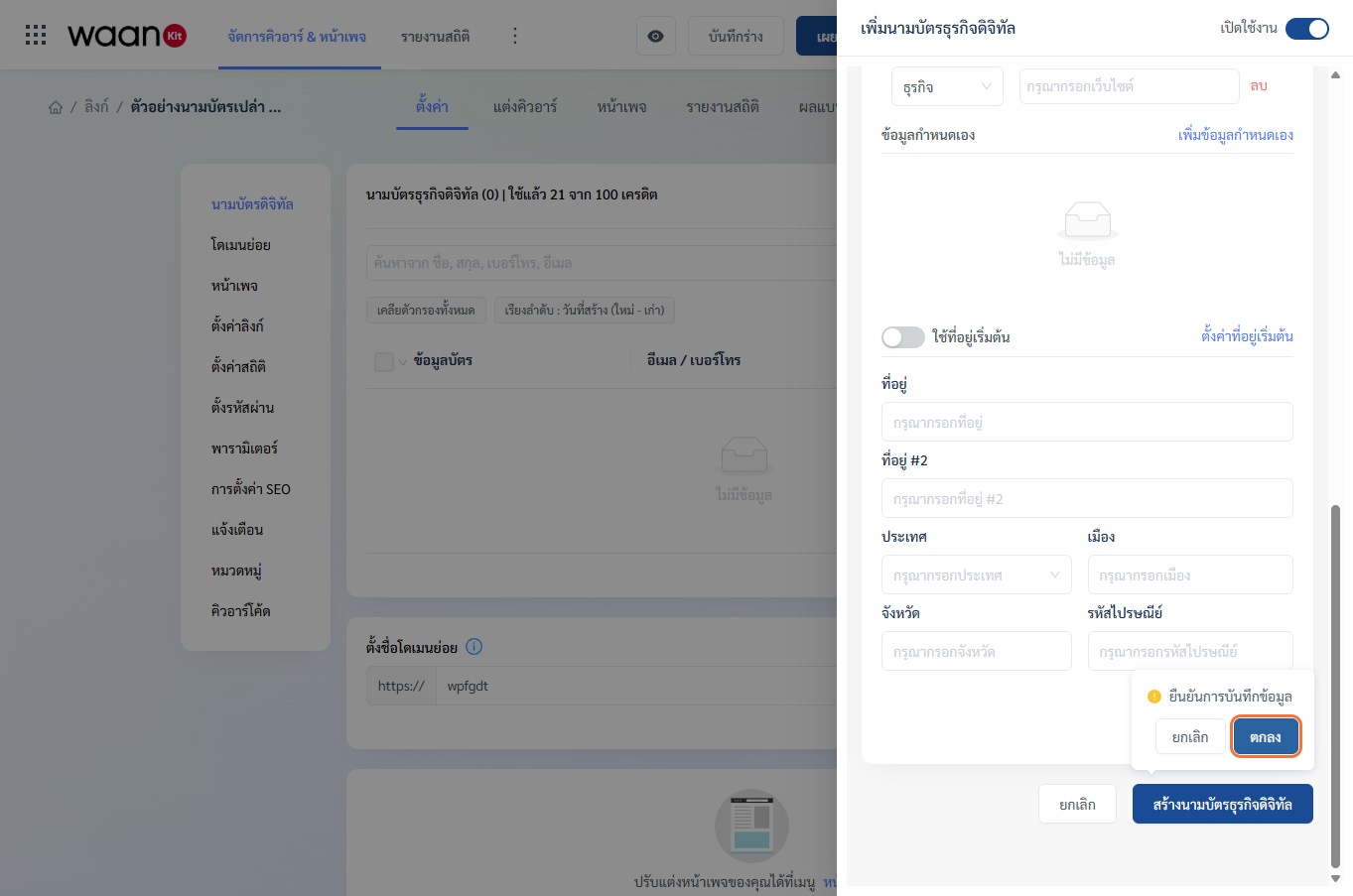
- คลิกปุ่ม "สร้างนามบัตรธุรกิจดิจิทัล"
- หน้าต่าง Popconfirm จะถาม "ยืนยันการบันทึกข้อมูล" ให้คลิก "ตกลง"
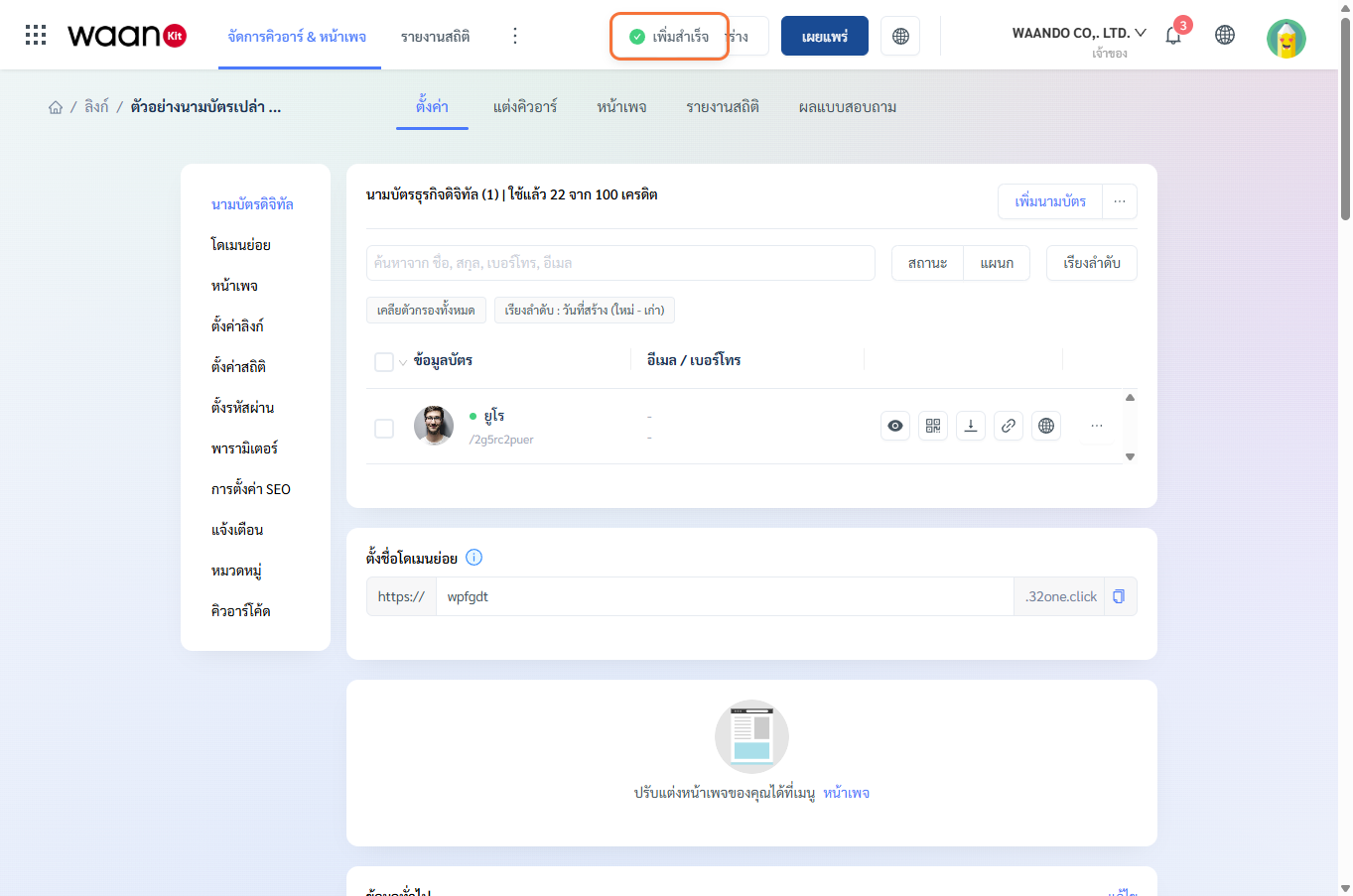
- ระบบจะแสดงการแจ้งเตือนสีเขียว "เพิ่มสำเร็จ" ทันที
2.3 การจัดการและตั้งค่าแผนก (Department Settings)
คุณสามารถจัดกลุ่มพนักงานตามแผนกขององค์กร (เช่น ไอที, ฝ่ายขาย, ฝ่ายการตลาด) เพื่อความเป็นระเบียบและง่ายต่อการค้นหา:
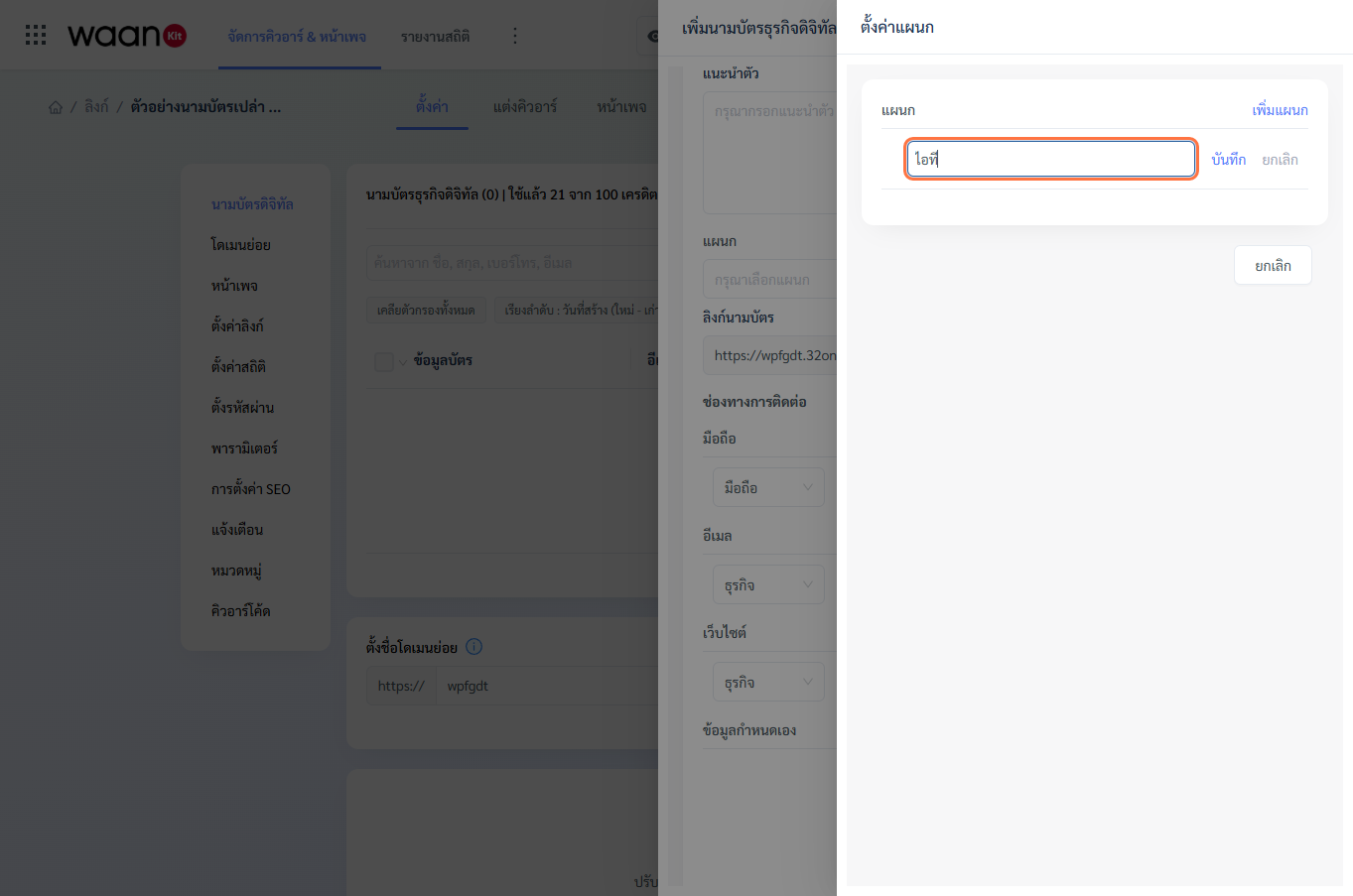
- ใน Drawer เพิ่ม/แก้ไขนามบัตร คลิกปุ่ม "ตั้งค่าแผนก" สีฟ้า
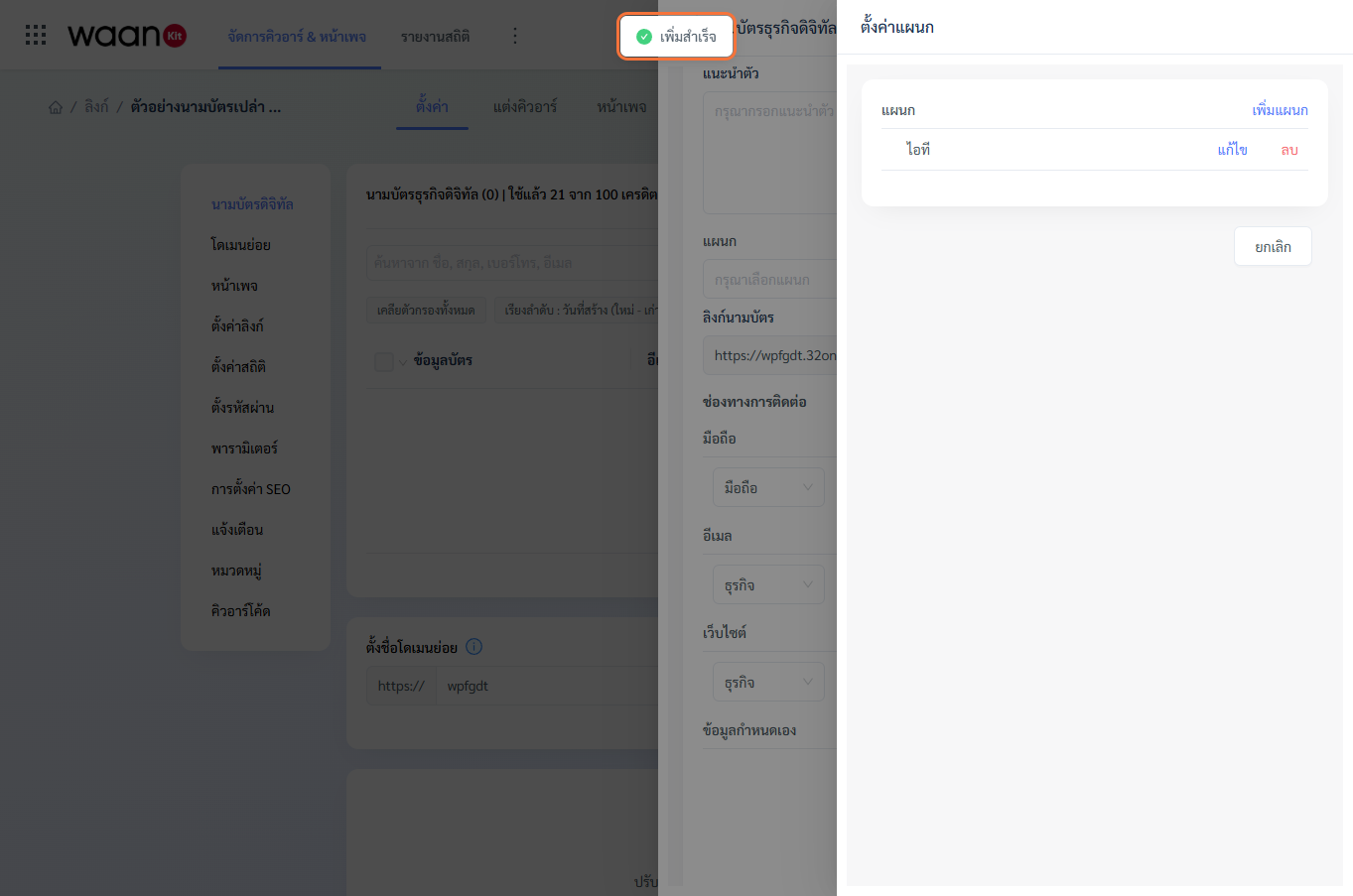
- หน้าต่าง Modal "ตั้งค่าแผนก" จะเปิดขึ้นมา ให้พิมพ์ชื่อแผนกที่ต้องการ (เช่น
ไอที,ฝ่ายขาย) แล้วคลิก "บันทึก"
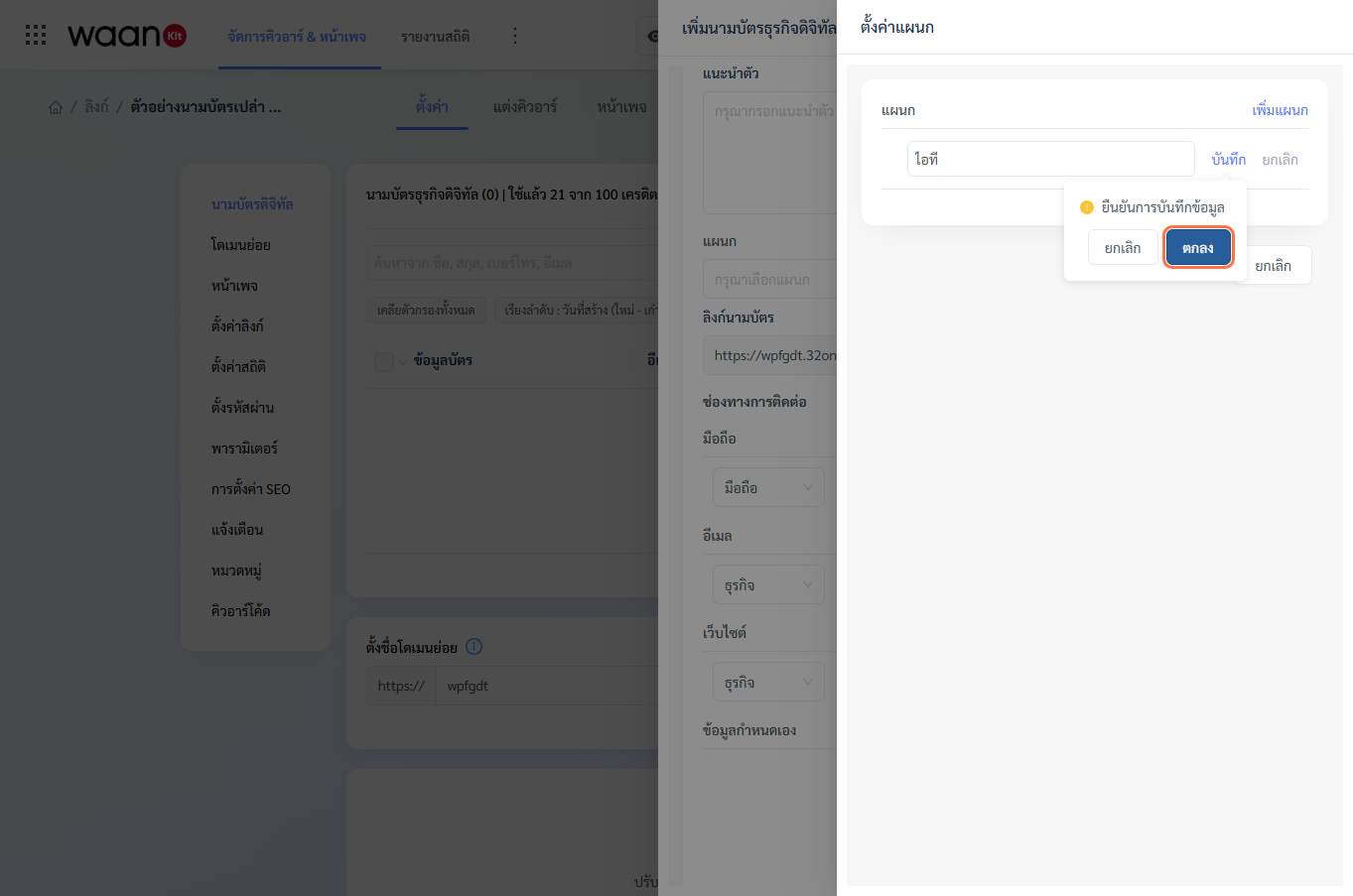
- ยืนยันการบันทึกข้อมูลใน Popconfirm:
- ระบบจะเพิ่มแผนกเข้าสู่รายการ พร้อมปุ่มแก้ไขและลบสำหรับจัดการในอนาคต:
2.4 การนำเข้าข้อมูลพนักงานด้วยไฟล์ Excel (Batch Excel Import)
สำหรับการสร้างนามบัตรพนักงานจำนวนมากในคราวเดียว:
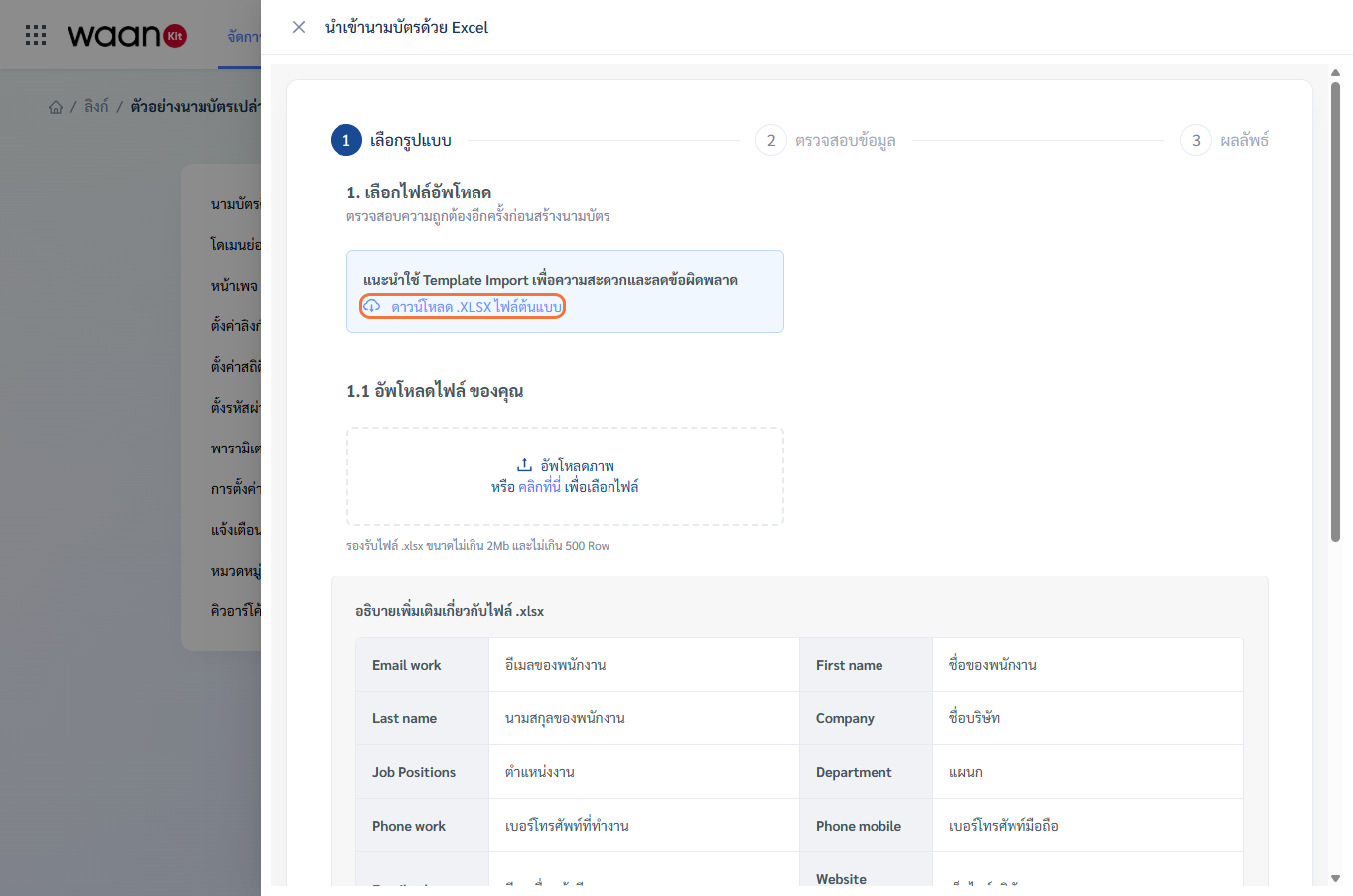
- คลิกเมนู
...ข้างปุ่มเพิ่มนามบัตร > เลือก "นำเข้านามบัตรด้วย Excel" - คลิก "ดาวน์โหลด .XLSX ไฟล์ต้นแบบ" และกรอกข้อมูลตามคอลัมน์:
First name(บังคับ): ชื่อพนักงานLast name: นามสกุลEmail work(บังคับ): อีเมลองค์กรCompany,Job Positions,Department,Phone mobile,Phone work,Website
- อัปโหลดไฟล์
.xlsx(ขนาดไม่เกิน 2MB และไม่เกิน 500 แถวต่อครั้ง)
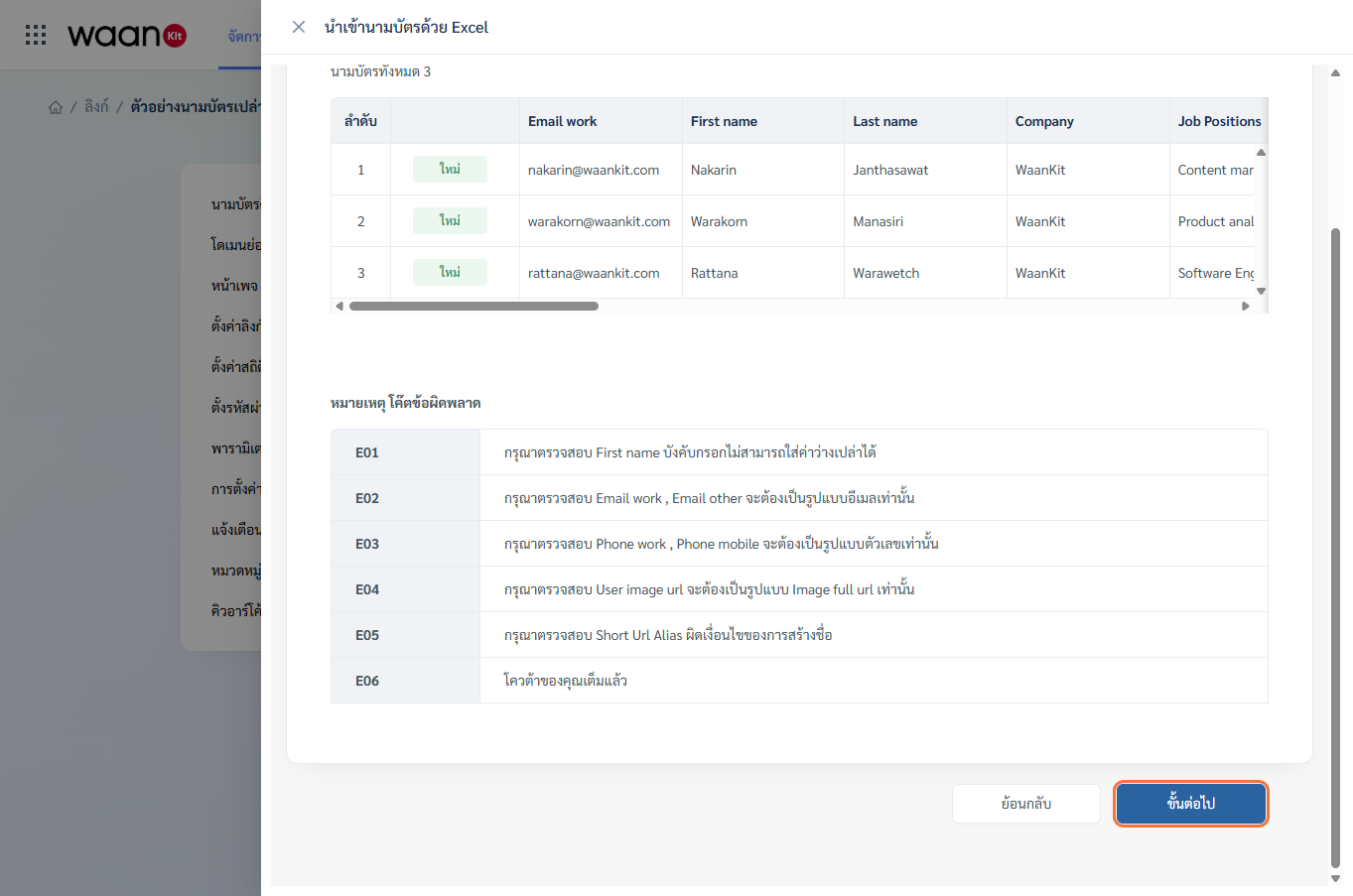
- ระบบจะตรวจสอบความถูกต้องของข้อมูล พร้อมแสดงรหัสข้อผิดพลาดหากมี:
E01: ไม่ได้กรอก First nameE02: รูปแบบ Email ไม่ถูกต้องE03: เบอร์โทรศัพท์ไม่ใช่ตัวเลขE04: รูปแบบ URL รูปภาพไม่ถูกต้องE05: Short URL Alias ผิดเงื่อนไขE06: โควต้าจำนวนนามบัตรในแพ็กเกจเต็ม
- คลิก "ขั้นต่อไป" เพื่อสร้างนามบัตรทั้งหมดเข้าสู่ระบบทันที
2.5 การส่งออกข้อมูลและดาวน์โหลด QR Code รวม (Batch Export)
- ส่งออกข้อมูล .xlsx: คลิกเมนู
...> "ส่งออกข้อมูล .xlsx" เพื่อสำรองข้อมูลรายชื่อและเบอร์ติดต่อพนักงานทั้งหมด - ดาวน์โหลด QR บีบอัด (.zip): คลิกเมนู
...> "ดาวน์โหลด QR บีบอัด (.zip)" เพื่อรับไฟล์ภาพ QR Code ของพนักงานทุกคนที่นำสไตล์การแต่งมาใช้อย่างสมบูรณ์ สำหรับนำไปพิมพ์ลงบัตรพนักงานหรือการ์ด NFC
2.6 การจัดการรายชื่อในตารางนามบัตร (Card Table Actions)
ตารางรายชื่อนามบัตรแสดงข้อมูลพนักงานทั้งหมดในกลุ่ม พร้อมเครื่องมือควบคุมครบครัน:
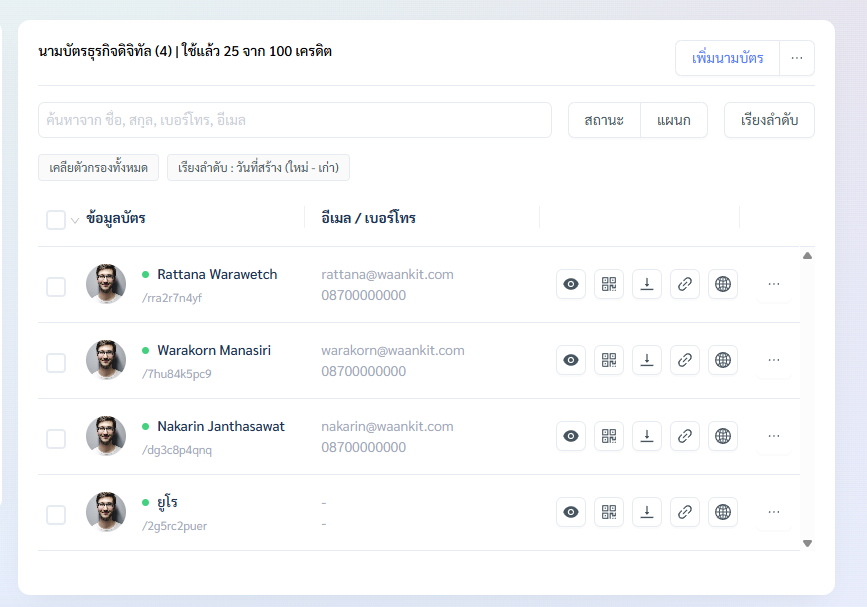
- ดูตัวอย่าง (Preview): เปิดดูหน้าเว็บนามบัตรบนหน้าต่างจำลองสมาร์ตโฟน
- ดูคิวอาร์ (View QR Code): เปิด QR Code ขนาดใหญ่สำหรับทดสอบสแกน
- ดาวน์โหลด QR: เซฟรูป QR Code ประจำตัวพนักงาน
- คัดลอกลิงก์ (Copy Link): คัดลอก URL นามบัตรพนักงาน
- เปิดหน้าเว็บ (Open Web): เปิดหน้านามบัตรจริงบนแท็บใหม่
- เมนูเพิ่มเติม
...:
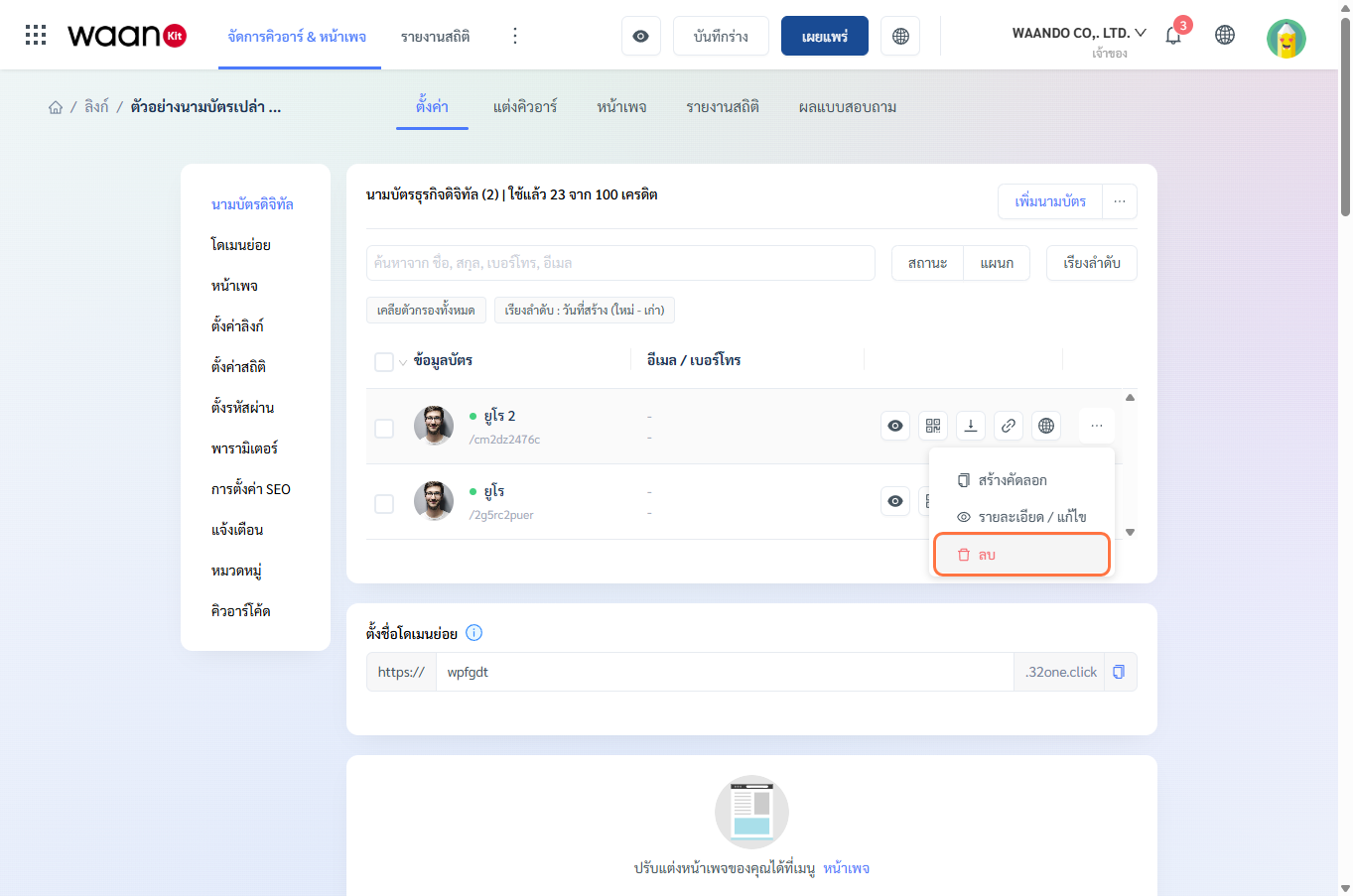
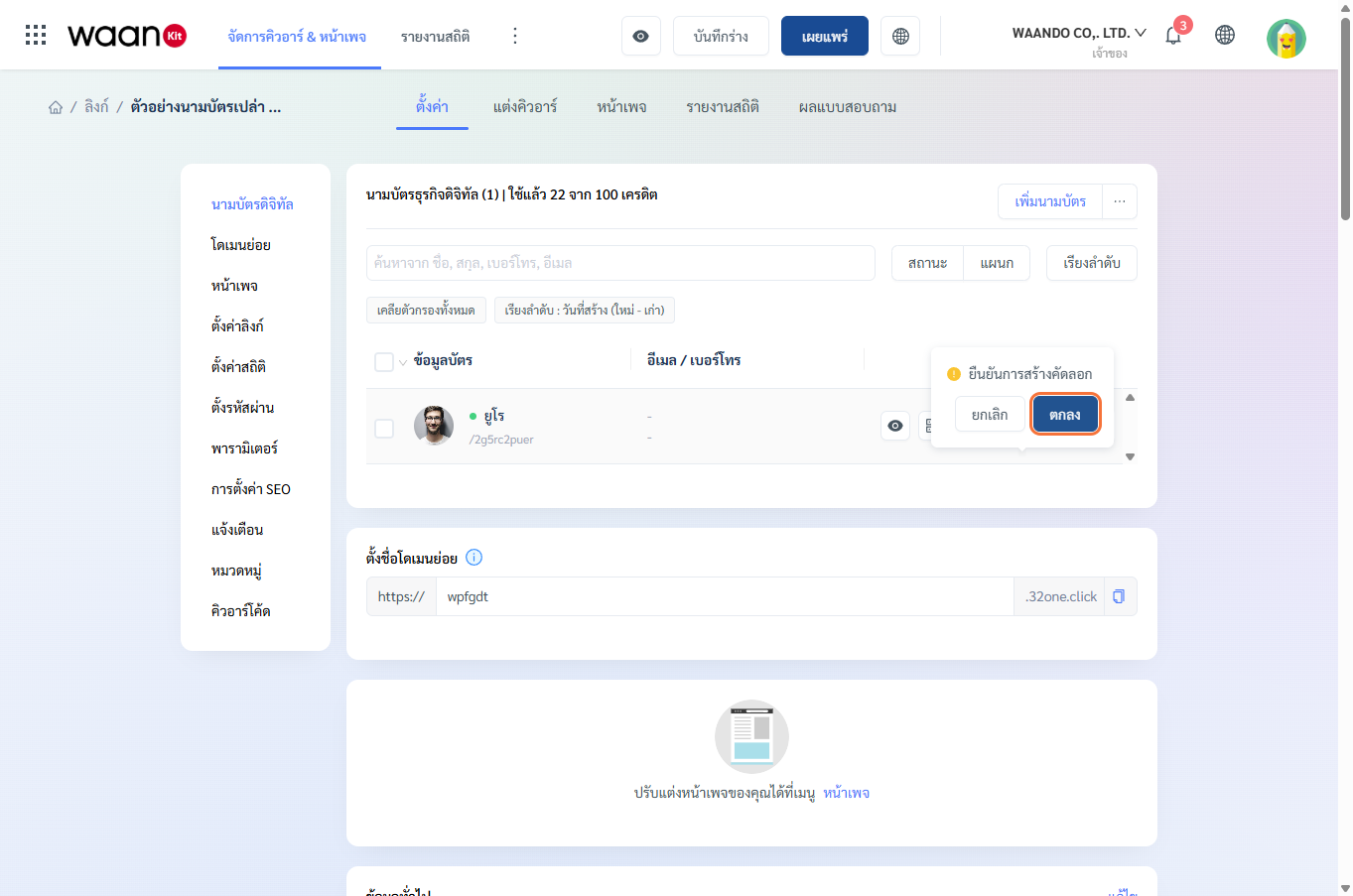
- สร้างคัดลอก (Duplicate): โคลนข้อมูลเพื่อสร้างนามบัตรพนักงานใหม่อย่างรวดเร็ว
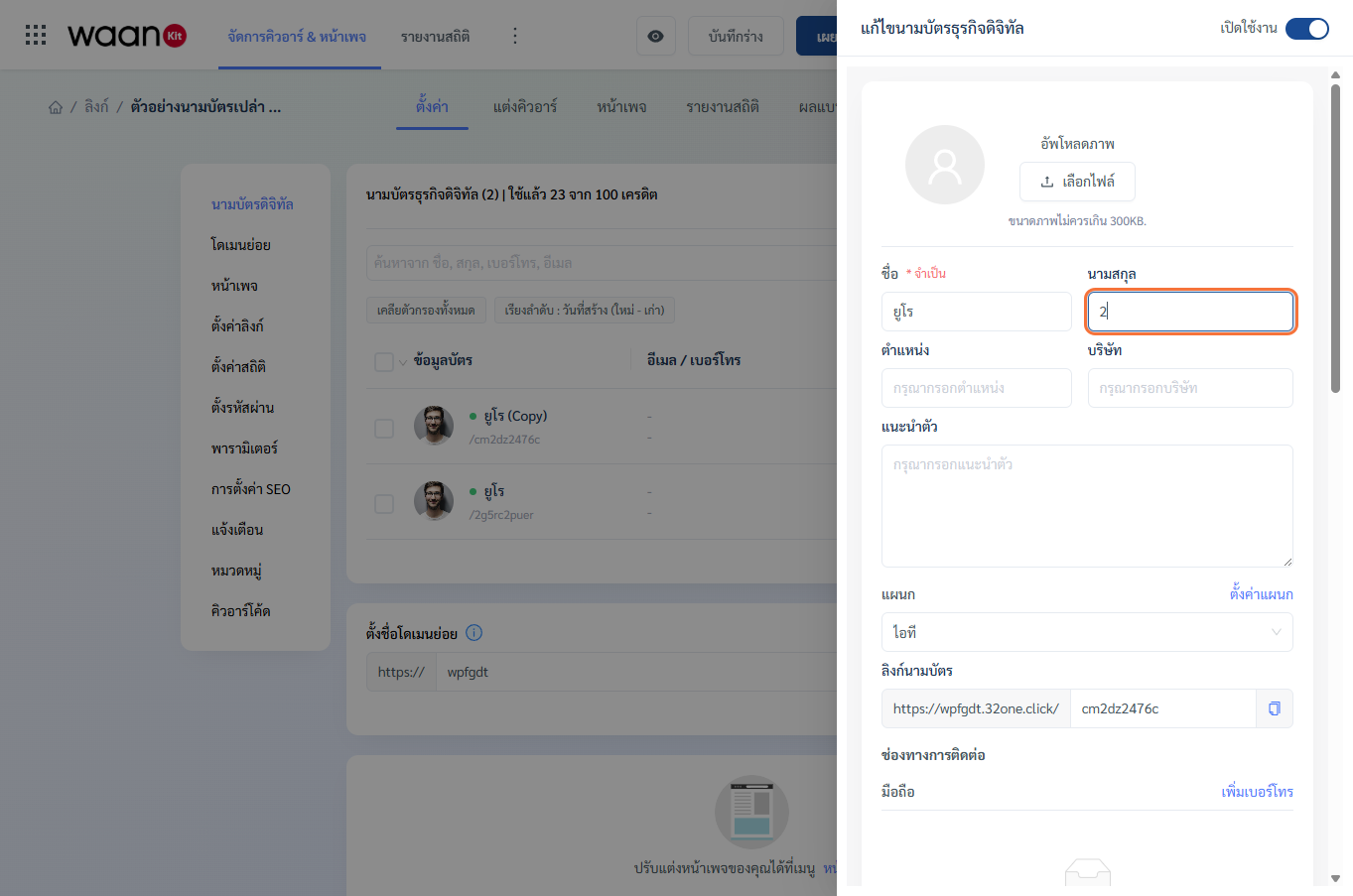
- รายละเอียด / แก้ไข (Edit): เปิด Drawer เพื่อปรับปรุงข้อมูลส่วนตัวของพนักงาน
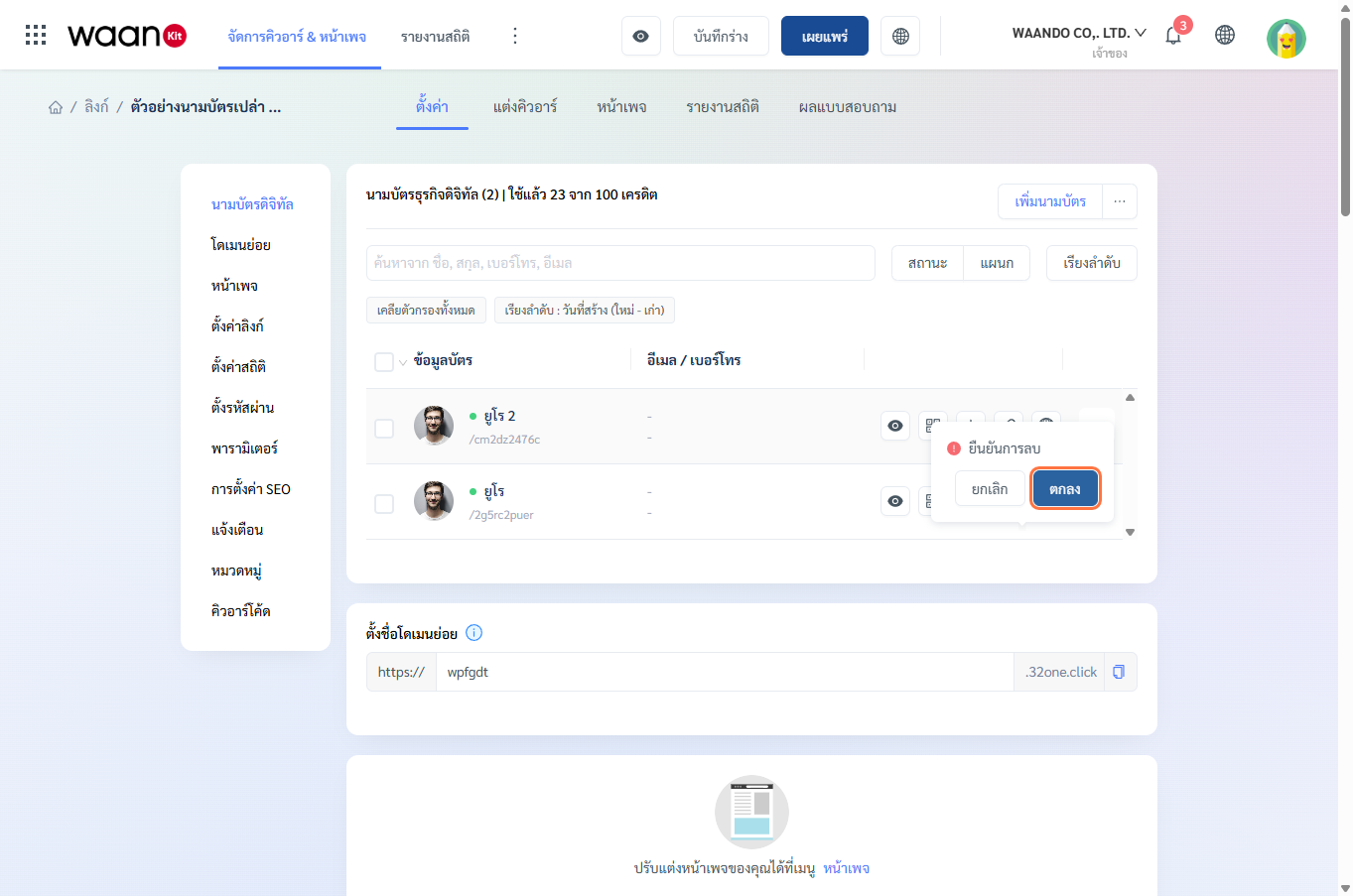
- ลบ (Delete): ลบนามบัตรออกจากกลุ่ม พร้อมคืนโควต้าการใช้งาน
3. การตั้งค่าอื่นๆ ที่ใช้ร่วมกัน (Shared Settings)
การตั้งค่าระดับกลุ่มนามบัตรจะใช้โครงสร้างและคุณสมบัติเช่นเดียวกับหน้าเว็บเพจ (Landing Page) และ Dynamic QR Code โดยสามารถดูรายละเอียดขั้นตอนการตั้งค่าแต่ละรายการได้จากลิงก์ด้านล่าง:
[!NOTE] การตั้งค่าที่ใช้ร่วมกับหน้าเว็บเพจ (Landing Page):
- โดเมนย่อย (Subdomain): กำหนด Subdomain หลักของกลุ่มนามบัตร เช่น
https://sales-team.waando.com(อ่านรายละเอียด)- หน้าเพจ (Page Builder): เข้าสู่ Page Builder เพื่อปรับแต่งธีม ดีไซน์ และเลย์เอาต์หน้านามบัตรส่วนกลาง (อ่านรายละเอียด)
- การตั้งค่า SEO: กำหนด SEO Title, Description, Keywords และภาพ Image Share ของกลุ่ม (อ่านรายละเอียด)
- การแจ้งเตือนฟอร์ม: รับแจ้งเตือนผ่าน LINE Notify หรือ Telegram เมื่อมีผู้กรอกฟอร์มติดต่อกลับ (อ่านรายละเอียด)
[!TIP] การตั้งค่าที่ใช้ร่วมกับ Dynamic QR Code:
- ตั้งค่าลิงก์: ข้อมูลทั่วไป, สถานะกลุ่ม และตั้งเวลาเริ่ม-สิ้นสุด (อ่านรายละเอียด)
- ตั้งค่าสถิติ: ติดตั้ง Tracking Pixels (FB Pixel, GA4, TikTok) เพื่อวัดผลการเปิดนามบัตร (อ่านรายละเอียด)
- ตั้งรหัสผ่าน: กำหนดรหัส PIN ล็อกหน้านามบัตร (อ่านรายละเอียด)
- พารามิเตอร์: จัดการ Query Parameters สำหรับแทร็กแหล่งที่มา (อ่านรายละเอียด)
- หมวดหมู่และสถานที่: ผูกกลุ่มนามบัตรเข้ากับสาขาและสถานที่ขององค์กร (อ่านรายละเอียด)
- คิวอาร์โค้ด: พรีวิวและปรับแต่งสไตล์ QR Code สำหรับแจกจ่ายทั้งกลุ่ม (อ่านรายละเอียด)