

การสร้างไดนามิกคิวอาร์ และย่อลิงก์ (Direct URL Redirect)
Dynamic QR Code และ ลิงก์ย่อ (Direct URL Redirect) เหมาะสำหรับการส่งต่อไปยังเว็บไซต์ภายนอก แคตตาล็อกสินค้าออนไลน์ ลิงก์ดาวน์โหลดแอป หรือแบบฟอร์มภายนอก โดยคุณสามารถกลับมาแก้ไข URL ปลายทางได้ตลอดเวลา แม้จะพิมพ์ QR Code ลงบนสื่อสิ่งพิมพ์หรือการ์ด NFC ไปแล้วก็ตาม
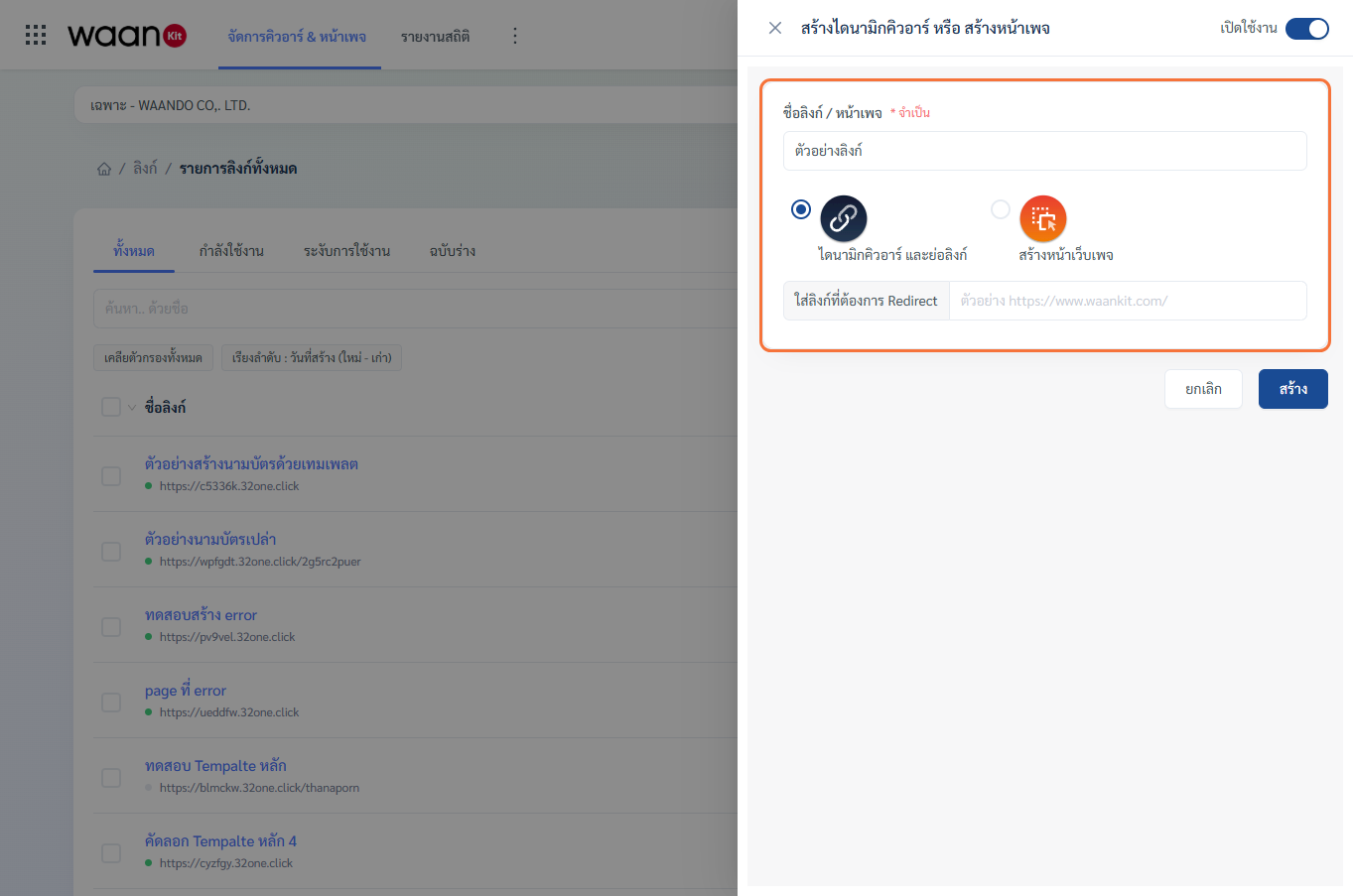
1. ขั้นตอนการสร้าง Dynamic QR Code
- บนหน้ารายการลิงก์ทั้งหมด (
/app/apps/nfc/index) คลิกปุ่ม "สร้างไดนามิกคิวอาร์ หรือ สร้างหน้าเพจ" - เลือกสถานะเริ่มต้นที่สวิตช์มุมบนขวา:
- เปิดใช้งาน (Active): ลิงก์พร้อมใช้งานและส่งต่อไปยังปลายทางทันที
- ฉบับร่าง (Draft): บันทึกโครงสร้างไว้ก่อน ยังไม่เปิดให้บุคคลภายนอกเข้าถึง
- กรอก ชื่อลิงก์ / หน้าเพจ (จำเป็น) เช่น "QR เมนูบุฟเฟต์ โต๊ะ 1-20" หรือ "ลิงก์แคมเปญ Mid-Year Sale"
- เลือกตัวเลือก "ไดนามิกคิวอาร์ และย่อลิงก์"
- กรอก URL ปลายทาง (Redirect URL Link) เช่น
https://myrestaurant.com/menu - คลิกปุ่ม "สร้าง" เพื่อเข้าสู่หน้ารายละเอียดและการตั้งค่าเชิงลึก
[!NOTE] ระบบตรวจสอบความปลอดภัยของโดเมน (Domain Security Check): ระบบ WaanKit มีระบบตรวจสอบ URL ปลายทางอัตโนมัติ หากตรวจพบโดเมนที่อยู่ในบัญชีความเสี่ยง (Malware, Phishing, Scams) ระบบจะแจ้งเตือนและปฏิเสธการบันทึกเพื่อความปลอดภัยของผู้ใช้งาน
2. คู่มือการตั้งค่าหน้ารายละเอียดลิงก์ (Link Detail Configuration)
เมื่อสร้างลิงก์สำเร็จ ระบบจะนำคุณเข้าสู่หน้ารายละเอียดลิงก์ (/app/apps/nfc/detail-nfc/[id]) ซึ่งมีเมนูตั้งค่าควบคุมฟังก์ชันทั้งหมด 8 หัวข้อหลักทางแถบด้านซ้าย:
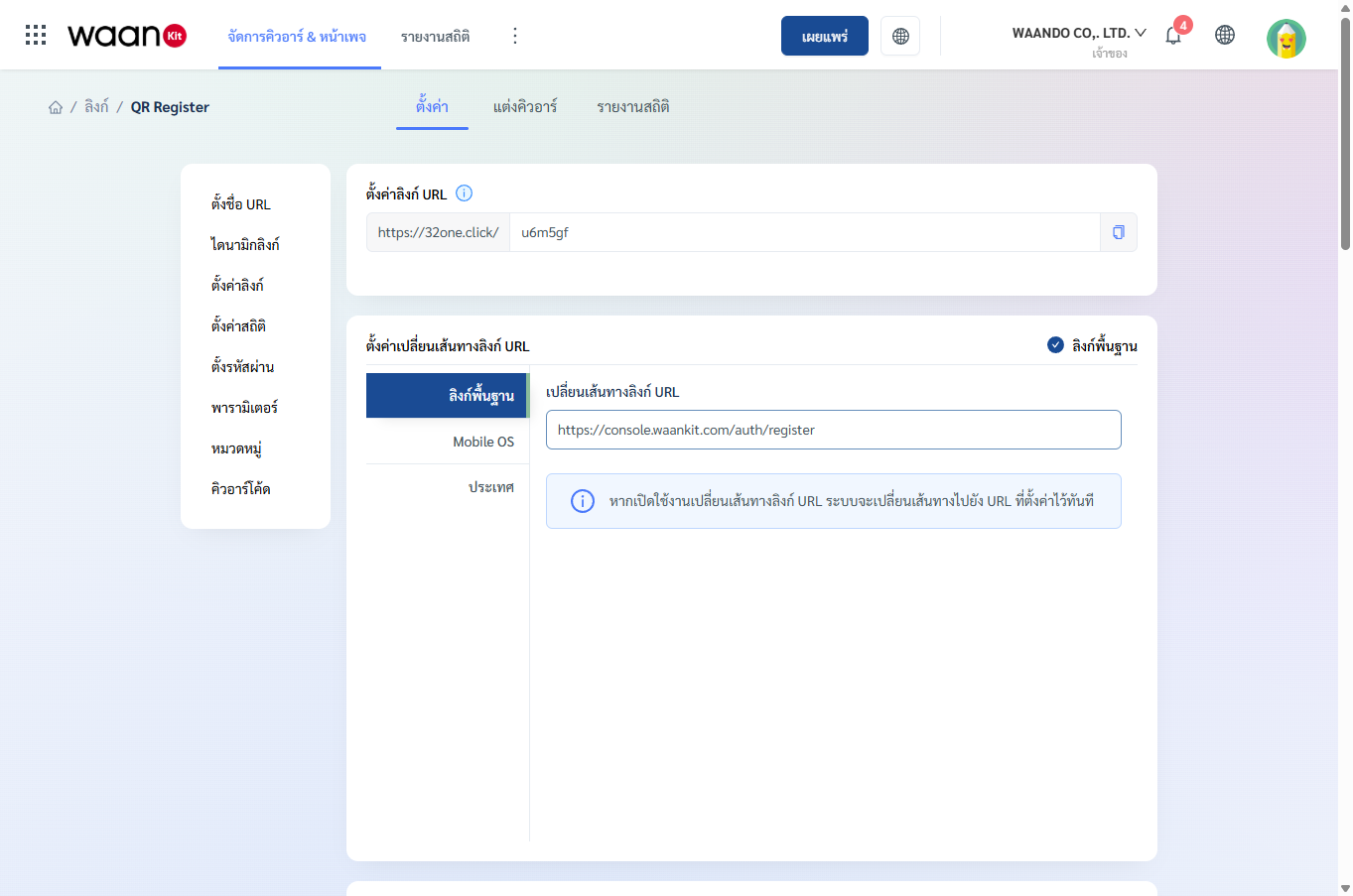
2.1 ตั้งชื่อ URL (URL Slug / Short Link Alias)
กำหนดชื่อท่อนท้ายของลิงก์สั้น (Alias) เพื่อให้จดจำง่าย สวยงาม และเหมาะสำหรับการแชร์บนโซเชียลหรือสื่อโฆษณา:
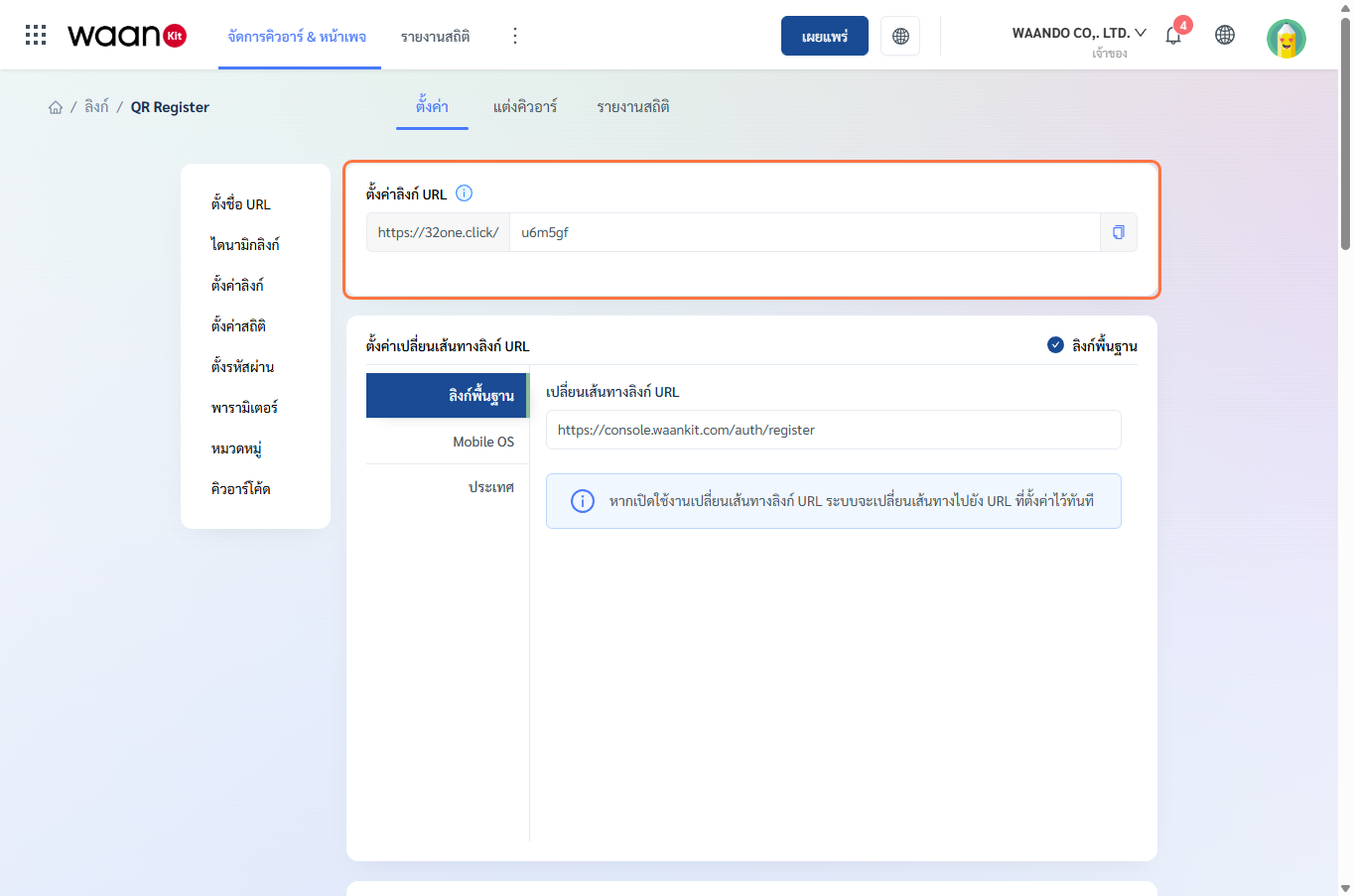
- โครงสร้าง URL:
https://[Domain]/[your-custom-alias]เช่นhttps://waando.com/summer-promo - กฎการตั้งชื่อ:
- ความยาวระหว่าง 5 ถึง 250 ตัวอักษร
- อนุญาตเฉพาะตัวอักษรภาษาอังกฤษ (
a-z,A-Z), ตัวเลข (0-9) และเครื่องหมายขีดกลาง (-) เท่านั้น - ไม่อนุญาตให้เว้นวรรคหรือใช้อักขระพิเศษ
- ป้องกันคำต้องห้ามและคำไม่สุภาพ (Bad Words Filter)
- ต้องไม่ซ้ำกับลิงก์ที่มีอยู่แล้วในระบบ
- ปุ่มคัดลอก (Copy Link): คลิกไอคอนคัดลอกทางขวาของช่องเพื่อนำ URL ไปใช้งานได้ทันที
2.2 ไดนามิกลิงก์ (Set Link Redirection Matrix)
ระบบควบคุมเส้นทางการส่งต่อผู้ใช้งาน (Routing Engine) มีให้เลือก 3 รูปแบบตามความต้องการของแคมเปญ:
โหมดที่ 1: ส่งต่อไปยัง URL เดียว (Direct URL Redirect)
ส่งต่อผู้ใช้ทุกคนไปยัง URL ปลายทางเดียวกัน ไม่ว่าจะสแกนผ่านอุปกรณ์ใดหรือจากที่ใด:
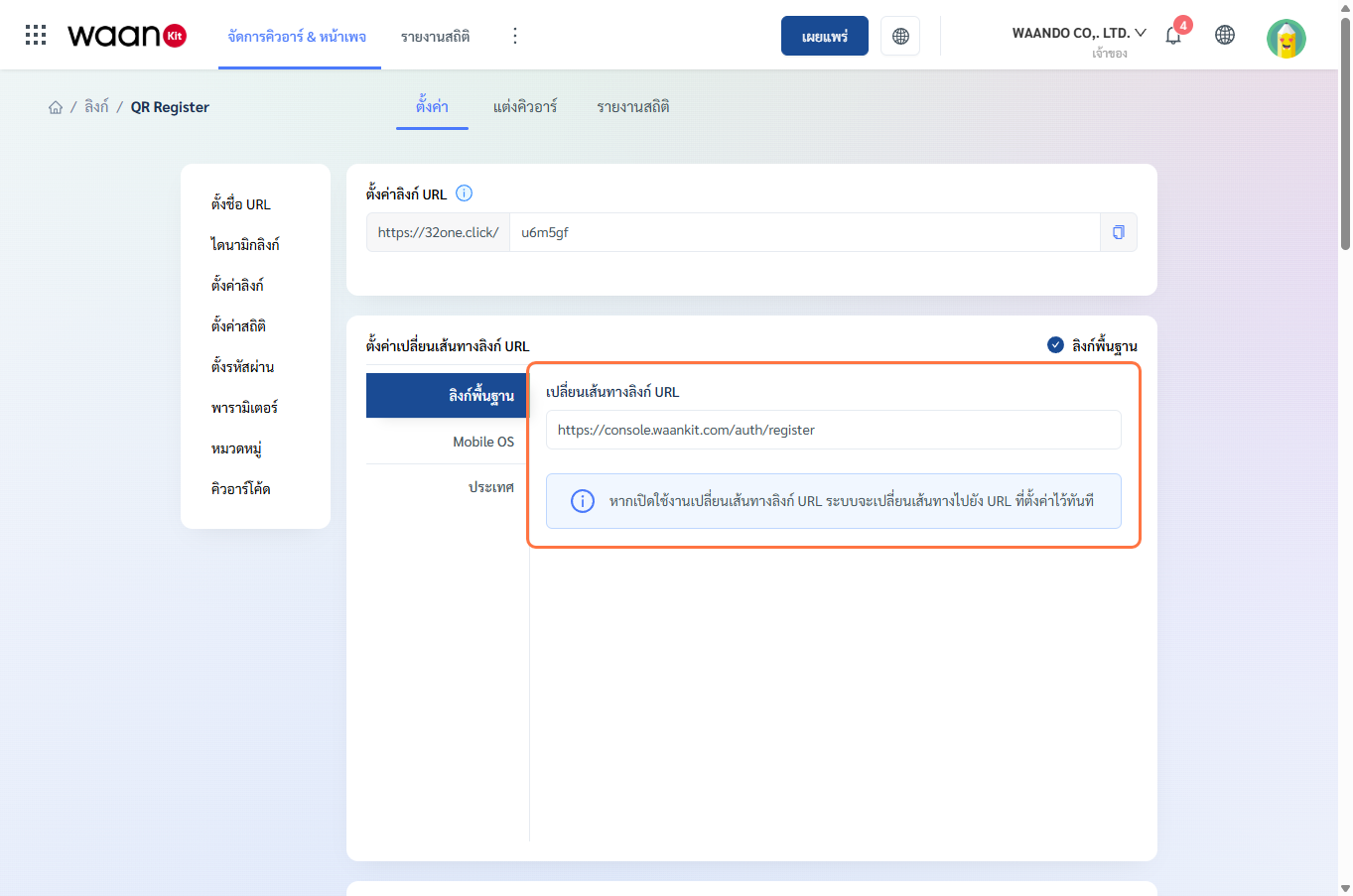
โหมดที่ 2: ส่งต่อแยกตามระบบปฏิบัติการมือถือ (Mobile OS Redirection)
ส่งต่อผู้ใช้ไปยัง Store หรือ URL เฉพาะตามระบบปฏิบัติการของอุปกรณ์ที่ใช้สแกน:
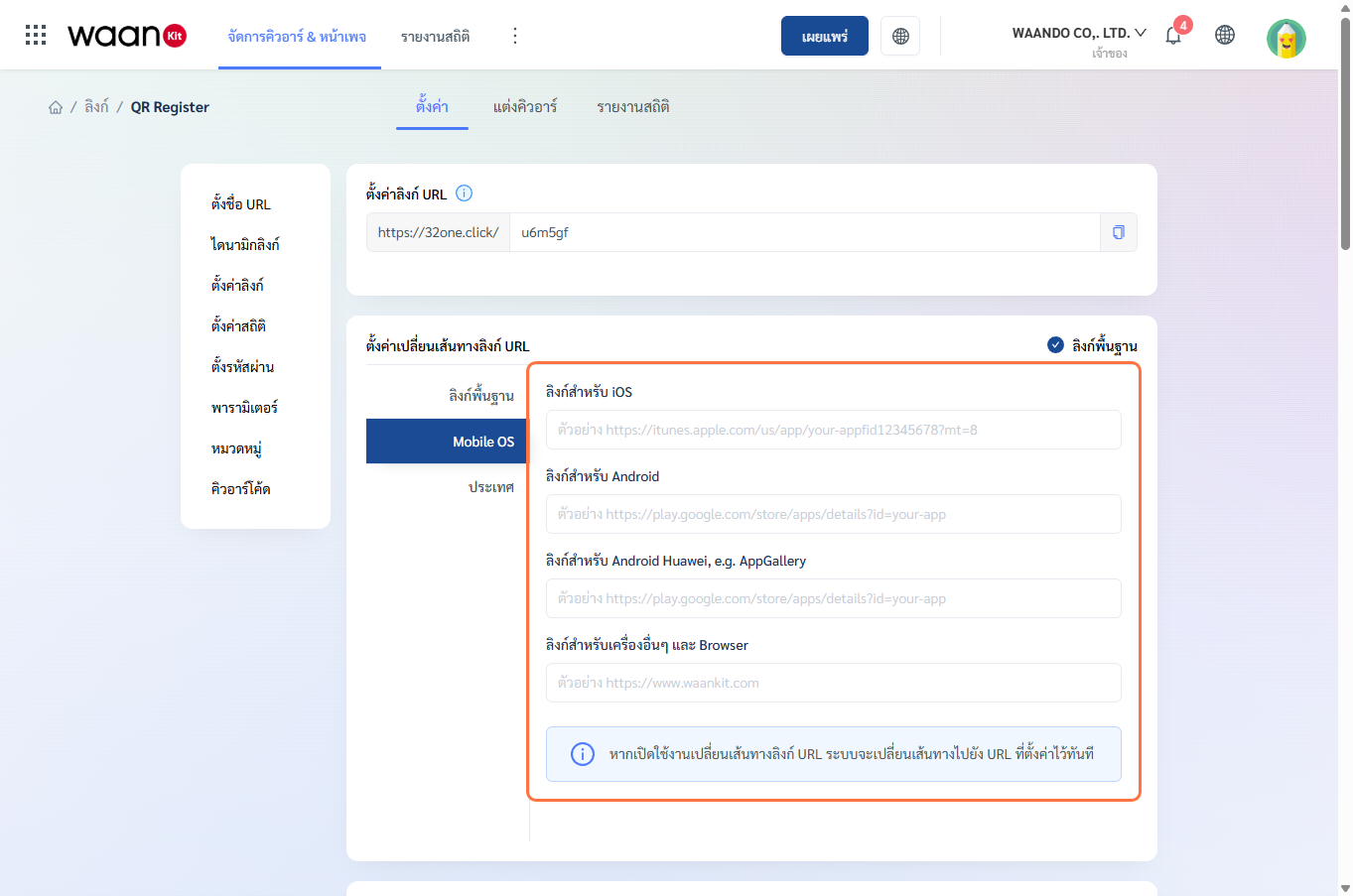
- iOS Link: ส่งไปยัง Apple App Store สำหรับ iPhone / iPad
- Android Link: ส่งไปยัง Google Play Store สำหรับสมาร์ตโฟน Android
- Huawei Link: ส่งไปยัง Huawei AppGallery สำหรับอุปกรณ์ Huawei
- Default Browser Link: ส่งไปยังหน้าเว็บหลักเมื่อเปิดจากคอมพิวเตอร์หรือเบราว์เซอร์อื่นๆ
โหมดที่ 3: ส่งต่อแยกตามประเทศ (Country-based Geotargeting)
กำหนดเส้นทางการส่งต่อตามตำแหน่งทางภูมิศาสตร์ของผู้ใช้งาน:
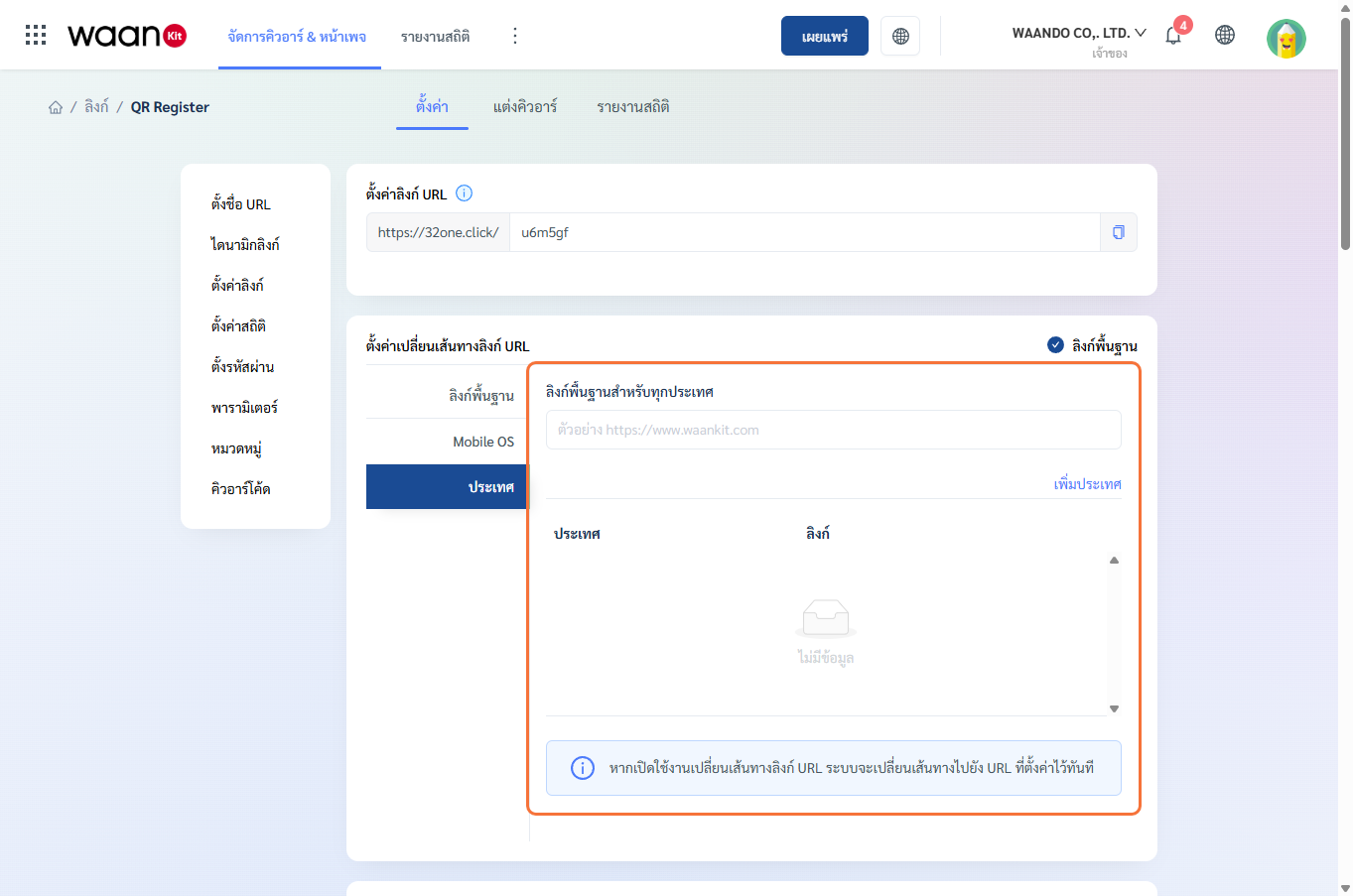
- URL พื้นฐานสำหรับทุกประเทศ (Basic Link): ใช้เป็นหน้าเริ่มต้นสำหรับประเทศที่ไม่ได้กำหนดกฎเฉพาะ
- เพิ่มเงื่อนไขรายประเทศ: กำหนด URL ปลายทางเฉพาะเจาะจง เช่น ผู้ใช้จากประเทศไทย (
TH) ส่งไปหน้าภาษาไทย, ผู้ใช้จากญี่ปุ่น (JP) ส่งไปหน้าภาษาญี่ปุ่น
2.3 ตั้งค่าลิงก์ (General Information & Schedule)
แสดงข้อมูลพื้นฐานและกำหนดตารางเวลาเปิด-ปิดการใช้งานลิงก์อัตโนมัติ:
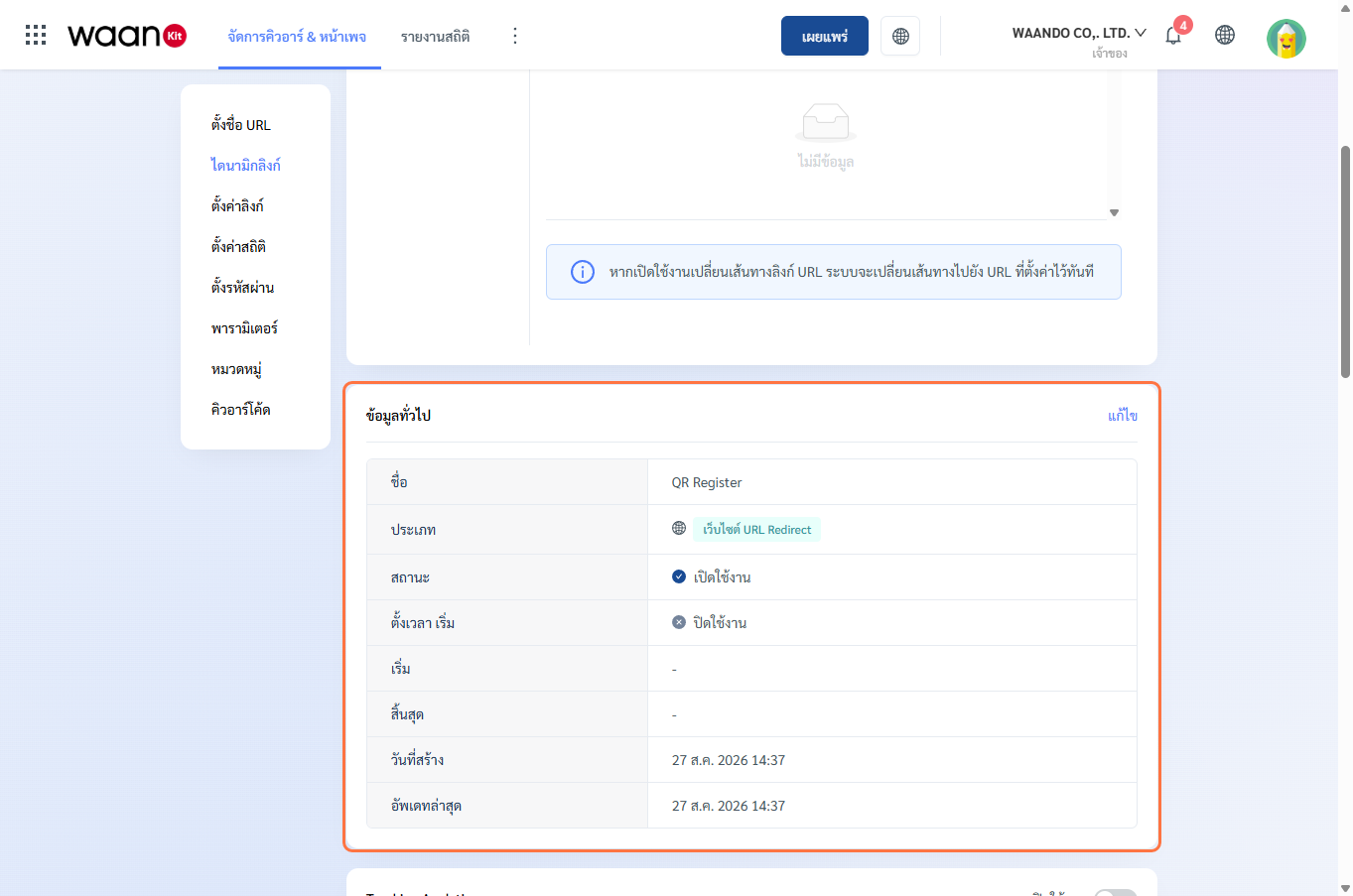
- ชื่อลิงก์ (Name): ชื่ออ้างอิงภายในระบบ
- ประเภท (Type): เว็บไซต์ URL Redirect (Direct URL)
- สถานะ (Status): กำลังใช้งาน (Active), แบบร่าง (Draft), หรือ ระงับการใช้งาน (Suspended)
- วันที่สร้าง และ แก้ไขล่าสุด: บันทึก Timestamp ของระบบสำหรับการตรวจสอบย้อนหลัง
- ปุ่ม "แก้ไข" (Edit): คลิกเพื่อเปิด Drawer ปรับเปลี่ยนชื่อ สถานะ หรือกำหนดเวลาได้ตลอดเวลา
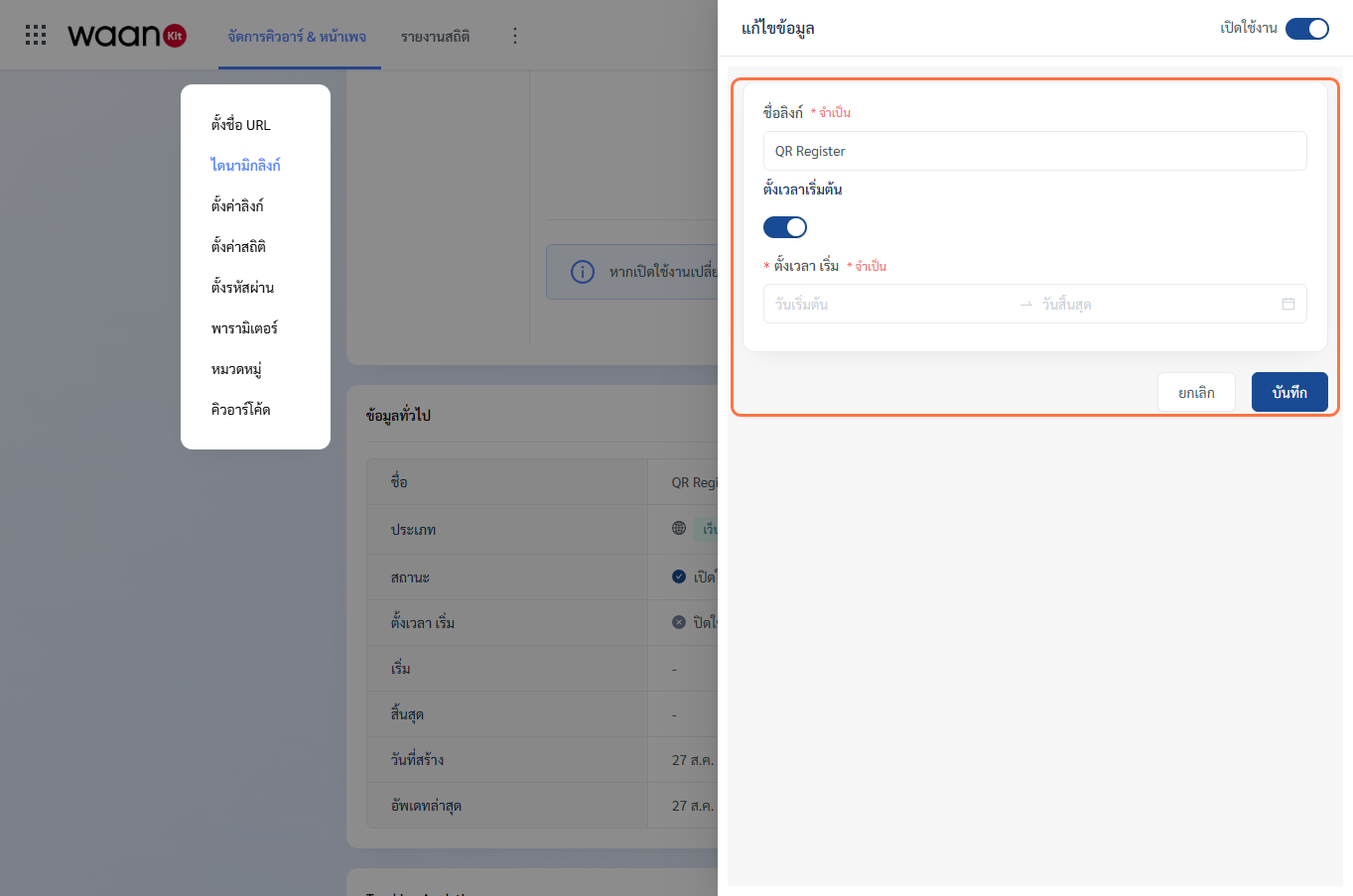
- ตั้งเวลา เริ่ม - สิ้นสุด (Start & End Schedule):
- กำหนดวันและเวลาเปิดใช้งานล่วงหน้า พร้อมระบุเวลาสิ้นสุดแคมเปญ
- เลือกระบุ โซนเวลา (Time Zone) ให้ตรงกับกลุ่มเป้าหมาย (เช่น
Asia/Bangkok)
2.4 ตั้งค่าสถิติ (Tracking & Analytics Pixels)
ติดตั้งแทร็กกิ้งพิกเซลสำหรับการยิงโฆษณา Re-targeting และวัด Conversion:
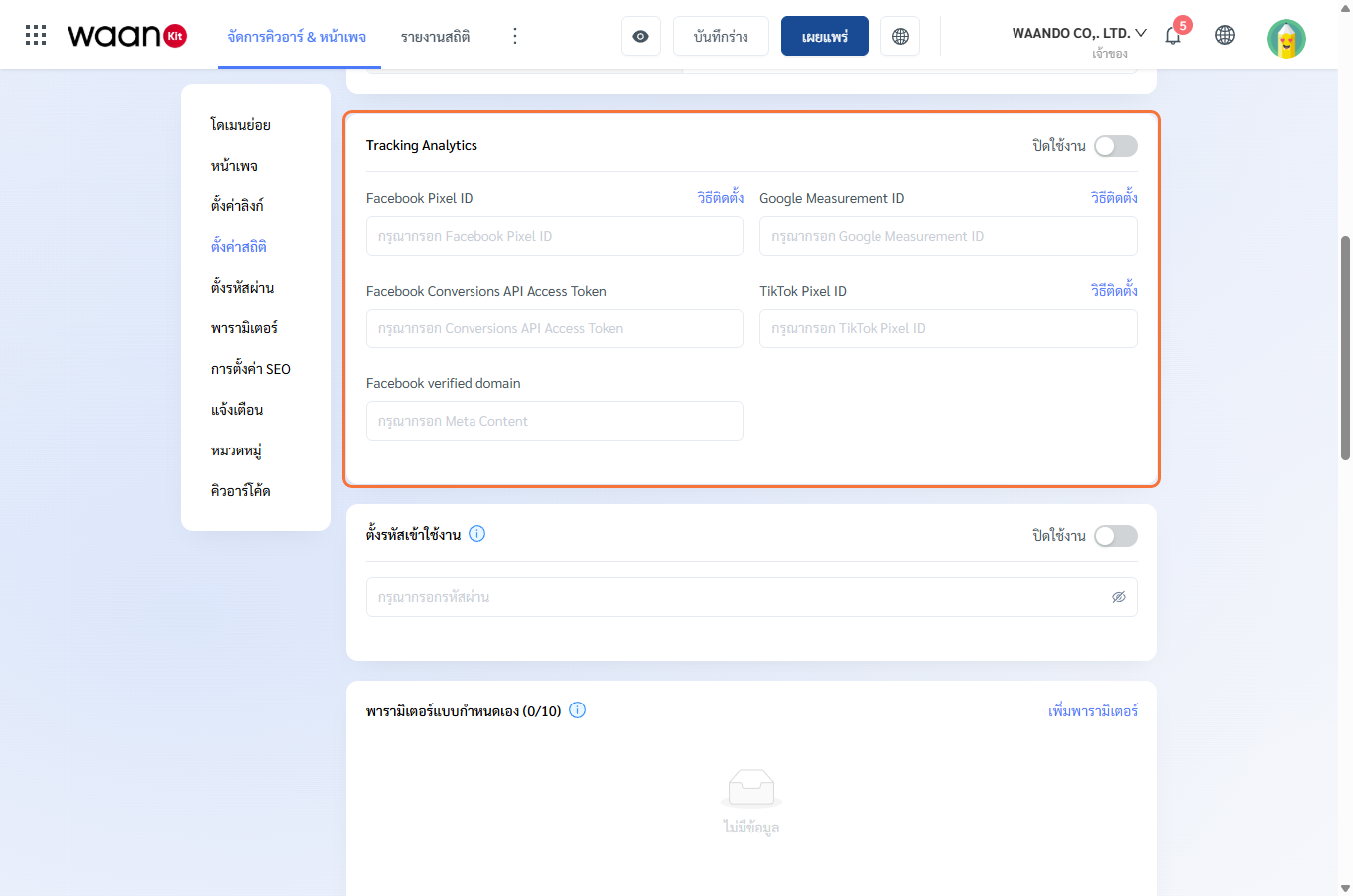
- สวิตช์เปิด/ปิดการติดตาม (Tracking Analytics Status): เปิดใช้งานเพื่อเปิดช่องกรอกรหัสพิกเซล
- Facebook Pixel & CAPI:
- Facebook Pixel ID: รหัสติดตามพิกเซลของ Meta
- Facebook Conversions API Access Token: โทเคนสำหรับส่งข้อมูล Server-side Conversion
- Facebook Verified Domain: รหัสยืนยันความปลอดภัยโดเมนของ Meta
- Google Analytics 4 (GA4):
- Google Measurement ID: รหัสการวัดผล เช่น
G-XXXXXXXXXX
- Google Measurement ID: รหัสการวัดผล เช่น
- TikTok Pixel:
- TikTok Pixel ID: รหัสพิกเซลสำหรับวัดผลโฆษณาบน TikTok Ads Manager
2.5 ตั้งรหัสผ่าน (Password Protection)
ล็อกความปลอดภัยก่อนเข้าถึงเนื้อหา เหมาะสำหรับเอกสารลับ แคตตาล็อกราคาส่ง หรือข้อมูลเฉพาะสมาชิก:
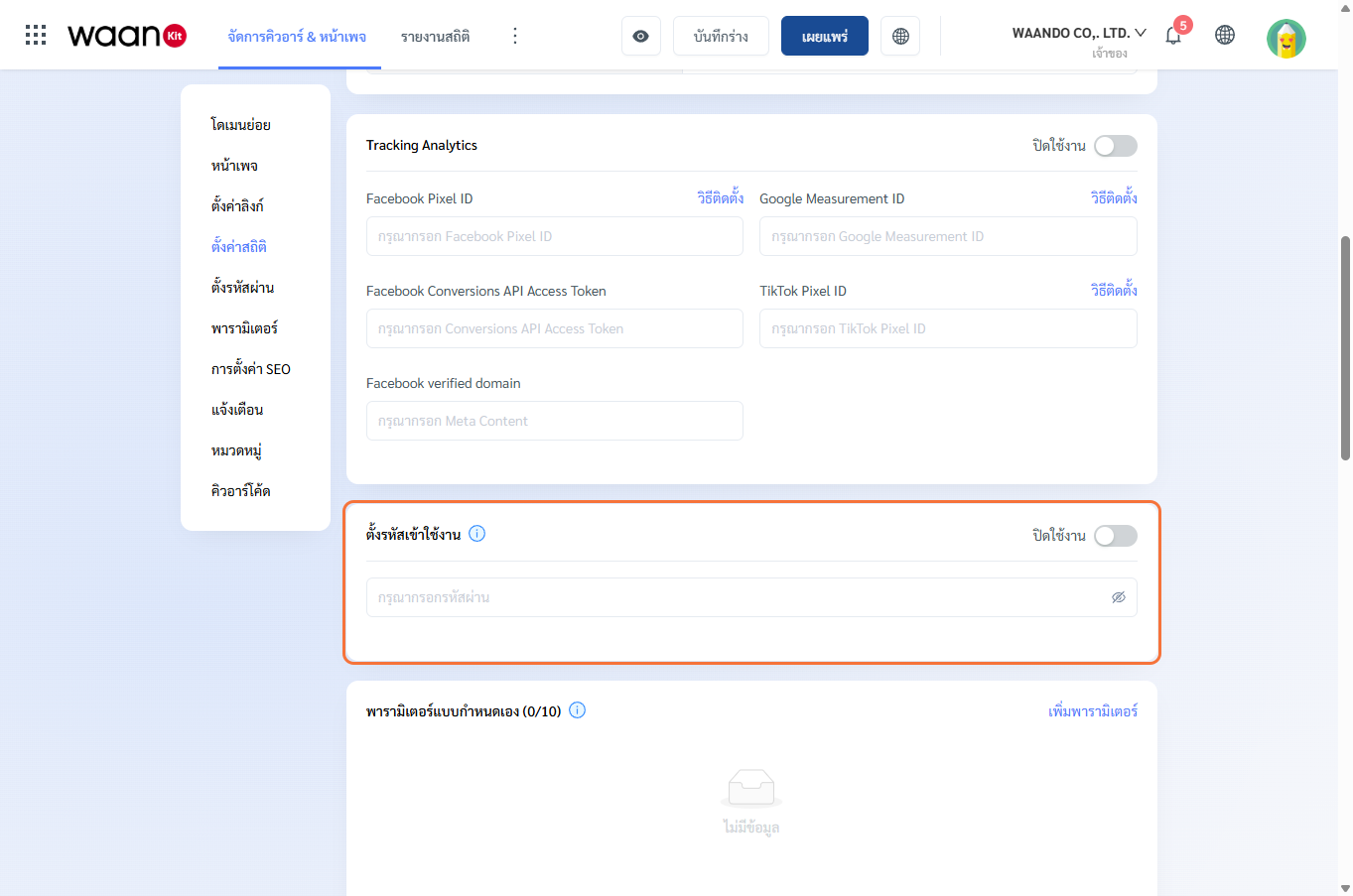
- สวิตช์เปิด/ปิดรหัสผ่าน (Password Status): เปิดเพื่อบังคับให้ผู้ใช้กรอกรหัสผ่านก่อน Redirect
- กำหนดรหัสผ่าน (Access Password): ตั้งรหัสผ่านความยาวขั้นต่ำ 4 ตัวอักษร
- ประสบการณ์ผู้ใช้: เมื่อผู้ใช้สแกน QR หรือกดลิงก์ จะพบหน้าจอใส่รหัสผ่านที่ปลอดภัย หากกรอกถูกต้องระบบจะส่งต่อไปยัง URL ปลายทางทันที
2.6 พารามิเตอร์ (Custom Parameters & Dynamic Passthrough)
จัดการตัวแปรพารามิเตอร์ต่อท้าย URL (Query Strings) สำหรับแทร็กแคมเปญการตลาด เช่น UTM Source, สาขา, โต๊ะอาหาร:
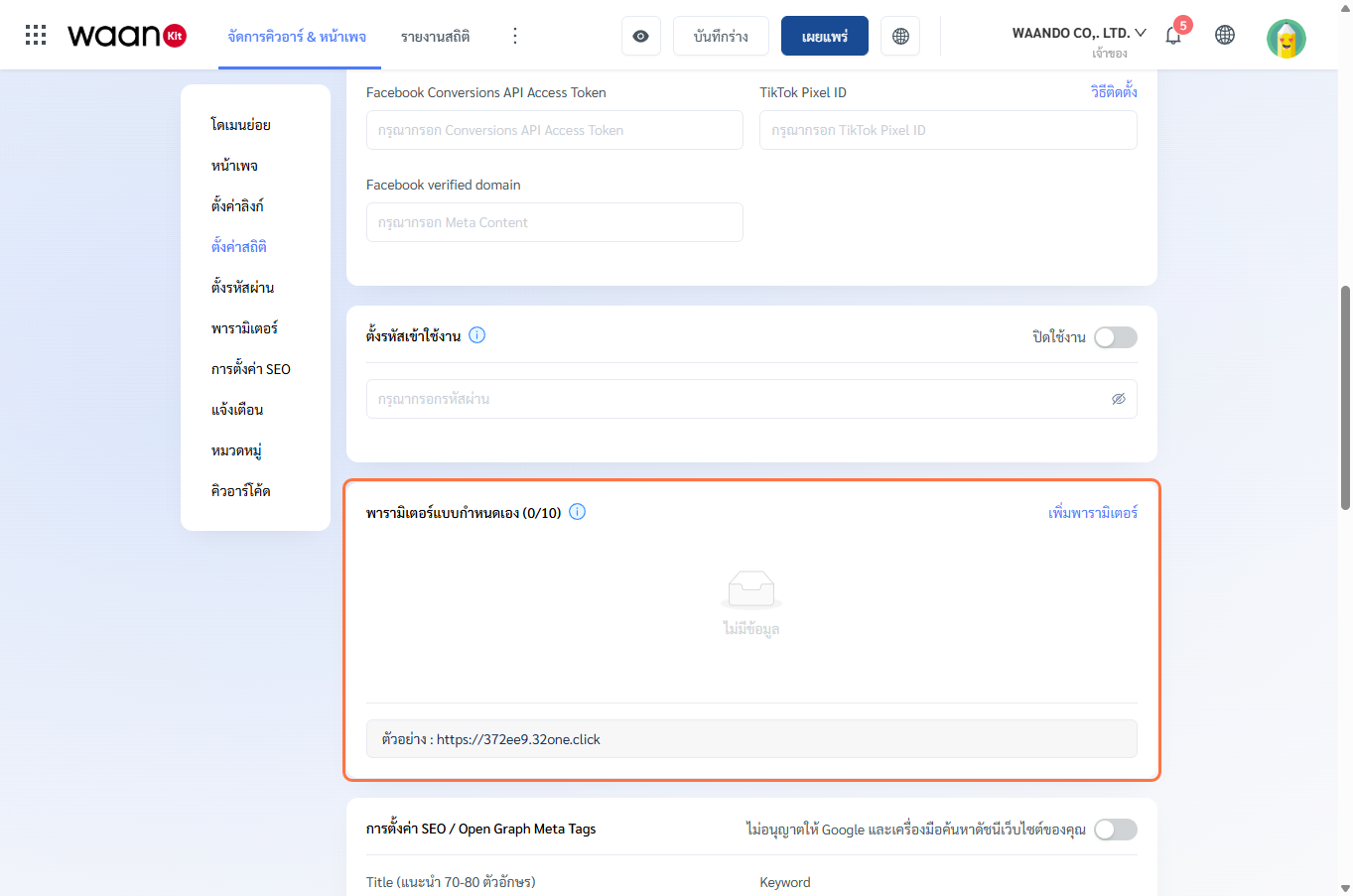
- เพิ่มพารามิเตอร์ (Add Parameter): สร้างชื่อตัวแปร เช่น
utm_source,utm_campaign,table_no- กฎการตั้งชื่อ: ขึ้นต้นด้วยตัวอักษรภาษาอังกฤษตัวเล็ก
a-zตามด้วยตัวเลขหรือ_ - ป้องกันชื่อพารามิเตอร์ซ้ำกันในลิงก์เดียวกัน
- กฎการตั้งชื่อ: ขึ้นต้นด้วยตัวอักษรภาษาอังกฤษตัวเล็ก
- สวิตช์ส่งต่อพารามิเตอร์แบบไดนามิก (Dynamic Link Parameters Status):
- เปิดใช้งาน: เมื่อมีผู้เปิดลิงก์พร้อมพารามิเตอร์ (เช่น
https://waando.com/menu?table=05) ระบบจะส่งต่อพารามิเตอร์นั้นไปยัง URL ปลายทางโดยอัตโนมัติ (https://myrestaurant.com/menu?table=05)
- เปิดใช้งาน: เมื่อมีผู้เปิดลิงก์พร้อมพารามิเตอร์ (เช่น
- กล่องตัวอย่าง URL: แสดงพรีวิวผลลัพธ์ URL ที่ระบบประกอบขึ้นจริงแบบเรียลไทม์
2.7 หมวดหมู่และสถานที่ (Category, Branch & Location Hierarchy)
จัดระเบียบลิงก์ตามโครงสร้างธุรกิจจริง เพื่อความสะดวกในการค้นหาและดูรายงานสถิติ:
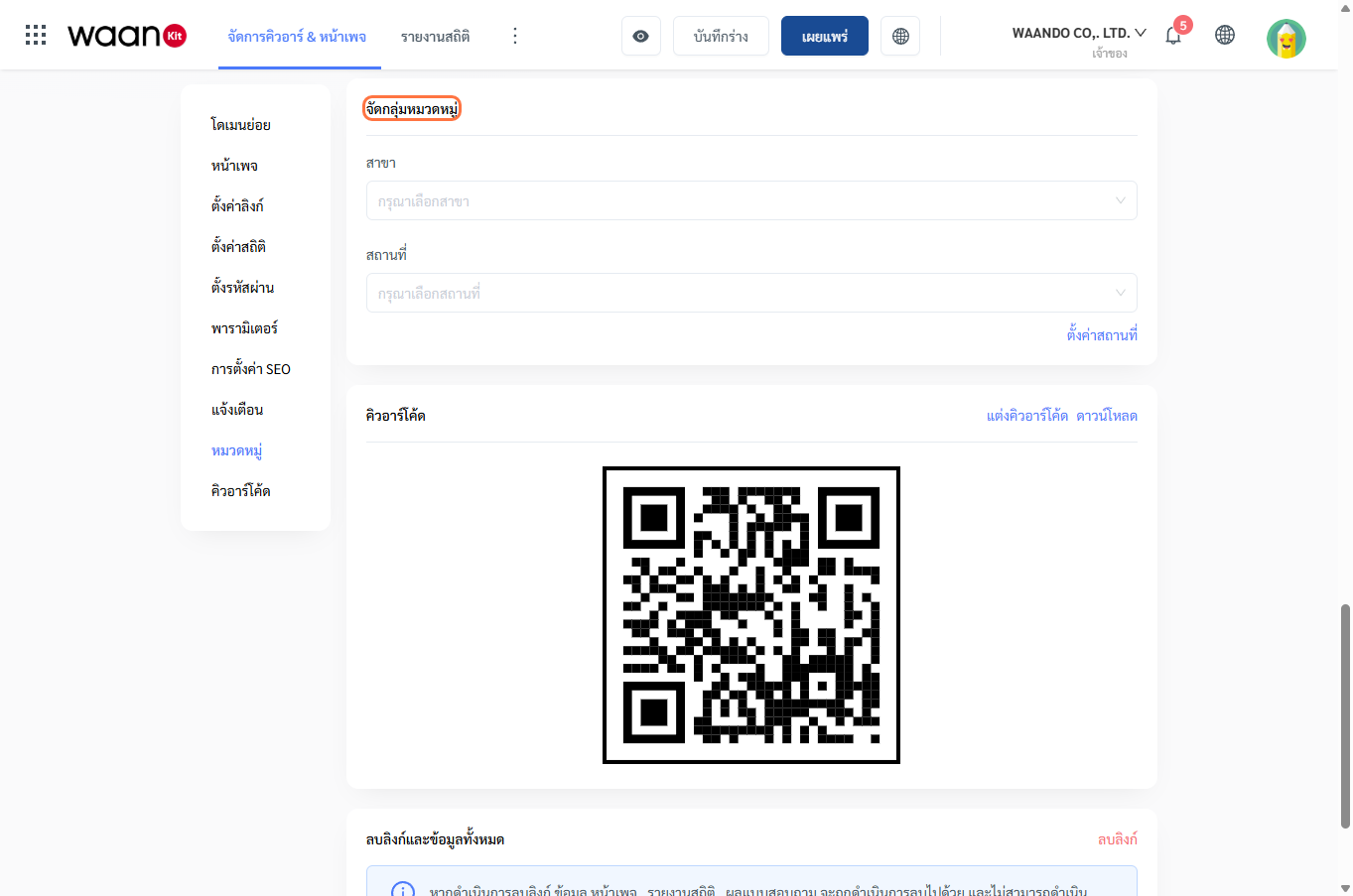
- สาขา (Branch): เลือกสาขาที่ลิงก์นี้ประจำอยู่ (เช่น สาขาสยาม, สาขาเซ็นทรัลเวิลด์)
- สถานที่ (Location 3-Level Cascader): จัดหมวดหมู่ 3 ระดับ:
- อาคาร (Building) > ชั้น (Floor) > โซน (Zone) เช่น
อาคาร A > ชั้น 2 > โซนร้านอาหาร
- อาคาร (Building) > ชั้น (Floor) > โซน (Zone) เช่น
- ปุ่ม "ตั้งค่าสถานที่": ทางลัดเปิดหน้าต่างสร้าง/แก้ไขโครงสร้างอาคารและชั้นใหม่
2.8 คิวอาร์โค้ด (QR Code Preview & Actions)
ตรวจสอบและดาวน์โหลด QR Code สำหรับนำไปใช้งาน:
- พรีวิวแบบเรียลไทม์: แสดงภาพ QR Code ที่ผูกกับ URL ปลายทางล่าสุด
- แต่งคิวอาร์โค้ด (Customize QR Code): ทางลัดเปิดสตูดิโอดีไซน์เพื่อเปลี่ยนสี ทรงจุด กรอบ และใส่โลโก้ (อ่านคู่มือสตูดิโอดีไซน์ QR Code)
- ดาวน์โหลด (Download): บันทึกไฟล์ภาพ QR Code ลงเครื่องคอมพิวเตอร์
2.9 การลบลิงก์และข้อมูล (Delete Link)
ที่ด้านล่างสุดของหน้า มีปุ่ม "ลบลิงก์" สำหรับลบรายการลิงก์และข้อมูลที่เกี่ยวข้องทั้งหมด พร้อมกล่องข้อความยืนยันความปลอดภัย (Popconfirm) เพื่อป้องกันการกดลบโดยไม่ได้ตั้งใจ
3. ตัวอย่างกรณีศึกษาการใช้งานจริง (Use Cases)
3.1 แคมเปญโฆษณาหลายช่องทาง (Multi-Platform Routing)
- สร้างลิงก์เดียวติดบนป้ายโฆษณา เมื่อลูกค้า iOS สแกนจะเปิดหน้า App Store ส่วน Android จะเปิดหน้า Play Store โดยอัตโนมัติ
3.2 แคตตาล็อกราคาส่งเฉพาะตัวแทน (Protected Catalog)
- สร้างลิงก์ส่งต่อไปยัง Google Drive หรือ PDF พร้อมตั้งรหัสผ่าน 6 หลัก แจกจ่ายให้เฉพาะตัวแทนจำหน่ายที่ได้รับอนุญาต
3.3 ป้ายสแกนเมนูตามจุดบริการ (Dynamic Table Routing)
- ใช้พารามิเตอร์
tableส่งต่อเลขโต๊ะไปยังระบบรับออเดอร์ของร้าน โดยพิมพ์ QR Code เพียงครั้งเดียวและเปลี่ยน URL ระบบหลังบ้านได้ตลอดเวลา